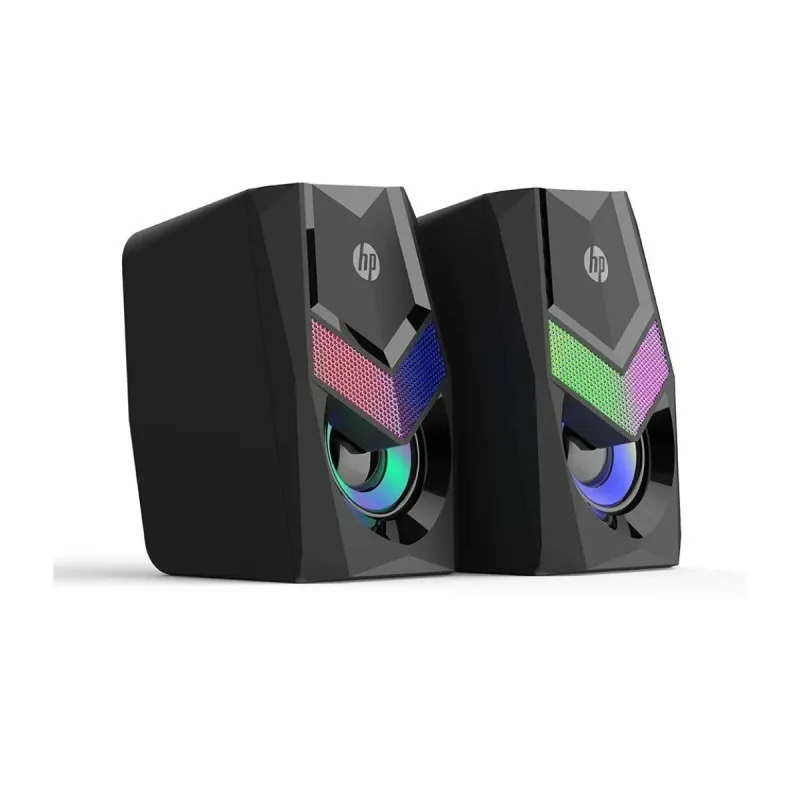
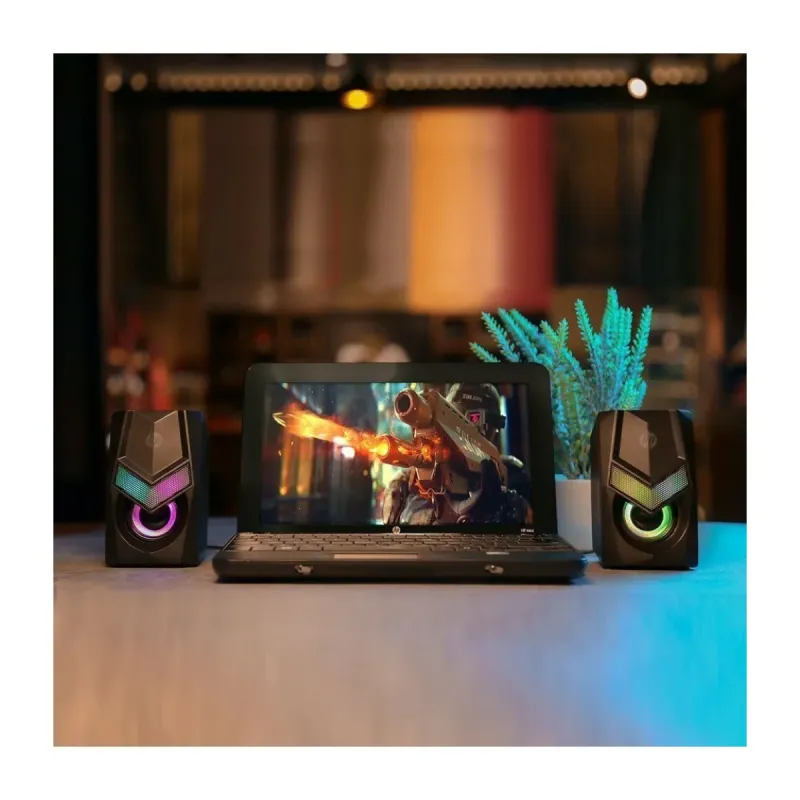
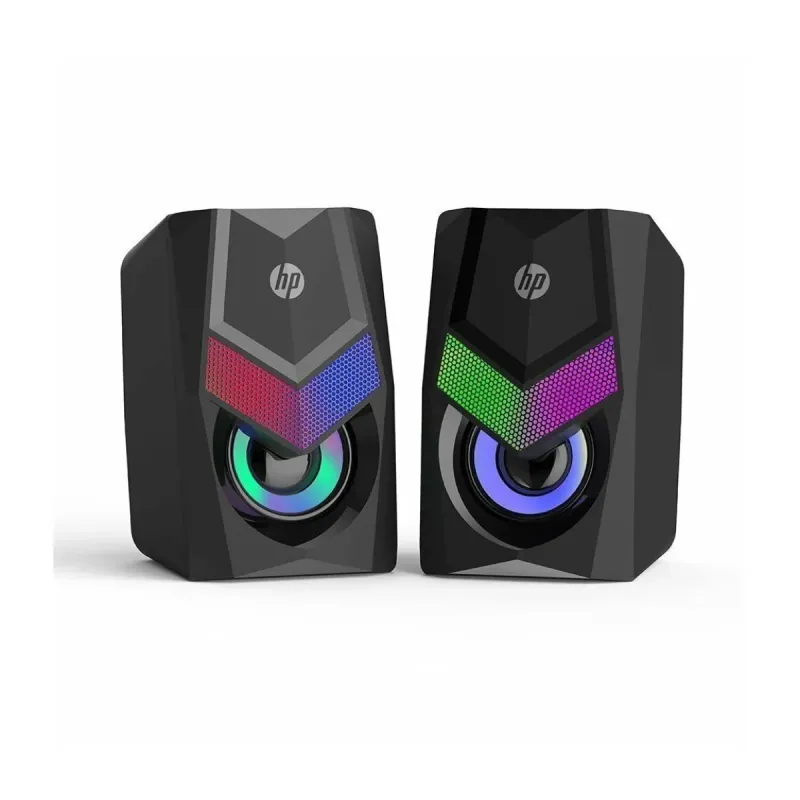
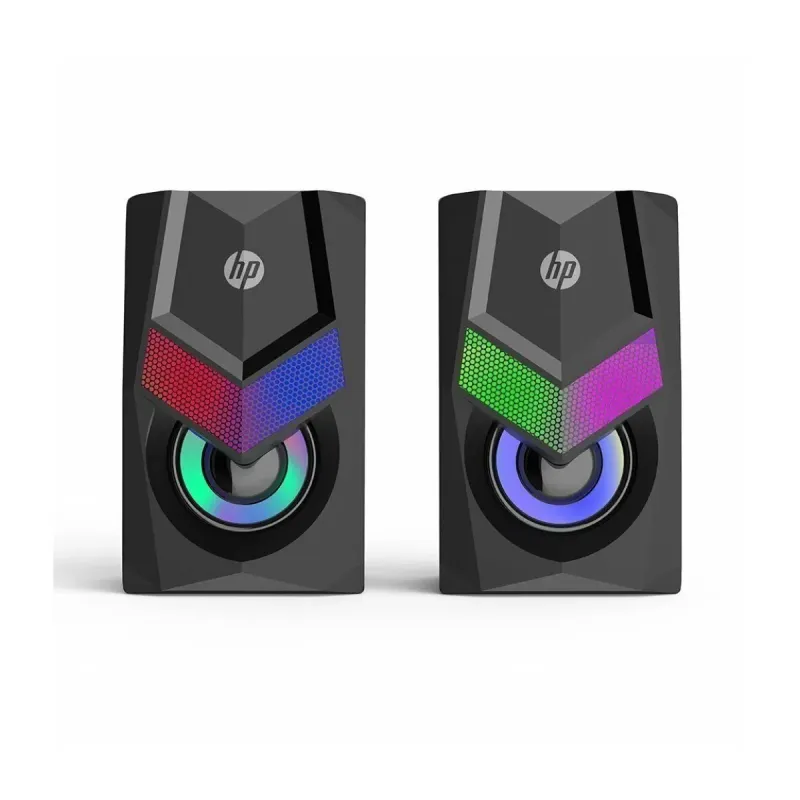
Bocina para Computadora HP Alámbrica 3.5mm con RGB Modelo DHE-6000
SKU
DHE-6000
Disfruta de un sonido claro y envolvente con la bocina HP DHE-6000. Conexión alámbrica 3.5mm y luces RGB para una experiencia auditiva y visual mejorada en tu computadora.
$399.00
Impuestos: $399.00
Solo 5 piezas disponibles
Entrega estimada
Entrega entre el 10/02/2026 y el 13/02/2026
Costo de envio
Calculado en el checkout
Se ajustara automaticamente con Skydropx
Compra con confianza
- Pago seguro
- MSI con tarjetas participantes
- Factura electronica SAT
Garantia
Garantia incluida segun fabricante
Garantia extendible disponible
Metodos de pago
Metodos disponibles al finalizar la compra
La bocina para computadora HP DHE-6000 está diseñada para ofrecerte un audio nítido y de calidad, ideal para escuchar música, ver películas o participar en videollamadas. Su conexión alámbrica mediante jack de 3.5mm garantiza compatibilidad inmediata con la mayoría de laptops y PCs, sin necesidad de configuraciones complicadas.Las luces RGB integradas añaden un toque de estilo y personalización a tu espacio de trabajo o entretenimiento, creando un ambiente dinámico. Es perfecta para estudiantes, profesionales y gamers que buscan una solución de audio práctica y con un diseño moderno.Fácil de instalar y usar, esta bocina es compacta y portátil, por lo que puedes llevarla contigo a donde vayas. Confía en la marca HP para disfrutar de un sonido confiable y duradero en tu día a día.
**Preguntas Frecuentes (FAQ)**
**1. ¿Con qué dispositivos es compatible esta bocina?**
Es compatible con cualquier dispositivo que tenga un puerto de audio de 3.5mm (jack), como computadoras de escritorio, laptops, algunos teléfonos móviles, tablets y consolas de videojuegos.
**2. ¿Cómo se instala o conecta?**
Es muy sencillo: solo debes conectar el cable de audio (3.5mm) de la bocina al puerto de salida de audio (para audífonos o bocinas) de tu computadora o dispositivo. No requiere controladores o software adicional.
**3. ¿Las luces RGB se pueden apagar?**
Generalmente, las luces RGB en este tipo de bocinas están siempre encendidas cuando el dispositivo está conectado y recibiendo energía a través del puerto USB. Para apagarlas, desconecta el cable USB de la fuente de energía.
**4. ¿La bocina incluye garantía?**
Sí, el producto incluye garantía. Para hacerla válida, se recomienda conservar el comprobante de compra y contactar al vendedor o al soporte técnico autorizado de HP en caso de cualquier defecto de fabricación.
**5. ¿Qué hago si no sale sonido?**
Primero, verifica que el cable de audio esté completamente insertado en el puerto correcto de tu dispositivo. Luego, asegúrate de que el volumen de la bocina (si tiene control) y el volumen del sistema operativo de tu computadora no estén en silencio o muy bajos.
**6. ¿Requiere baterías o una fuente de energía externa?**
Sí, para funcionar y encender las luces RGB necesita energía. Esta se obtiene conectando el cable USB incluido a un puerto USB de tu computadora, a un cargador de pared o a un power bank.
**7. ¿Cómo debo limpiar y mantener la bocina?**
Limpia el exterior con un paño suave y seco. No uses líquidos, aerosoles o productos abrasivos directamente sobre el producto. Evita que entre humedad en las rejillas de los altavoces.
**8. ¿Puedo usarla con mi teléfono?**
Sí, siempre y cuando tu teléfono tenga un puerto de audio de 3.5mm (jack) para conectar audífonos. Si tu teléfono no tiene este puerto, necesitarías un adaptador de USB-C o Lightning a 3.5mm.
**1. ¿Con qué dispositivos es compatible esta bocina?**
Es compatible con cualquier dispositivo que tenga un puerto de audio de 3.5mm (jack), como computadoras de escritorio, laptops, algunos teléfonos móviles, tablets y consolas de videojuegos.
**2. ¿Cómo se instala o conecta?**
Es muy sencillo: solo debes conectar el cable de audio (3.5mm) de la bocina al puerto de salida de audio (para audífonos o bocinas) de tu computadora o dispositivo. No requiere controladores o software adicional.
**3. ¿Las luces RGB se pueden apagar?**
Generalmente, las luces RGB en este tipo de bocinas están siempre encendidas cuando el dispositivo está conectado y recibiendo energía a través del puerto USB. Para apagarlas, desconecta el cable USB de la fuente de energía.
**4. ¿La bocina incluye garantía?**
Sí, el producto incluye garantía. Para hacerla válida, se recomienda conservar el comprobante de compra y contactar al vendedor o al soporte técnico autorizado de HP en caso de cualquier defecto de fabricación.
**5. ¿Qué hago si no sale sonido?**
Primero, verifica que el cable de audio esté completamente insertado en el puerto correcto de tu dispositivo. Luego, asegúrate de que el volumen de la bocina (si tiene control) y el volumen del sistema operativo de tu computadora no estén en silencio o muy bajos.
**6. ¿Requiere baterías o una fuente de energía externa?**
Sí, para funcionar y encender las luces RGB necesita energía. Esta se obtiene conectando el cable USB incluido a un puerto USB de tu computadora, a un cargador de pared o a un power bank.
**7. ¿Cómo debo limpiar y mantener la bocina?**
Limpia el exterior con un paño suave y seco. No uses líquidos, aerosoles o productos abrasivos directamente sobre el producto. Evita que entre humedad en las rejillas de los altavoces.
**8. ¿Puedo usarla con mi teléfono?**
Sí, siempre y cuando tu teléfono tenga un puerto de audio de 3.5mm (jack) para conectar audífonos. Si tu teléfono no tiene este puerto, necesitarías un adaptador de USB-C o Lightning a 3.5mm.
**Guía Rápida de Uso**
1. **Ubicación:** Coloca las bocinas a los lados de tu monitor, separadas entre sí para un mejor sonido estéreo.
2. **Conexión de Audio:** Encuentra el cable con conector de 3.5mm (el más delgado). Conéctalo al puerto de salida de audio (icono de audífonos) de tu computadora.
3. **Conexión de Energía:** Encuentra el cable USB. Conecta el extremo pequeño (USB-A) a un puerto USB libre de tu computadora o a un cargador.
4. **Encendido:** Al conectar el cable USB, las luces RGB se encenderán, indicando que la bocina tiene energía.
5. **Control de Volumen:** Ajusta el volumen principal desde el sistema operativo de tu computadora (icono de sonido en la barra de tareas).
6. **Prueba de Sonido:** Reproduce un audio o video para verificar que el sonido salga correctamente por ambas bocinas.
7. **Ajustes (Opcional):** En la configuración de sonido de tu sistema, puedes seleccionar estas bocinas como dispositivo de salida predeterminado.
8. **Apagado:** Para un apagado completo, desconecta el cable USB de la fuente de energía. Las luces RGB se apagarán.
**Nota:** Para detalles específicos sobre controles en la bocina (si los hubiera), consulta el manual incluido en la caja o la ficha técnica del producto en el sitio web.
1. **Ubicación:** Coloca las bocinas a los lados de tu monitor, separadas entre sí para un mejor sonido estéreo.
2. **Conexión de Audio:** Encuentra el cable con conector de 3.5mm (el más delgado). Conéctalo al puerto de salida de audio (icono de audífonos) de tu computadora.
3. **Conexión de Energía:** Encuentra el cable USB. Conecta el extremo pequeño (USB-A) a un puerto USB libre de tu computadora o a un cargador.
4. **Encendido:** Al conectar el cable USB, las luces RGB se encenderán, indicando que la bocina tiene energía.
5. **Control de Volumen:** Ajusta el volumen principal desde el sistema operativo de tu computadora (icono de sonido en la barra de tareas).
6. **Prueba de Sonido:** Reproduce un audio o video para verificar que el sonido salga correctamente por ambas bocinas.
7. **Ajustes (Opcional):** En la configuración de sonido de tu sistema, puedes seleccionar estas bocinas como dispositivo de salida predeterminado.
8. **Apagado:** Para un apagado completo, desconecta el cable USB de la fuente de energía. Las luces RGB se apagarán.
**Nota:** Para detalles específicos sobre controles en la bocina (si los hubiera), consulta el manual incluido en la caja o la ficha técnica del producto en el sitio web.