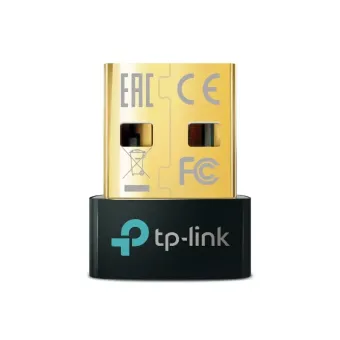
Adaptador USB TP-LINK Inalámbrico N300 MA12N
SKU
MA12N
Adaptador USB TP-LINK inalámbrico N300, ideal para agregar conectividad Wi-Fi a computadoras de escritorio o laptops que no la tienen. Ofrece una conexión estable y rápida para navegar, trabajar o disfrutar de contenido en línea, con un diseño compacto y práctico que se conecta directamente al puerto USB sin necesidad de cables externos. Perfecto para actualizar equipos de forma sencilla y económica.
$109.00
Impuestos: $109.00
Solo 5 piezas disponibles
Entrega estimada
Entrega entre el 17/02/2026 y el 20/02/2026
Costo de envio
Calculado en el checkout
Se ajustara automaticamente con Skydropx
Compra con confianza
- Pago seguro
- MSI con tarjetas participantes
- Factura electronica SAT
Garantia
Garantia incluida segun fabricante
Garantia extendible disponible
Metodos de pago
Metodos disponibles al finalizar la compra
Etiquetas:
adaptador usb
, tp-link
, wifi
, inalámbrico
, n300
, ma12n
, conectividad
, plug-and-play
, redes
, usb a wifi
, hogar
, oficina
El adaptador USB TP-LINK MA12N es la solución perfecta para agregar conectividad inalámbrica a dispositivos que solo cuentan con puerto USB. Transforma computadoras de escritorio, consolas de videojuegos o sistemas de entretenimiento en equipos con capacidad WiFi, eliminando la necesidad de cables de red.Con tecnología inalámbrica N300, ofrece velocidades de hasta 300 Mbps para navegación fluida, streaming de video y transferencia de archivos sin interrupciones. Su diseño compacto y plug-and-play lo hace ideal para usuarios domésticos, estudiantes y profesionales que buscan una conexión estable y de fácil configuración.Compatible con sistemas operativos Windows y Mac, este adaptador es perfecto para oficinas en casa, salas de estudio o cualquier espacio donde necesites extender tu red WiFi de manera práctica y confiable.
**Preguntas Frecuentes (FAQs)**
**1. ¿Qué hace exactamente este adaptador?**
Convierte un puerto USB de tu computadora (de escritorio o laptop) en un puerto de red inalámbrico, permitiéndote conectarte a redes WiFi sin necesidad de una tarjeta de red interna.
**2. ¿Es compatible con mi sistema operativo?**
Es compatible con Windows (10, 8.1, 8, 7, XP) y macOS (10.9 a 10.14). Para versiones más recientes de macOS o Linux, se recomienda verificar la compatibilidad en el sitio de soporte de TP-LINK.
**3. ¿Necesito instalar controladores (drivers)?**
Sí, generalmente es necesario. Para una instalación más sencilla, se recomienda descargar el controlador más reciente desde la página de soporte de TP-LINK antes de conectar el dispositivo.
**4. ¿Puedo crear un punto de acceso (hotspot) con él?**
No, este modelo funciona principalmente como un receptor de señal WiFi (modo cliente) para que tu computadora se conecte a una red existente. No está diseñado para crear una nueva red.
**5. ¿Qué hago si la computadora no lo detecta?**
1. Prueba con otro puerto USB.
2. Asegúrate de haber instalado los controladores correctos antes de conectarlo.
3. Revisa si el sistema operativo está actualizado.
4. Si persiste el problema, consulta la garantía.
**6. ¿Cómo puedo mejorar la señal recibida?**
Intenta conectar el adaptador a un puerto frontal o lateral directo (no a un hub USB). Usa una extensión USB para poder colocar el adaptador en una posición más despejada y alejada de interferencias.
**7. ¿Cuál es el proceso de garantía?**
El producto incluye garantía. Para hacerla válida, conserva tu ticket o factura de compra y contacta al vendedor (Diten) o al centro de servicio autorizado de TP-LINK en México.
**8. ¿Es seguro? ¿Tiene cifrado?**
Sí, soporta los estándares de seguridad comunes de redes WiFi (WEP, WPA/WPA2, WPA3), por lo que puedes conectarte de forma segura a redes protegidas. La seguridad final depende de la configuración de tu router.
**1. ¿Qué hace exactamente este adaptador?**
Convierte un puerto USB de tu computadora (de escritorio o laptop) en un puerto de red inalámbrico, permitiéndote conectarte a redes WiFi sin necesidad de una tarjeta de red interna.
**2. ¿Es compatible con mi sistema operativo?**
Es compatible con Windows (10, 8.1, 8, 7, XP) y macOS (10.9 a 10.14). Para versiones más recientes de macOS o Linux, se recomienda verificar la compatibilidad en el sitio de soporte de TP-LINK.
**3. ¿Necesito instalar controladores (drivers)?**
Sí, generalmente es necesario. Para una instalación más sencilla, se recomienda descargar el controlador más reciente desde la página de soporte de TP-LINK antes de conectar el dispositivo.
**4. ¿Puedo crear un punto de acceso (hotspot) con él?**
No, este modelo funciona principalmente como un receptor de señal WiFi (modo cliente) para que tu computadora se conecte a una red existente. No está diseñado para crear una nueva red.
**5. ¿Qué hago si la computadora no lo detecta?**
1. Prueba con otro puerto USB.
2. Asegúrate de haber instalado los controladores correctos antes de conectarlo.
3. Revisa si el sistema operativo está actualizado.
4. Si persiste el problema, consulta la garantía.
**6. ¿Cómo puedo mejorar la señal recibida?**
Intenta conectar el adaptador a un puerto frontal o lateral directo (no a un hub USB). Usa una extensión USB para poder colocar el adaptador en una posición más despejada y alejada de interferencias.
**7. ¿Cuál es el proceso de garantía?**
El producto incluye garantía. Para hacerla válida, conserva tu ticket o factura de compra y contacta al vendedor (Diten) o al centro de servicio autorizado de TP-LINK en México.
**8. ¿Es seguro? ¿Tiene cifrado?**
Sí, soporta los estándares de seguridad comunes de redes WiFi (WEP, WPA/WPA2, WPA3), por lo que puedes conectarte de forma segura a redes protegidas. La seguridad final depende de la configuración de tu router.
**Guía Rápida de Uso**
1. **Prepara la instalación:** Antes de conectar el adaptador, ve al sitio web de soporte de TP-LINK y descarga el controlador (driver) más reciente para tu sistema operativo (Windows o macOS).
2. **Instala el software:** Ejecuta el archivo del controlador que descargaste y sigue las instrucciones en pantalla para completar la instalación. Reinicia tu computadora si el instalador lo solicita.
3. **Conecta el hardware:** Una vez instalado el software, inserta el adaptador MA12N en un puerto USB libre de tu computadora. Preferentemente, usa un puerto directo en la PC, no un concentrador (hub).
4. **Espera la detección:** El sistema deberá detectar automáticamente el nuevo hardware y configurarlo. Esto puede tomar unos segundos.
5. **Accede a las redes:** Haz clic en el icono de red (WiFi) en la barra de tareas de Windows o en la barra de menú de macOS. Verás la lista de redes inalámbricas disponibles.
6. **Conéctate:** Selecciona el nombre (SSID) de tu red WiFi, ingresa la contraseña cuando se te solicite y haz clic en "Conectar".
7. **Verifica la conexión:** Una vez conectado, el icono de red deberá mostrar señal. Abre tu navegador para confirmar que tienes acceso a internet.
8. **Para mejor señal:** Si la recepción es débil, considera usar un cable de extensión USB para colocar el adaptador en un lugar más elevado y despejado.
**Nota:** Para información técnica detallada, configuración avanzada o solución de problemas, consulta el manual completo en el sitio de soporte de TP-LINK.
1. **Prepara la instalación:** Antes de conectar el adaptador, ve al sitio web de soporte de TP-LINK y descarga el controlador (driver) más reciente para tu sistema operativo (Windows o macOS).
2. **Instala el software:** Ejecuta el archivo del controlador que descargaste y sigue las instrucciones en pantalla para completar la instalación. Reinicia tu computadora si el instalador lo solicita.
3. **Conecta el hardware:** Una vez instalado el software, inserta el adaptador MA12N en un puerto USB libre de tu computadora. Preferentemente, usa un puerto directo en la PC, no un concentrador (hub).
4. **Espera la detección:** El sistema deberá detectar automáticamente el nuevo hardware y configurarlo. Esto puede tomar unos segundos.
5. **Accede a las redes:** Haz clic en el icono de red (WiFi) en la barra de tareas de Windows o en la barra de menú de macOS. Verás la lista de redes inalámbricas disponibles.
6. **Conéctate:** Selecciona el nombre (SSID) de tu red WiFi, ingresa la contraseña cuando se te solicite y haz clic en "Conectar".
7. **Verifica la conexión:** Una vez conectado, el icono de red deberá mostrar señal. Abre tu navegador para confirmar que tienes acceso a internet.
8. **Para mejor señal:** Si la recepción es débil, considera usar un cable de extensión USB para colocar el adaptador en un lugar más elevado y despejado.
**Nota:** Para información técnica detallada, configuración avanzada o solución de problemas, consulta el manual completo en el sitio de soporte de TP-LINK.