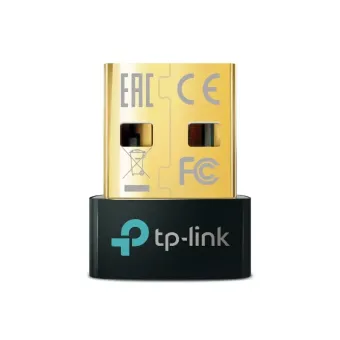
Adaptador WiFi USB 3.0 TP-Link AC1300 Dual Band Archer T3U
SKU
ARCHERT3U
Adaptador wifi usb 3.0 tp-link archer t3u, ideal para mejorar la conexión inalámbrica de tu computadora. ofrece velocidades dual band ac1300 para una navegación fluida, ideal para streaming y videollamadas. su diseño compacto y práctico se conecta directamente al puerto usb, facilitando su uso y portabilidad. compatible con sistemas operativos windows y macos, es una solución sencilla para actualizar la conectividad de laptops y pcs de escritorio sin necesidad de instalaciones complicadas.
$0.00
Impuestos: $0.00
No Disponible
Entrega estimada
Entrega entre el 06/03/2026 y el 09/03/2026
Costo de envio
Calculado en el checkout
Se ajustara automaticamente con Skydropx
Compra con confianza
- Pago seguro
- MSI con tarjetas participantes
- Factura electronica SAT
Garantia
Garantia incluida segun fabricante
Garantia extendible disponible
Metodos de pago
Metodos disponibles al finalizar la compra
Etiquetas:
adaptador wifi
, tp-link
, usb 3.0
, ac1300
, dual band
, archer t3u
, inalámbrico
, computadora
, gaming
, streaming
, mexico
El adaptador WiFi USB 3.0 TP-Link Archer T3U es la solución perfecta para mejorar la conectividad inalámbrica de tu computadora de escritorio o laptop. Con tecnología AC1300 y banda dual, disfruta de velocidades de hasta 400 Mbps en 2.4 GHz y 867 Mbps en 5 GHz, ideal para streaming de video en alta definición, gaming online y transferencia de archivos pesados.Su diseño compacto y portátil lo hace fácil de llevar contigo a cualquier lugar, mientras que la conexión USB 3.0 asegura una transferencia de datos hasta 10 veces más rápida que USB 2.0. Compatible con estándares WiFi 802.11ac, este adaptador es perfecto para usuarios que buscan una conexión estable y rápida sin necesidad de instalaciones complicadas.Dirigido a estudiantes, profesionales y gamers que requieren una conexión WiFi confiable para trabajo remoto, estudios en línea o entretenimiento. Fácil de configurar, simplemente conecta y listo para navegar.
**Preguntas Frecuentes (FAQs)**
**1. ¿Es compatible con mi computadora?**
Es compatible con Windows 10/11 (32/64 bits) y macOS X 10.9-10.15. Para Linux, se recomienda revisar la lista de compatibilidad en el sitio de soporte de TP-Link.
**2. ¿Cómo lo instalo?**
Primero, descarga e instala el controlador desde la página de soporte de TP-Link para tu sistema operativo. Luego, conecta el adaptador a un puerto USB 3.0 (azul) de tu computadora y sigue las instrucciones del asistente.
**3. ¿Por qué no se conecta o la señal es débil?**
Asegúrate de que el adaptador esté conectado a un puerto USB 3.0 directamente (no a un hub). Verifica que tengas los controladores más recientes instalados y que estés dentro del rango de tu red WiFi.
**4. ¿Funciona para juegos en línea y videollamadas?**
Sí, su tecnología dual band (2.4 GHz y 5 GHz) está diseñada para ofrecer una conexión estable y rápida, ideal para gaming, streaming y trabajo remoto.
**5. ¿Necesito un router especial para que funcione?**
No, es compatible con la mayoría de los routers WiFi estándar que soportan las bandas 2.4 GHz y 5 GHz (estándares 802.11ac/n/g/b/a).
**6. ¿Cómo puedo mejorar la seguridad de mi conexión?**
Utiliza siempre los protocolos de seguridad más actuales en tu router (como WPA3 o WPA2) y mantén actualizado el controlador del adaptador desde el sitio de TP-Link.
**7. ¿Qué hago si el adaptador deja de funcionar?**
Primero, reinicia tu computadora y vuelve a conectar el dispositivo. Si el problema persiste, desinstala y reinstala los controladores. Para detalles sobre la garantía, contacta al vendedor o revisa la política en diten.mx.
**8. ¿Puedo usarlo en una computadora con puerto USB 2.0?**
Sí, es retrocompatible, pero la velocidad máxima estará limitada a la del puerto USB 2.0, por lo que no alcanzarás el rendimiento completo AC1300.
**9. ¿Viene incluido el software de instalación?**
No, el software (controlador) debe descargarse desde el sitio oficial de TP-Link para garantizar tener la versión más reciente y compatible.
**1. ¿Es compatible con mi computadora?**
Es compatible con Windows 10/11 (32/64 bits) y macOS X 10.9-10.15. Para Linux, se recomienda revisar la lista de compatibilidad en el sitio de soporte de TP-Link.
**2. ¿Cómo lo instalo?**
Primero, descarga e instala el controlador desde la página de soporte de TP-Link para tu sistema operativo. Luego, conecta el adaptador a un puerto USB 3.0 (azul) de tu computadora y sigue las instrucciones del asistente.
**3. ¿Por qué no se conecta o la señal es débil?**
Asegúrate de que el adaptador esté conectado a un puerto USB 3.0 directamente (no a un hub). Verifica que tengas los controladores más recientes instalados y que estés dentro del rango de tu red WiFi.
**4. ¿Funciona para juegos en línea y videollamadas?**
Sí, su tecnología dual band (2.4 GHz y 5 GHz) está diseñada para ofrecer una conexión estable y rápida, ideal para gaming, streaming y trabajo remoto.
**5. ¿Necesito un router especial para que funcione?**
No, es compatible con la mayoría de los routers WiFi estándar que soportan las bandas 2.4 GHz y 5 GHz (estándares 802.11ac/n/g/b/a).
**6. ¿Cómo puedo mejorar la seguridad de mi conexión?**
Utiliza siempre los protocolos de seguridad más actuales en tu router (como WPA3 o WPA2) y mantén actualizado el controlador del adaptador desde el sitio de TP-Link.
**7. ¿Qué hago si el adaptador deja de funcionar?**
Primero, reinicia tu computadora y vuelve a conectar el dispositivo. Si el problema persiste, desinstala y reinstala los controladores. Para detalles sobre la garantía, contacta al vendedor o revisa la política en diten.mx.
**8. ¿Puedo usarlo en una computadora con puerto USB 2.0?**
Sí, es retrocompatible, pero la velocidad máxima estará limitada a la del puerto USB 2.0, por lo que no alcanzarás el rendimiento completo AC1300.
**9. ¿Viene incluido el software de instalación?**
No, el software (controlador) debe descargarse desde el sitio oficial de TP-Link para garantizar tener la versión más reciente y compatible.
**Guía Rápida de Uso**
1. **Preparación:** Antes de conectar, visita el sitio de soporte de TP-Link y descarga el controlador más reciente para tu sistema operativo (Windows o macOS).
2. **Instalación del Software:** Ejecuta el archivo del controlador descargado y sigue los pasos del asistente de instalación. No conectes el adaptador aún si el programa lo indica.
3. **Conexión Física:** Una vez instalado el software, conecta el adaptador Archer T3U a un puerto USB 3.0 (color azul) de tu computadora. Evita usar hubs o extensiones USB.
4. **Configuración Inicial:** Tu sistema operativo deberá detectar el dispositivo automáticamente y finalizar la configuración.
5. **Conexión a la Red:** Haz clic en el icono de WiFi en la barra de tareas (Windows) o en la barra de menú (macOS). Selecciona tu red WiFi de la lista.
6. **Ingresa la Contraseña:** Introduce la clave de seguridad (password) de tu red WiFi cuando se te solicite.
7. **Selección de Banda (Opcional):** Para mejor rendimiento en streaming o gaming, conéctate a la red de 5 GHz de tu router. Para mayor alcance, usa la de 2.4 GHz.
8. **Verificación:** Comprueba que la conexión esté activa navegando en internet. El LED del adaptador debe estar encendido.
9. **Mantenimiento:** Periódicamente, revisa si hay actualizaciones del controlador en la página de soporte de TP-Link para optimizar el funcionamiento.
**Nota:** Para especificaciones técnicas completas, problemas complejos o detalles de garantía, consulta la ficha del producto en diten.mx o el sitio oficial de soporte de TP-Link.
1. **Preparación:** Antes de conectar, visita el sitio de soporte de TP-Link y descarga el controlador más reciente para tu sistema operativo (Windows o macOS).
2. **Instalación del Software:** Ejecuta el archivo del controlador descargado y sigue los pasos del asistente de instalación. No conectes el adaptador aún si el programa lo indica.
3. **Conexión Física:** Una vez instalado el software, conecta el adaptador Archer T3U a un puerto USB 3.0 (color azul) de tu computadora. Evita usar hubs o extensiones USB.
4. **Configuración Inicial:** Tu sistema operativo deberá detectar el dispositivo automáticamente y finalizar la configuración.
5. **Conexión a la Red:** Haz clic en el icono de WiFi en la barra de tareas (Windows) o en la barra de menú (macOS). Selecciona tu red WiFi de la lista.
6. **Ingresa la Contraseña:** Introduce la clave de seguridad (password) de tu red WiFi cuando se te solicite.
7. **Selección de Banda (Opcional):** Para mejor rendimiento en streaming o gaming, conéctate a la red de 5 GHz de tu router. Para mayor alcance, usa la de 2.4 GHz.
8. **Verificación:** Comprueba que la conexión esté activa navegando en internet. El LED del adaptador debe estar encendido.
9. **Mantenimiento:** Periódicamente, revisa si hay actualizaciones del controlador en la página de soporte de TP-Link para optimizar el funcionamiento.
**Nota:** Para especificaciones técnicas completas, problemas complejos o detalles de garantía, consulta la ficha del producto en diten.mx o el sitio oficial de soporte de TP-Link.