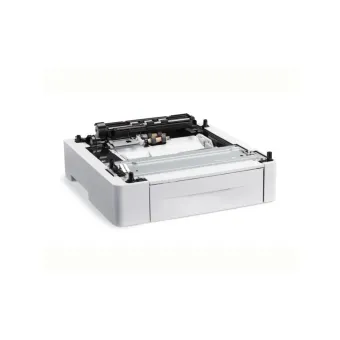
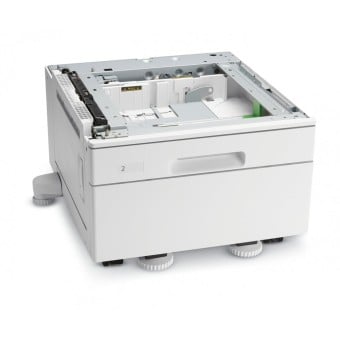
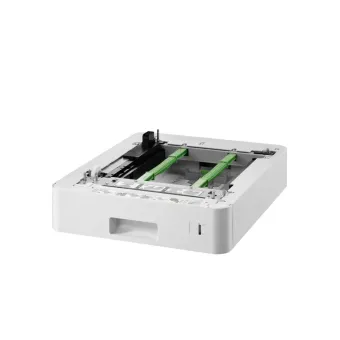
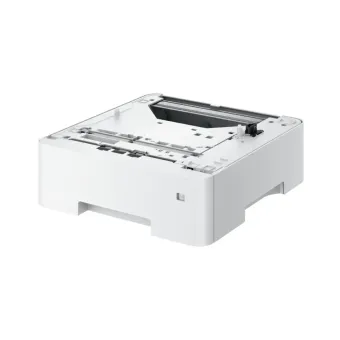
Alimentador de Documentos KYOCERA DP-7140 - 50 Hojas Dúplex - Modelo 1203V26US0
SKU
1203V26US0
Alimentador de documentos KYOCERA para escaneo e impresión dúplex automático, compatible con equipos de la serie. Permite procesar rápidamente pilas de hasta 50 hojas, ideal para digitalizar documentos de doble cara y agilizar tareas de oficina. Su diseño robusto facilita la carga y ayuda a optimizar la productividad en entornos de trabajo exigentes.
$17,212.20
Impuestos: $17,212.20
No Disponible
Entrega estimada
Entrega entre el 11/03/2026 y el 14/03/2026
Costo de envio
Calculado en el checkout
Se ajustara automaticamente con Skydropx
Compra con confianza
- Pago seguro
- MSI con tarjetas participantes
- Factura electronica SAT
Garantia
Garantia incluida segun fabricante
Garantia extendible disponible
Metodos de pago
Metodos disponibles al finalizar la compra
Etiquetas:
alimentador
, documentos
, kyocera
, dp-7140
, 50 hojas
, dúplex
, escaneo
, oficina
, digitalización
, productividad
, 1203v26us0
, impresoras
, automatización
El alimentador de documentos KYOCERA DP-7140 es la solución perfecta para digitalizar documentos de manera rápida y eficiente. Con capacidad para 50 hojas y función dúplex automática, permite escanear ambas caras del documento sin intervención manual, ahorrando tiempo y aumentando la productividad en tu oficina.Ideal para empresas, despachos profesionales y usuarios que requieren digitalizar grandes volúmenes de documentos. Su diseño robusto y compatible con impresoras KYOCERA garantiza un rendimiento confiable y duradero. Simplifica tus tareas diarias con este alimentador que se adapta a las necesidades de escaneo más exigentes.Características principales incluyen: alimentación automática de 50 hojas, escaneo dúplex, compatibilidad con modelos KYOCERA y construcción de alta calidad para uso intensivo. Perfecto para archivar, compartir y organizar documentos de forma digital con máxima eficiencia.
**Preguntas Frecuentes (FAQ)**
**1. ¿Es compatible con mi impresora KYOCERA?**
Este alimentador de documentos es un accesorio diseñado específicamente para el modelo de impresora KYOCERA DP-7140. No es compatible con otros modelos de impresora. Verifica el modelo de tu equipo antes de adquirirlo.
**2. ¿Cómo se instala físicamente en la impresora?**
La instalación es sencilla: apaga la impresora, localiza el puerto o área de conexión para el alimentador en la parte superior trasera del equipo (consulta el manual de tu DP-7140), encaja el alimentador con cuidado hasta que quede firme y seguro, y luego enciende la impresora.
**3. ¿Necesito instalar algún controlador o software adicional?**
Generalmente, no. El alimentador debe ser reconocido automáticamente por el controlador de la impresora KYOCERA DP-7140 ya instalado en tu computadora. Si no funciona, asegúrate de tener el controlador más reciente descargado desde el sitio web de KYOCERA.
**4. ¿Puede escanear automáticamente ambas caras de un documento (dúplex)?**
Sí. Una de sus principales características es el escaneo dúplex automático, lo que permite digitalizar ambas caras de una hoja de forma consecutiva sin necesidad de voltear las páginas manualmente.
**5. ¿Qué tipo y tamaño de papel admite?**
Está diseñado para hojas sueltas de papel bond estándar. La capacidad es de hasta 50 hojas. Para conocer los tamaños de papel específicos admitidos (como A4, carta, oficio), te recomendamos revisar la ficha técnica completa del producto o el manual de usuario.
**6. ¿Qué mantenimiento requiere?**
Requiere muy poco mantenimiento. Mantén los rodillos de alimentación limpios y libres de polvo. No uses líquidos abrasivos. Asegúrate de que no queden clips o grapas en los documentos antes de escanear para evitar atascos y daños.
**7. ¿Qué hago si el alimentador se atasca o no alimenta las hojas?**
1. Apaga la impresora. 2. Retira con cuidado las hojas atascadas siguiendo la dirección de los rodillos (no tires con fuerza). 3. Verifica que no haya objetos extraños. 4. Limpia suavemente los rodillos con un paño seco. 5. Vuelve a encender. Si el problema persiste, contacta al soporte técnico.
**8. ¿El producto incluye garantía?**
Sí, este producto cuenta con garantía del fabricante. La duración y cobertura exacta pueden variar, por lo que debes consultar los términos específicos con el punto de venta o en la documentación que acompaña al producto.
**9. ¿Es seguro para escanear documentos importantes?**
El mecanismo está diseñado para manejar documentos con cuidado. Sin embargo, para documentos únicos, frágiles o de extremo valor, siempre se recomienda utilizar el cristal de escaneo plano de la impresora para mayor seguridad y precisión.
**1. ¿Es compatible con mi impresora KYOCERA?**
Este alimentador de documentos es un accesorio diseñado específicamente para el modelo de impresora KYOCERA DP-7140. No es compatible con otros modelos de impresora. Verifica el modelo de tu equipo antes de adquirirlo.
**2. ¿Cómo se instala físicamente en la impresora?**
La instalación es sencilla: apaga la impresora, localiza el puerto o área de conexión para el alimentador en la parte superior trasera del equipo (consulta el manual de tu DP-7140), encaja el alimentador con cuidado hasta que quede firme y seguro, y luego enciende la impresora.
**3. ¿Necesito instalar algún controlador o software adicional?**
Generalmente, no. El alimentador debe ser reconocido automáticamente por el controlador de la impresora KYOCERA DP-7140 ya instalado en tu computadora. Si no funciona, asegúrate de tener el controlador más reciente descargado desde el sitio web de KYOCERA.
**4. ¿Puede escanear automáticamente ambas caras de un documento (dúplex)?**
Sí. Una de sus principales características es el escaneo dúplex automático, lo que permite digitalizar ambas caras de una hoja de forma consecutiva sin necesidad de voltear las páginas manualmente.
**5. ¿Qué tipo y tamaño de papel admite?**
Está diseñado para hojas sueltas de papel bond estándar. La capacidad es de hasta 50 hojas. Para conocer los tamaños de papel específicos admitidos (como A4, carta, oficio), te recomendamos revisar la ficha técnica completa del producto o el manual de usuario.
**6. ¿Qué mantenimiento requiere?**
Requiere muy poco mantenimiento. Mantén los rodillos de alimentación limpios y libres de polvo. No uses líquidos abrasivos. Asegúrate de que no queden clips o grapas en los documentos antes de escanear para evitar atascos y daños.
**7. ¿Qué hago si el alimentador se atasca o no alimenta las hojas?**
1. Apaga la impresora. 2. Retira con cuidado las hojas atascadas siguiendo la dirección de los rodillos (no tires con fuerza). 3. Verifica que no haya objetos extraños. 4. Limpia suavemente los rodillos con un paño seco. 5. Vuelve a encender. Si el problema persiste, contacta al soporte técnico.
**8. ¿El producto incluye garantía?**
Sí, este producto cuenta con garantía del fabricante. La duración y cobertura exacta pueden variar, por lo que debes consultar los términos específicos con el punto de venta o en la documentación que acompaña al producto.
**9. ¿Es seguro para escanear documentos importantes?**
El mecanismo está diseñado para manejar documentos con cuidado. Sin embargo, para documentos únicos, frágiles o de extremo valor, siempre se recomienda utilizar el cristal de escaneo plano de la impresora para mayor seguridad y precisión.
**Guía Rápida de Uso**
Sigue estos pasos para utilizar tu Alimentador de Documentos KYOCERA DP-7140:
1. **Preparación:** Asegúrate de que el alimentador esté correctamente instalado en la impresora y que ambos equipos estén encendidos.
2. **Prepara los documentos:** Retira clips, grapas o cintas adhesivas. Alinea bien las hojas y elimina cualquier doblez pronunciado. La pila no debe exceder los 50 documentos.
3. **Ajusta la guía:** Coloca la pila de documentos en la bandeja de entrada. Desliza las guías laterales para que se ajusten suavemente al ancho de tu papel, sin apretarlo demasiado.
4. **Configura el escaneo:** En tu computadora, abre el software desde el cual quieres escanear (por ejemplo, el software de KYOCERA, un programa de edición o la función "Dispositivos e impresoras" de Windows).
5. **Selecciona la fuente:** En la configuración de escaneo, elige como origen de documento "Alimentador Automático de Documentos" (ADF) y no "Cristal" o "Flatbed".
6. **Elige el tipo de escaneo:** Selecciona si deseas escanear en **Una cara** (simplex) o en **Ambas caras** automáticamente (dúplex).
7. **Define formato y calidad:** Elige el formato de archivo de salida (PDF, JPEG), la resolución (ej. 300 ppp para texto) y el destino (guardar en carpeta, enviar por correo).
8. **Prueba:** Realiza un escaneo de prueba con una o dos hojas para verificar que la alineación y la calidad sean correctas.
9. **Escaneo final:** Una vez configurado, haz clic en "Escanear" o "Previsualizar". El alimentador tomará y pasará las hojas una por una de forma automática.
10. **Retira los originales:** Una vez finalizado el proceso, retira los documentos originales de la bandeja de salida.
**Consejo:** Para obtener los mejores resultados y evitar atascos, utiliza papel en buen estado y no fuerces las hojas si detectas un problema. Detén el proceso y revisa.
Sigue estos pasos para utilizar tu Alimentador de Documentos KYOCERA DP-7140:
1. **Preparación:** Asegúrate de que el alimentador esté correctamente instalado en la impresora y que ambos equipos estén encendidos.
2. **Prepara los documentos:** Retira clips, grapas o cintas adhesivas. Alinea bien las hojas y elimina cualquier doblez pronunciado. La pila no debe exceder los 50 documentos.
3. **Ajusta la guía:** Coloca la pila de documentos en la bandeja de entrada. Desliza las guías laterales para que se ajusten suavemente al ancho de tu papel, sin apretarlo demasiado.
4. **Configura el escaneo:** En tu computadora, abre el software desde el cual quieres escanear (por ejemplo, el software de KYOCERA, un programa de edición o la función "Dispositivos e impresoras" de Windows).
5. **Selecciona la fuente:** En la configuración de escaneo, elige como origen de documento "Alimentador Automático de Documentos" (ADF) y no "Cristal" o "Flatbed".
6. **Elige el tipo de escaneo:** Selecciona si deseas escanear en **Una cara** (simplex) o en **Ambas caras** automáticamente (dúplex).
7. **Define formato y calidad:** Elige el formato de archivo de salida (PDF, JPEG), la resolución (ej. 300 ppp para texto) y el destino (guardar en carpeta, enviar por correo).
8. **Prueba:** Realiza un escaneo de prueba con una o dos hojas para verificar que la alineación y la calidad sean correctas.
9. **Escaneo final:** Una vez configurado, haz clic en "Escanear" o "Previsualizar". El alimentador tomará y pasará las hojas una por una de forma automática.
10. **Retira los originales:** Una vez finalizado el proceso, retira los documentos originales de la bandeja de salida.
**Consejo:** Para obtener los mejores resultados y evitar atascos, utiliza papel en buen estado y no fuerces las hojas si detectas un problema. Detén el proceso y revisa.