Documentacion del producto
Documentacion disponible proximamente
- PDFs
- Fichas tecnicas
- Manuales
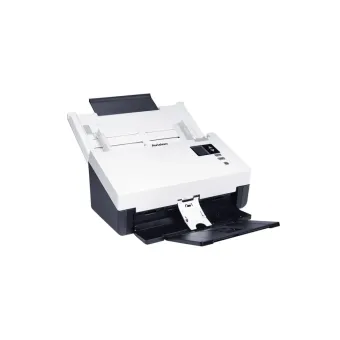
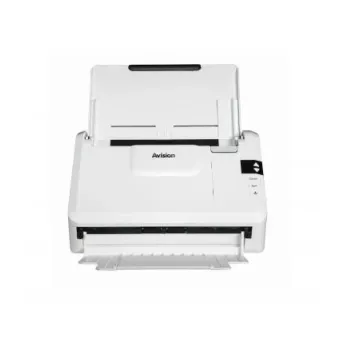
Escáner Avision AV332U - 32ppm USB Dúplex Blanco - Modelo 000-0972-08G
SKU
000-0972-08G
Escáner Avision AV332U de alta velocidad con 32 páginas por minuto, conexión USB y función dúplex automática. Ideal para digitalización rápida y eficiente en oficinas y hogares. Color blanco elegante y diseño compacto.
$5,619.00
Impuestos: $5,619.00
Solo 5 piezas disponibles
Entrega estimada
Entrega entre el 31/01/2026 y el 03/02/2026
Costo de envio
Calculado en el checkout
Se ajustara automaticamente con Skydropx
Compra con confianza
- Pago seguro
- MSI con tarjetas participantes
- Factura electronica SAT
Garantia
Garantia incluida segun fabricante
Garantia extendible disponible
Metodos de pago
Metodos disponibles al finalizar la compra
Etiquetas:
escaner
, avision
, av332u
, 32ppm
, usb
, duplex
, blanco
, oficina
, hogar
, digitalizacion
, documentos
, rapido
, productividad
, modelo 000-0972-08g
El escáner Avision AV332U es la solución perfecta para digitalizar documentos de forma rápida y profesional. Con una velocidad de escaneo de 32 páginas por minuto, este dispositivo te permite procesar grandes volúmenes de papel en poco tiempo, optimizando la productividad en tu espacio de trabajo.Su función dúplex automática permite escanear ambas caras de un documento en una sola pasada, ahorrando tiempo y esfuerzo. La conexión USB facilita una instalación sencilla y compatibilidad inmediata con la mayoría de computadoras, sin necesidad de drivers complicados.Diseñado en color blanco, se integra perfectamente en cualquier entorno, ya sea una oficina, estudio o hogar. Es ideal para profesionales, estudiantes y pequeñas empresas que necesitan digitalizar facturas, contratos, fotos o archivos importantes con calidad y rapidez.Incluye características avanzadas que garantizan imágenes nítidas y textos legibles, mejorando la organización y el acceso a tus documentos digitales. Confiable y fácil de usar, el Avision AV332U es tu aliado para mantener todo bajo control.
**Preguntas Frecuentes (FAQs)**
**1. ¿Qué sistemas operativos son compatibles con este escáner?**
El escáner es compatible con Windows y macOS. Para conocer las versiones específicas soportadas, te recomendamos revisar la ficha técnica completa del producto en el sitio web o el manual del usuario.
**2. ¿Se necesita instalar un software especial para usarlo?**
Sí, es necesario instalar los controladores (drivers) y el software de escaneo proporcionado por Avision. Estos normalmente vienen en un CD incluido en la caja o pueden descargarse del sitio web oficial del fabricante.
**3. ¿Cómo funciona el escaneo automático a doble cara (dúplex)?**
El escáner tiene un alimentador automático de documentos (ADF) que puede tomar varias hojas a la vez. Gracias a su función dúplex automática, escanea ambas caras de un documento en un solo paso, sin necesidad de darle vuelta manualmente a las hojas.
**4. ¿Qué tipo de documentos y tamaños de papel puede escanear?**
A través del ADF, generalmente escanea hojas sueltas tamaño carta, oficio o A4. Para documentos más delicados, como tarjetas, pasaportes o libros, debes utilizar la superficie de vidrio (placa plana). Consulta el manual para los límites de peso y tamaño exactos del papel.
**5. ¿Qué hago si el escáner no es reconocido por mi computadora?**
1. Verifica que el cable USB esté bien conectado en el escáner y en la computadora.
2. Asegúrate de haber instalado correctamente los controladores.
3. Prueba con un puerto USB diferente.
4. Reinicia tanto la computadora como el escáner.
Si el problema persiste, contacta al soporte técnico.
**6. ¿Cuenta con garantía en México?**
Sí, el producto incluye garantía. Los detalles sobre la cobertura, duración y el proceso de reclamación deben consultarse directamente con el vendedor o el distribuidor autorizado en México.
**7. ¿Cómo debo limpiar y dar mantenimiento al escáner?**
Apaga y desenchufa el equipo. Limpia la superficie exterior con un paño suave y seco. Para el cristal y los rodillos del ADF, usa un paño sin pelusa ligeramente humedecido con agua o un limpiador suave para electrónicos. No uses aerosoles, disolventes o productos abrasivos. Mantén el área de escaneo libre de polvo.
**8. ¿Puede atascarse el papel? ¿Cómo lo soluciono?**
Sí, como cualquier equipo con alimentador automático, puede haber atascos. Si ocurre, apaga el escáner y desconéctalo. Sigue con cuidado las instrucciones del manual para retirar el papel atascado, jalándolo en la dirección del recorrido normal para no rasgarlo. Evita usar fuerza excesiva.
**1. ¿Qué sistemas operativos son compatibles con este escáner?**
El escáner es compatible con Windows y macOS. Para conocer las versiones específicas soportadas, te recomendamos revisar la ficha técnica completa del producto en el sitio web o el manual del usuario.
**2. ¿Se necesita instalar un software especial para usarlo?**
Sí, es necesario instalar los controladores (drivers) y el software de escaneo proporcionado por Avision. Estos normalmente vienen en un CD incluido en la caja o pueden descargarse del sitio web oficial del fabricante.
**3. ¿Cómo funciona el escaneo automático a doble cara (dúplex)?**
El escáner tiene un alimentador automático de documentos (ADF) que puede tomar varias hojas a la vez. Gracias a su función dúplex automática, escanea ambas caras de un documento en un solo paso, sin necesidad de darle vuelta manualmente a las hojas.
**4. ¿Qué tipo de documentos y tamaños de papel puede escanear?**
A través del ADF, generalmente escanea hojas sueltas tamaño carta, oficio o A4. Para documentos más delicados, como tarjetas, pasaportes o libros, debes utilizar la superficie de vidrio (placa plana). Consulta el manual para los límites de peso y tamaño exactos del papel.
**5. ¿Qué hago si el escáner no es reconocido por mi computadora?**
1. Verifica que el cable USB esté bien conectado en el escáner y en la computadora.
2. Asegúrate de haber instalado correctamente los controladores.
3. Prueba con un puerto USB diferente.
4. Reinicia tanto la computadora como el escáner.
Si el problema persiste, contacta al soporte técnico.
**6. ¿Cuenta con garantía en México?**
Sí, el producto incluye garantía. Los detalles sobre la cobertura, duración y el proceso de reclamación deben consultarse directamente con el vendedor o el distribuidor autorizado en México.
**7. ¿Cómo debo limpiar y dar mantenimiento al escáner?**
Apaga y desenchufa el equipo. Limpia la superficie exterior con un paño suave y seco. Para el cristal y los rodillos del ADF, usa un paño sin pelusa ligeramente humedecido con agua o un limpiador suave para electrónicos. No uses aerosoles, disolventes o productos abrasivos. Mantén el área de escaneo libre de polvo.
**8. ¿Puede atascarse el papel? ¿Cómo lo soluciono?**
Sí, como cualquier equipo con alimentador automático, puede haber atascos. Si ocurre, apaga el escáner y desconéctalo. Sigue con cuidado las instrucciones del manual para retirar el papel atascado, jalándolo en la dirección del recorrido normal para no rasgarlo. Evita usar fuerza excesiva.
**Guía Rápida de Uso**
1. **Desempaqueta:** Saca el escáner y todos sus accesorios (cable USB, CD de software, manuales).
2. **Conecta:** Coloca el escáner en una superficie plana y estable. Conecta el cable USB al escáner y a un puerto disponible de tu computadora. Conecta el cable de alimentación a la corriente.
3. **Instala Software:** Enciende el escáner. Instala los controladores y el software de escaneo desde el CD incluido o descárgalos de la página web oficial de Avision.
4. **Prepara Documentos:** Para el ADF, apila las hojas alineando una esquina. Quita clips, grapas y asegúrate de que el papel no esté doblado o dañado. Para la placa plana, abre la tapa.
5. **Selecciona Modo:** En tu computadora, abre el software de escaneo de Avision o cualquier programa que uses (como Windows Fax y Escáner).
6. **Configura:** Elige el origen del documento (ADF para hojas sueltas, Plana para libros/objetos). Selecciona tipo de documento (color, blanco y negro), resolución (DPI) y formato de salida (PDF, JPG, etc.). Activa la opción "Dúplex" si quieres escanear ambas caras automáticamente.
7. **Prueba:** Coloca un documento de prueba en el ADF o en la placa. Haz clic en "Vista Previa" para verificar ajustes.
8. **Escanea:** Haz clic en "Escanear". El escáner procesará las páginas. Para el ADF, introduce las hojas cuando el software lo indique.
9. **Revisa y Guarda:** Una vez completado, revisa las imágenes o el PDF generado. Asigna un nombre y elige una carpeta para guardar el archivo.
10. **Apaga:** Cuando termines, apaga el escáner usando su botón de encendido. Se recomienda desconectarlo si no se usará por largos periodos.
1. **Desempaqueta:** Saca el escáner y todos sus accesorios (cable USB, CD de software, manuales).
2. **Conecta:** Coloca el escáner en una superficie plana y estable. Conecta el cable USB al escáner y a un puerto disponible de tu computadora. Conecta el cable de alimentación a la corriente.
3. **Instala Software:** Enciende el escáner. Instala los controladores y el software de escaneo desde el CD incluido o descárgalos de la página web oficial de Avision.
4. **Prepara Documentos:** Para el ADF, apila las hojas alineando una esquina. Quita clips, grapas y asegúrate de que el papel no esté doblado o dañado. Para la placa plana, abre la tapa.
5. **Selecciona Modo:** En tu computadora, abre el software de escaneo de Avision o cualquier programa que uses (como Windows Fax y Escáner).
6. **Configura:** Elige el origen del documento (ADF para hojas sueltas, Plana para libros/objetos). Selecciona tipo de documento (color, blanco y negro), resolución (DPI) y formato de salida (PDF, JPG, etc.). Activa la opción "Dúplex" si quieres escanear ambas caras automáticamente.
7. **Prueba:** Coloca un documento de prueba en el ADF o en la placa. Haz clic en "Vista Previa" para verificar ajustes.
8. **Escanea:** Haz clic en "Escanear". El escáner procesará las páginas. Para el ADF, introduce las hojas cuando el software lo indique.
9. **Revisa y Guarda:** Una vez completado, revisa las imágenes o el PDF generado. Asigna un nombre y elige una carpeta para guardar el archivo.
10. **Apaga:** Cuando termines, apaga el escáner usando su botón de encendido. Se recomienda desconectarlo si no se usará por largos periodos.