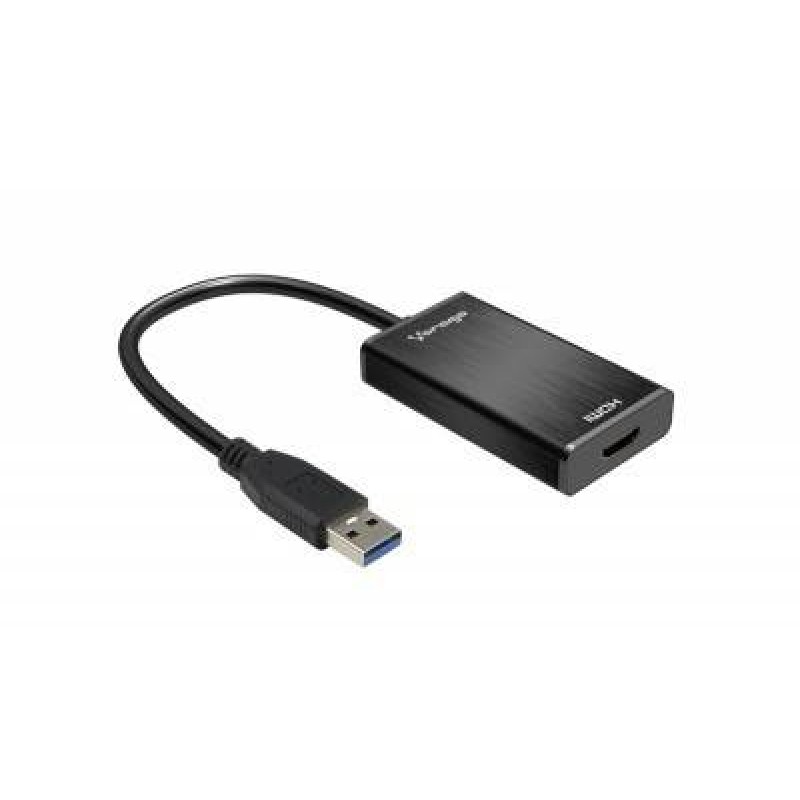
Adaptador de Video Vorago USB 3.0 a HDMI con Audio 1080P Negro Modelo ADP-204
SKU
ADP-204
Adaptador vorago usb 3.0 a hdmi que te permite conectar tu computadora o laptop a monitores, televisores o proyectores con puerto hdmi. transmite video y audio en alta definición 1080p para una experiencia visual clara y sonido integrado. ideal para presentaciones, extender tu pantalla o disfrutar de contenido multimedia en una pantalla más grande. su diseño compacto y negro es fácil de transportar y se conecta directamente al puerto usb de tu equipo.
$0.00
Impuestos: $0.00
No Disponible
Entrega estimada
Entrega entre el 19/03/2026 y el 22/03/2026
Costo de envio
Calculado en el checkout
Se ajustara automaticamente con Skydropx
Compra con confianza
- Pago seguro
- MSI con tarjetas participantes
- Factura electronica SAT
Garantia
Garantia incluida segun fabricante
Garantia extendible disponible
Metodos de pago
Metodos disponibles al finalizar la compra
Etiquetas:
adaptador video
, vorago
, usb a hdmi
, 1080p
, audio integrado
, conversor digital
, presentaciones
, gaming
, entretenimiento
, usb 3.0
, adp-204
, negro
El adaptador de video Vorago ADP-204 es la solución perfecta para conectar dispositivos con puerto USB a pantallas, televisores o proyectores con entrada HDMI. Transmite video en alta definición hasta 1080p con soporte para formatos 480p, 576p, 720p y 1080p, garantizando una experiencia visual nítida y de calidad.Ideal para profesionales que necesitan realizar presentaciones, gamers que buscan expandir su configuración o cualquier usuario que desee disfrutar de contenido multimedia en pantallas más grandes. Su diseño compacto en color negro y conector derecho facilita la instalación y el uso en espacios reducidos.Incluye salida de audio integrada a través de conector 3.5mm, permitiendo una experiencia audiovisual completa sin necesidad de adaptadores adicionales. Compatible con USB 3.0 para transferencia de datos rápida y estable, es la herramienta esencial para modernizar tu setup tecnológico.
Características
- Color del producto:Negro
- Conector 1:HDMI + 3.5mm
- Conector 2:USB tipo A
- Formato de vídeo soportado:480p,576p,720p,1080p
- Factor de forma de conector 1:Derecho
**Preguntas Frecuentes (FAQs)**
**1. ¿Qué necesito para usar el adaptador?**
Necesitas un puerto USB 3.0 (recomendado) o USB 2.0 en tu computadora, un cable HDMI y un monitor, TV o proyector con entrada HDMI.
**2. ¿Funciona con mi sistema operativo?**
Es compatible con Windows (10, 11) y macOS (versiones recientes). Para otros sistemas (Linux, Chrome OS), revisa la ficha técnica o contacta a soporte.
**3. ¿Requiero instalar controladores?**
Generalmente, Windows y macOS lo reconocen automáticamente (Plug & Play). Si no funciona, descarga e instala los controladores desde el sitio web del fabricante.
**4. ¿Transmite audio y video a la vez?**
Sí, el adaptador transmite audio y video Full HD (1080p) simultáneamente por el cable HDMI.
**5. ¿Puedo usarlo para extender o duplicar mi pantalla?**
Sí. Una vez conectado, configura el modo de pantalla (extender, duplicar o solo segunda pantalla) desde la configuración de pantalla de tu sistema operativo.
**6. ¿Por qué no hay imagen o sonido?**
-Verifica que todas las conexiones estén firmes.
-Asegúrate de seleccionar la fuente de entrada correcta en tu TV/monitor (ej. HDMI1).
-Prueba con otro puerto USB o cable HDMI.
-Reinicia tu computadora con el adaptador conectado.
**7. ¿El adaptador tiene garantía?**
Sí, cuenta con garantía de fabricante. Consulta el tiempo de cobertura y condiciones en el empaque o la página del producto.
**8. ¿Cómo lo limpio y cuido?**
Desconéctalo antes de limpiar. Usa un paño seco y suave. No uses líquidos ni limpiadores abrasivos. Evita doblar o tirar de los conectores.
**9. ¿Funciona con tablets o celulares?**
No. Este adaptador está diseñado para computadoras (laptops y desktops) con sistema operativo Windows o macOS.
**10. ¿Puedo conectar más de un adaptador para usar varias pantallas?**
Depende de la capacidad gráfica de tu computadora. Consulta las especificaciones de tu equipo o prueba su funcionamiento.
**1. ¿Qué necesito para usar el adaptador?**
Necesitas un puerto USB 3.0 (recomendado) o USB 2.0 en tu computadora, un cable HDMI y un monitor, TV o proyector con entrada HDMI.
**2. ¿Funciona con mi sistema operativo?**
Es compatible con Windows (10, 11) y macOS (versiones recientes). Para otros sistemas (Linux, Chrome OS), revisa la ficha técnica o contacta a soporte.
**3. ¿Requiero instalar controladores?**
Generalmente, Windows y macOS lo reconocen automáticamente (Plug & Play). Si no funciona, descarga e instala los controladores desde el sitio web del fabricante.
**4. ¿Transmite audio y video a la vez?**
Sí, el adaptador transmite audio y video Full HD (1080p) simultáneamente por el cable HDMI.
**5. ¿Puedo usarlo para extender o duplicar mi pantalla?**
Sí. Una vez conectado, configura el modo de pantalla (extender, duplicar o solo segunda pantalla) desde la configuración de pantalla de tu sistema operativo.
**6. ¿Por qué no hay imagen o sonido?**
-Verifica que todas las conexiones estén firmes.
-Asegúrate de seleccionar la fuente de entrada correcta en tu TV/monitor (ej. HDMI1).
-Prueba con otro puerto USB o cable HDMI.
-Reinicia tu computadora con el adaptador conectado.
**7. ¿El adaptador tiene garantía?**
Sí, cuenta con garantía de fabricante. Consulta el tiempo de cobertura y condiciones en el empaque o la página del producto.
**8. ¿Cómo lo limpio y cuido?**
Desconéctalo antes de limpiar. Usa un paño seco y suave. No uses líquidos ni limpiadores abrasivos. Evita doblar o tirar de los conectores.
**9. ¿Funciona con tablets o celulares?**
No. Este adaptador está diseñado para computadoras (laptops y desktops) con sistema operativo Windows o macOS.
**10. ¿Puedo conectar más de un adaptador para usar varias pantallas?**
Depende de la capacidad gráfica de tu computadora. Consulta las especificaciones de tu equipo o prueba su funcionamiento.
**Guía Rápida de Uso**
1. **Prepara tu equipo:** Asegúrate de que tu computadora (Windows/macOS) esté encendida.
2. **Conecta el adaptador:** Inserta el conector USB macho del adaptador en un puerto USB 3.0 (azul) o USB 2.0 de tu computadora.
3. **Conecta el video:** Toma un cable HDMI estándar (no incluido) y conéctalo al puerto HDMI hembra del adaptador.
4. **Conecta a la pantalla:** Conecta el otro extremo del cable HDMI a la entrada HDMI de tu monitor, TV o proyector.
5. **Enciende la pantalla:** Enciende tu monitor o TV y selecciona la fuente de entrada correcta (ej. HDMI1, HDMI2).
6. **Configura (si es necesario):** Tu sistema debería detectar la pantalla nueva automáticamente. Si no, ve a Configuración de Pantalla (Windows) o Preferencias del Sistema > Pantallas (macOS).
7. **Elige el modo de pantalla:** En la configuración, elige si quieres **Duplicar** (la misma imagen en ambas), **Extender** (usar la segunda como pantalla adicional) o **Usar solo la segunda pantalla**.
8. **Ajusta la resolución:** Para mejor calidad, verifica que la resolución esté configurada en 1920x1080 (1080p).
9. **Prueba el audio:** Reproduce un video o audio para confirmar que el sonido sale por los altavoces de tu TV o monitor.
10. **Listo:** Ya puedes usar tu segunda pantalla. Para desconectar, es seguro quitar el adaptador una vez apagada la pantalla o en modo suspensión.
1. **Prepara tu equipo:** Asegúrate de que tu computadora (Windows/macOS) esté encendida.
2. **Conecta el adaptador:** Inserta el conector USB macho del adaptador en un puerto USB 3.0 (azul) o USB 2.0 de tu computadora.
3. **Conecta el video:** Toma un cable HDMI estándar (no incluido) y conéctalo al puerto HDMI hembra del adaptador.
4. **Conecta a la pantalla:** Conecta el otro extremo del cable HDMI a la entrada HDMI de tu monitor, TV o proyector.
5. **Enciende la pantalla:** Enciende tu monitor o TV y selecciona la fuente de entrada correcta (ej. HDMI1, HDMI2).
6. **Configura (si es necesario):** Tu sistema debería detectar la pantalla nueva automáticamente. Si no, ve a Configuración de Pantalla (Windows) o Preferencias del Sistema > Pantallas (macOS).
7. **Elige el modo de pantalla:** En la configuración, elige si quieres **Duplicar** (la misma imagen en ambas), **Extender** (usar la segunda como pantalla adicional) o **Usar solo la segunda pantalla**.
8. **Ajusta la resolución:** Para mejor calidad, verifica que la resolución esté configurada en 1920x1080 (1080p).
9. **Prueba el audio:** Reproduce un video o audio para confirmar que el sonido sale por los altavoces de tu TV o monitor.
10. **Listo:** Ya puedes usar tu segunda pantalla. Para desconectar, es seguro quitar el adaptador una vez apagada la pantalla o en modo suspensión.