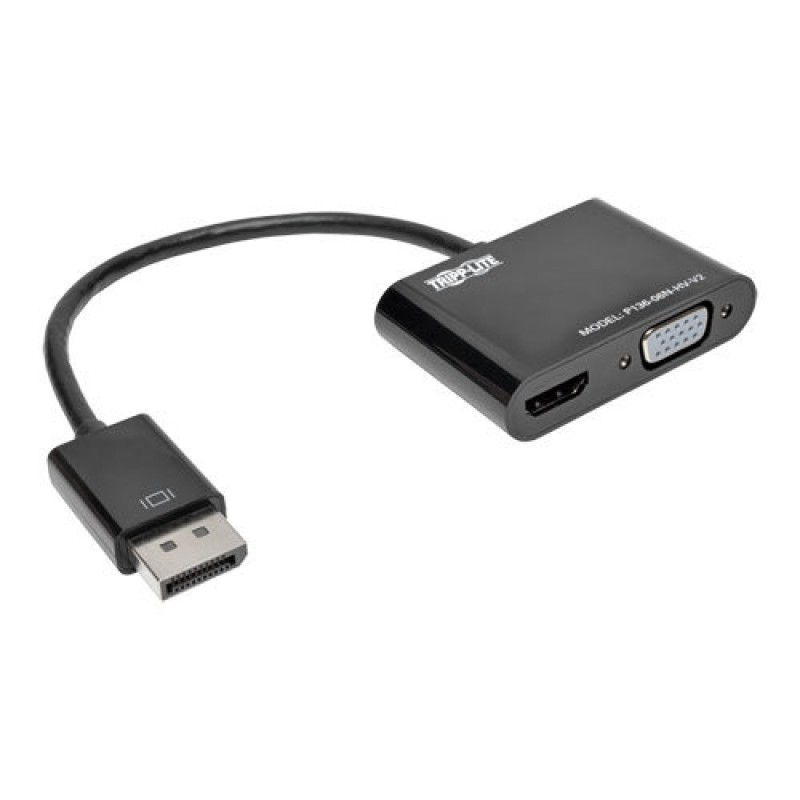
Adaptador DisplayPort Tripp Lite a VGA y HDMI 4K, Versión 1.2, Modelo P136-06N-HV-V2
SKU
P136-06N-HV-V2
Conecta dispositivos con DisplayPort a monitores VGA o HDMI en resolución 4K. Ideal para oficinas, gaming y presentaciones. Compatibilidad amplia y fácil instalación.
$0.00
Impuestos: $0.00
Entrega estimada
Entrega entre el 12/02/2026 y el 15/02/2026
Costo de envio
Calculado en el checkout
Se ajustara automaticamente con Skydropx
Compra con confianza
- Pago seguro
- MSI con tarjetas participantes
- Factura electronica SAT
Garantia
Garantia incluida segun fabricante
Garantia extendible disponible
Metodos de pago
Metodos disponibles al finalizar la compra
Etiquetas:
adaptador
, displayport
, tripp lite
, vga
, hdmi
, 4k
, convertidor video
, oficina
, gaming
, presentaciones
, monitor
, computadora
, conectividad
, plug and play
El adaptador DisplayPort Tripp Lite modelo P136-06N-HV-V2 es la solución perfecta para conectar computadoras, laptops o consolas con puerto DisplayPort a monitores, proyectores o televisores con entradas VGA o HDMI. Soporta resoluciones de hasta 4K, garantizando una calidad de imagen nítida y vibrante para trabajo, entretenimiento o presentaciones profesionales.Diseñado con la versión 1.2 de DisplayPort, ofrece una transferencia de datos rápida y estable, eliminando problemas de latencia. Es compatible con una amplia gama de dispositivos, desde equipos de oficina hasta sistemas de gaming y home theater. Su construcción robusta asegura durabilidad, mientras que su diseño compacto lo hace portátil para uso en diferentes ubicaciones.Perfecto para usuarios que necesitan adaptar conexiones en entornos corporativos, educativos o domésticos. No requiere drivers adicionales, facilitando una configuración plug-and-play inmediata. Maximiza la utilidad de tus pantallas existentes sin necesidad de actualizar hardware costoso.
**Preguntas Frecuentes (FAQs)**
**1. ¿Qué puertos de entrada y salida tiene este adaptador?**
Tiene una entrada DisplayPort (DP) macho y dos salidas simultáneas: una VGA (hembra) y una HDMI (hembra).
**2. ¿Puedo usar las salidas VGA y HDMI al mismo tiempo?**
No. Este adaptador es de conmutación, lo que significa que puedes conectar un monitor a la salida VGA **o** un monitor a la salida HDMI, pero no a ambas al mismo tiempo.
**3. ¿Es compatible con mi laptop que tiene puerto USB-C?**
No directamente. Este adaptador requiere un puerto DisplayPort estándar (DP). Si tu laptop solo tiene USB-C, necesitarás un adaptador adicional de USB-C a DisplayPort.
**4. ¿Soporta realmente resolución 4K? ¿En qué puerto?**
Sí, según el modelo, soporta resolución 4K (3840x2160) a 30Hz, pero solo a través de la salida HDMI. La salida VGA tiene un límite máximo inferior (generalmente 1920x1200).
**5. ¿Necesito instalar controladores o software?**
Normalmente no. Es un dispositivo plug-and-play. Sin embargo, en algunos casos, es posible que necesites actualizar los controladores de gráficos de tu computadora para la mejor compatibilidad.
**6. ¿Funciona con consolas de videojuegos o televisores?**
Está diseñado principalmente para conectar una computadora (fuente DisplayPort) a un monitor o proyector. No es común que las consolas o TVs tengan salida DisplayPort, por lo que su uso con ellos sería limitado.
**7. ¿Qué hago si la imagen no aparece o se ve distorsionada?**
1. Asegúrate de que el cable del monitor (VGA o HDMI) esté bien conectado al adaptador y al monitor.
2. Verifica que el monitor esté encendido y seleccionando la entrada correcta (VGA o HDMI).
3. Reinicia tu computadora con todo conectado.
4. Prueba con otra resolución o frecuencia de refresco en la configuración de pantalla de tu sistema operativo.
**8. ¿El adaptador incluye cables?**
No. Este producto es solo el adaptador. Necesitarás tu propio cable VGA o HDMI para conectar el adaptador a tu monitor o proyector.
**9. ¿Cuál es la garantía y dónde puedo obtener soporte?**
Para información precisa sobre la garantía del fabricante (Tripp Lite) y contacto de soporte técnico, te recomendamos revisar la documentación incluida en el empaque o visitar el sitio web oficial del fabricante.
**10. ¿Es seguro para usar por periodos prolongados?**
Sí, está diseñado para uso continuo en entornos de oficina y hogar. No se sobrecalienta de manera significativa, ya que es un dispositivo pasivo que no requiere alimentación externa.
**1. ¿Qué puertos de entrada y salida tiene este adaptador?**
Tiene una entrada DisplayPort (DP) macho y dos salidas simultáneas: una VGA (hembra) y una HDMI (hembra).
**2. ¿Puedo usar las salidas VGA y HDMI al mismo tiempo?**
No. Este adaptador es de conmutación, lo que significa que puedes conectar un monitor a la salida VGA **o** un monitor a la salida HDMI, pero no a ambas al mismo tiempo.
**3. ¿Es compatible con mi laptop que tiene puerto USB-C?**
No directamente. Este adaptador requiere un puerto DisplayPort estándar (DP). Si tu laptop solo tiene USB-C, necesitarás un adaptador adicional de USB-C a DisplayPort.
**4. ¿Soporta realmente resolución 4K? ¿En qué puerto?**
Sí, según el modelo, soporta resolución 4K (3840x2160) a 30Hz, pero solo a través de la salida HDMI. La salida VGA tiene un límite máximo inferior (generalmente 1920x1200).
**5. ¿Necesito instalar controladores o software?**
Normalmente no. Es un dispositivo plug-and-play. Sin embargo, en algunos casos, es posible que necesites actualizar los controladores de gráficos de tu computadora para la mejor compatibilidad.
**6. ¿Funciona con consolas de videojuegos o televisores?**
Está diseñado principalmente para conectar una computadora (fuente DisplayPort) a un monitor o proyector. No es común que las consolas o TVs tengan salida DisplayPort, por lo que su uso con ellos sería limitado.
**7. ¿Qué hago si la imagen no aparece o se ve distorsionada?**
1. Asegúrate de que el cable del monitor (VGA o HDMI) esté bien conectado al adaptador y al monitor.
2. Verifica que el monitor esté encendido y seleccionando la entrada correcta (VGA o HDMI).
3. Reinicia tu computadora con todo conectado.
4. Prueba con otra resolución o frecuencia de refresco en la configuración de pantalla de tu sistema operativo.
**8. ¿El adaptador incluye cables?**
No. Este producto es solo el adaptador. Necesitarás tu propio cable VGA o HDMI para conectar el adaptador a tu monitor o proyector.
**9. ¿Cuál es la garantía y dónde puedo obtener soporte?**
Para información precisa sobre la garantía del fabricante (Tripp Lite) y contacto de soporte técnico, te recomendamos revisar la documentación incluida en el empaque o visitar el sitio web oficial del fabricante.
**10. ¿Es seguro para usar por periodos prolongados?**
Sí, está diseñado para uso continuo en entornos de oficina y hogar. No se sobrecalienta de manera significativa, ya que es un dispositivo pasivo que no requiere alimentación externa.
**Guía Rápida de Uso**
1. **Apaga** tu computadora y monitor/proyector como precaución.
2. **Identifica** el puerto DisplayPort (DP) en tu computadora (puerto de origen).
3. **Conecta** el conector DisplayPort macho del adaptador directamente al puerto DP de tu computadora. Asegúrate de que encaje firmemente.
4. **Decide** si usarás la salida VGA o HDMI para tu pantalla secundaria.
5. **Para VGA:** Toma un cable VGA estándar. Conecta un extremo al puerto VGA (hembra) del adaptador y el otro al puerto VGA de tu monitor o proyector. Aprieta los tornillos de seguridad.
6. **Para HDMI:** Toma un cable HDMI estándar. Conecta un extremo al puerto HDMI (hembra) del adaptador y el otro al puerto HDMI de tu monitor, TV o proyector.
7. **Enciende** primero el monitor o proyector y asegúrate de que esté seleccionada la entrada correcta (VGA o HDMI, según lo que hayas conectado).
8. **Enciende** tu computadora.
9. El sistema operativo (Windows, macOS, etc.) debería detectar automáticamente la nueva pantalla. Si no es así, ve a la configuración de pantalla de tu sistema.
10. **Configura** la resolución y la frecuencia de refresco según tus necesidades. Para 4K, selecciona 3840x2160 @ 30Hz en la salida HDMI.
11. **¡Listo!** Tu pantalla extendida o duplicada debería estar funcionando.
12. **Para desconectar:** Apaga los equipos y retira los cables en el orden inverso.
1. **Apaga** tu computadora y monitor/proyector como precaución.
2. **Identifica** el puerto DisplayPort (DP) en tu computadora (puerto de origen).
3. **Conecta** el conector DisplayPort macho del adaptador directamente al puerto DP de tu computadora. Asegúrate de que encaje firmemente.
4. **Decide** si usarás la salida VGA o HDMI para tu pantalla secundaria.
5. **Para VGA:** Toma un cable VGA estándar. Conecta un extremo al puerto VGA (hembra) del adaptador y el otro al puerto VGA de tu monitor o proyector. Aprieta los tornillos de seguridad.
6. **Para HDMI:** Toma un cable HDMI estándar. Conecta un extremo al puerto HDMI (hembra) del adaptador y el otro al puerto HDMI de tu monitor, TV o proyector.
7. **Enciende** primero el monitor o proyector y asegúrate de que esté seleccionada la entrada correcta (VGA o HDMI, según lo que hayas conectado).
8. **Enciende** tu computadora.
9. El sistema operativo (Windows, macOS, etc.) debería detectar automáticamente la nueva pantalla. Si no es así, ve a la configuración de pantalla de tu sistema.
10. **Configura** la resolución y la frecuencia de refresco según tus necesidades. Para 4K, selecciona 3840x2160 @ 30Hz en la salida HDMI.
11. **¡Listo!** Tu pantalla extendida o duplicada debería estar funcionando.
12. **Para desconectar:** Apaga los equipos y retira los cables en el orden inverso.