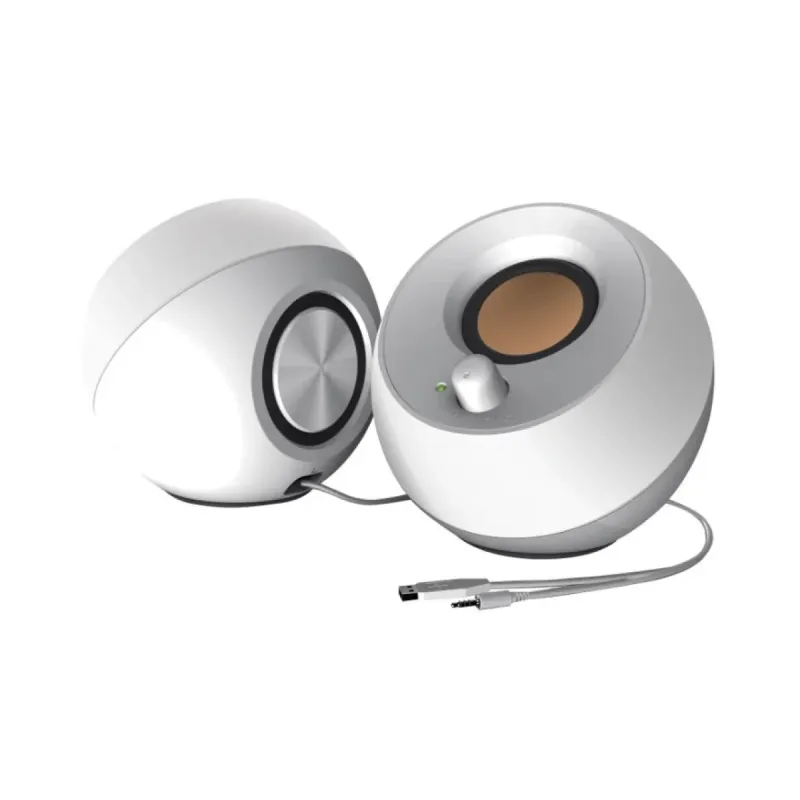
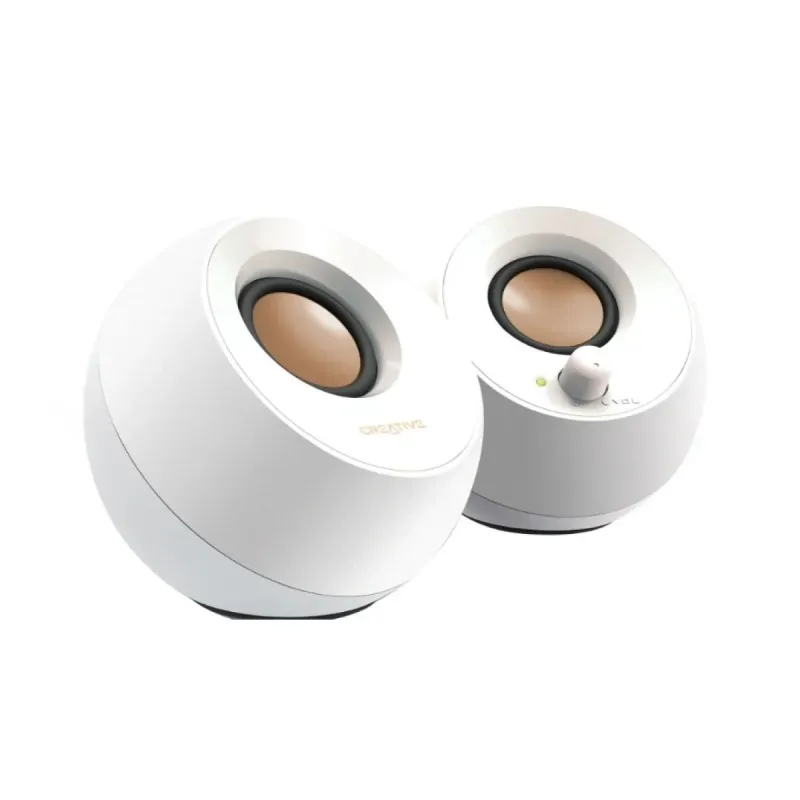
Bocinas Creative Pebble USB Alámbricas Blanco - 51MF1680AA001
SKU
51MF1680AA001
Disfruta de un sonido claro y envolvente con estas bocinas creative pebble de diseño moderno y compacto. su conexión usb alámbrica las hace ideales para mejorar el audio de tu computadora, laptop o consola de videojuegos compatible, ofreciendo una experiencia auditiva superior para entretenimiento, trabajo o estudio. su color blanco y forma única añaden un toque de estilo a cualquier escritorio.
$429.15
Impuestos: $429.15
No Disponible
Entrega estimada
Entrega entre el 19/04/2026 y el 22/04/2026
Costo de envio
Calculado en el checkout
Se ajustara automaticamente con Skydropx
Compra con confianza
- Pago seguro
- MSI con tarjetas participantes
- Factura electronica SAT
Garantia
Garantia incluida segun fabricante
Garantia extendible disponible
Metodos de pago
Metodos disponibles al finalizar la compra
Etiquetas:
bocinas
, creative
, pebble
, computadora
, usb
, alámbrico
, blanco
, audio
, pc
, oficina
, estudiantes
, sonido
, volumen giratorio
Las bocinas Creative Pebble son la solución perfecta para mejorar el audio de tu computadora. Con un diseño compacto y elegante en color blanco, estas bocinas se integran fácilmente en cualquier espacio de trabajo o entretenimiento. Ofrecen una potencia RMS de 4.4 W y un rango de frecuencia de 100 a 17000 Hz, garantizando un sonido nítido y equilibrado para música, películas y videollamadas.Su conectividad alámbrica mediante USB y conector de 3.5 mm las hace compatibles con la mayoría de dispositivos, incluyendo PCs y laptops. El control de volumen giratorio en la parte frontal permite ajustes rápidos y precisos, mientras que los indicadores LED añaden un toque moderno. Con un peso de solo 645 g y dimensiones reducidas, son portátiles y fáciles de colocar en escritorios o estantes.Estas bocinas están dirigidas a estudiantes, profesionales y cualquier persona que busque una mejora auditiva sin complicaciones. Incluyen tarjeta de garantía para tu tranquilidad. Optimiza tu experiencia sonora con Creative Pebble, donde la simplicidad se encuentra con la calidad.
Especificaciones
| Altavoces | |
|---|---|
| Woofer | No |
| Tweeter | No |
| Ubicación de altavoz | Piso, Mesa/estante |
| Número de controladores | 2 |
| Diámetro del controlador | 5.08 cm |
| Canales de salida de audio | 2.0 canales |
| Audio | |
| Rango de frecuencia | 100 - 17000 Hz |
| Potencia estimada RMS | 4.4 W |
| Relación señal/ruido (SNR) | 86 Db |
| Contenido del empaque | |
| Tarjeta de garantía | Si |
| Control de energía | |
| Corriente | 1 A |
| Tipo de alimentación | CC, USB |
| Corriente de salida de adaptador AC | 5 A |
| Datos de logística | |
| Código de Sistema de Armonización (SA) | 85182200 |
| Desempeño | |
| Indicadores LED | Si |
| Uso recomendado | PC |
| Color del producto | Blanco |
| Control de volumen | Giratorio |
| Multi-room Streamín.g soporte (MRS) | No |
| Otras características | |
| Tipo de control | Giratorio |
| Peso y dimensiones | |
| Peso | 645 g |
| Ancho | 113 mm |
| Altura | 114 mm |
| Profundidad | 116 mm |
| Puertos e Interfaces | |
| Conector de 3.5 mm | Si |
| Tecnología de conectividad | Alámbrico |
**Preguntas Frecuentes (FAQs)**
**1. ¿Qué necesito para usar estas bocinas?**
Solo necesitas una computadora (laptop o de escritorio) con un puerto USB disponible para conectar y alimentar las bocinas. No requieren una fuente de energía externa.
**2. ¿Son compatibles con Mac, Windows y otros sistemas?**
Sí, son compatibles con cualquier sistema operativo que reconozca dispositivos de audio USB estándar, como Windows, macOS, Chrome OS y la mayoría de las distribuciones de Linux.
**3. ¿Cómo las conecto?**
Conecta el cable USB de las bocinas directamente a un puerto USB de tu computadora. El sistema deberá reconocerlas automáticamente como dispositivo de audio de salida.
**4. ¿Tienen control de volumen?**
Sí, cuentan con un control giratorio integrado en la bocina derecha para ajustar el volumen fácilmente.
**5. ¿Puedo usarlas con mi teléfono o tablet?**
No directamente, ya que se conectan vía USB y dependen de la computadora para la alimentación y la señal de audio. Para usarlas con un dispositivo móvil, necesitarías un adaptador especial (USB a USB-C o USB a Lightning) que pueda proporcionar energía, lo cual no está garantizado.
**6. ¿Qué hago si no sale sonido?**
1. Verifica que el cable USB esté bien conectado.
2. Asegúrate de que el volumen en las bocinas (control giratorio) y en tu computadora no esté en cero o silenciado.
3. En tu computadora, selecciona "Creative Pebble" o "Altavoz USB" como dispositivo de salida de audio en la configuración de sonido.
**7. ¿Cómo las limpio?**
Apágalas y desconéctalas. Limpia la superficie exterior con un paño suave, seco o ligeramente humedecido con agua. No uses productos químicos abrasivos y evita que entre líquido en las rejillas o puertos.
**8. ¿Cuál es la garantía y cómo la activo?**
El producto cuenta con garantía en México. Para activarla o hacer válida una reclamación, conserva tu ticket o factura de compra y contacta directamente al soporte de Creative o al punto de venta donde lo adquiriste. Se recomienda revisar los términos específicos en la caja o el sitio web del fabricante.
**9. ¿Puedo dejarlas conectadas todo el tiempo?**
Sí, es seguro dejarlas conectadas al USB de tu computadora. Se apagarán cuando la computadora se apague o suspenda, y encenderán cuando esta se active.
**10. ¿El sonido es estéreo?**
Sí, son bocinas estéreo 2.0 (canal izquierdo y derecho), ideales para una experiencia de audio clara y balanceada para uso en computadora.
**1. ¿Qué necesito para usar estas bocinas?**
Solo necesitas una computadora (laptop o de escritorio) con un puerto USB disponible para conectar y alimentar las bocinas. No requieren una fuente de energía externa.
**2. ¿Son compatibles con Mac, Windows y otros sistemas?**
Sí, son compatibles con cualquier sistema operativo que reconozca dispositivos de audio USB estándar, como Windows, macOS, Chrome OS y la mayoría de las distribuciones de Linux.
**3. ¿Cómo las conecto?**
Conecta el cable USB de las bocinas directamente a un puerto USB de tu computadora. El sistema deberá reconocerlas automáticamente como dispositivo de audio de salida.
**4. ¿Tienen control de volumen?**
Sí, cuentan con un control giratorio integrado en la bocina derecha para ajustar el volumen fácilmente.
**5. ¿Puedo usarlas con mi teléfono o tablet?**
No directamente, ya que se conectan vía USB y dependen de la computadora para la alimentación y la señal de audio. Para usarlas con un dispositivo móvil, necesitarías un adaptador especial (USB a USB-C o USB a Lightning) que pueda proporcionar energía, lo cual no está garantizado.
**6. ¿Qué hago si no sale sonido?**
1. Verifica que el cable USB esté bien conectado.
2. Asegúrate de que el volumen en las bocinas (control giratorio) y en tu computadora no esté en cero o silenciado.
3. En tu computadora, selecciona "Creative Pebble" o "Altavoz USB" como dispositivo de salida de audio en la configuración de sonido.
**7. ¿Cómo las limpio?**
Apágalas y desconéctalas. Limpia la superficie exterior con un paño suave, seco o ligeramente humedecido con agua. No uses productos químicos abrasivos y evita que entre líquido en las rejillas o puertos.
**8. ¿Cuál es la garantía y cómo la activo?**
El producto cuenta con garantía en México. Para activarla o hacer válida una reclamación, conserva tu ticket o factura de compra y contacta directamente al soporte de Creative o al punto de venta donde lo adquiriste. Se recomienda revisar los términos específicos en la caja o el sitio web del fabricante.
**9. ¿Puedo dejarlas conectadas todo el tiempo?**
Sí, es seguro dejarlas conectadas al USB de tu computadora. Se apagarán cuando la computadora se apague o suspenda, y encenderán cuando esta se active.
**10. ¿El sonido es estéreo?**
Sí, son bocinas estéreo 2.0 (canal izquierdo y derecho), ideales para una experiencia de audio clara y balanceada para uso en computadora.
**Guía Rápida de Uso**
1. **Ubicación:** Coloca las dos bocinas en tu escritorio, una a la izquierda y otra a la derecha de tu pantalla, con los logos de Creative orientados hacia ti para mejor direccionalidad del sonido.
2. **Conexión de Energía y Audio:** Toma el cable USB integrado en la bocina derecha y conéctalo directamente a un puerto USB disponible en tu computadora.
3. **Encendido:** Las bocinas se encenderán automáticamente al conectar el USB. No tienen un botón de encendido/apagado separado.
4. **Selección de Audio:** En tu computadora, ve a Configuración de Sonido (ícono de altavoz en la barra de tareas) y selecciona "Creative Pebble" o "Altavoz USB" como dispositivo de salida predeterminado.
5. **Control de Volumen:** Gira la perilla circular ubicada en la parte frontal de la bocina derecha hacia la derecha para subir el volumen y hacia la izquierda para bajarlo. El volumen mínimo es silencio total.
6. **Ajuste Fino:** Para un control más preciso, también puedes ajustar el nivel de volumen desde el software de tu computadora (sistema operativo o aplicación de reproducción).
7. **Apagado:** Para apagarlas, simplemente desconecta el cable USB de tu computadora o apaga/suspende la computadora.
8. **Nota:** Estas bocinas están diseñadas para ser alimentadas y recibir la señal de audio a través del mismo puerto USB. No uses conectores o fuentes de energía externas no especificadas por el fabricante.
**Para especificaciones técnicas detalladas, consulta la ficha del producto en el sitio web o el manual del usuario incluido en la caja.**
1. **Ubicación:** Coloca las dos bocinas en tu escritorio, una a la izquierda y otra a la derecha de tu pantalla, con los logos de Creative orientados hacia ti para mejor direccionalidad del sonido.
2. **Conexión de Energía y Audio:** Toma el cable USB integrado en la bocina derecha y conéctalo directamente a un puerto USB disponible en tu computadora.
3. **Encendido:** Las bocinas se encenderán automáticamente al conectar el USB. No tienen un botón de encendido/apagado separado.
4. **Selección de Audio:** En tu computadora, ve a Configuración de Sonido (ícono de altavoz en la barra de tareas) y selecciona "Creative Pebble" o "Altavoz USB" como dispositivo de salida predeterminado.
5. **Control de Volumen:** Gira la perilla circular ubicada en la parte frontal de la bocina derecha hacia la derecha para subir el volumen y hacia la izquierda para bajarlo. El volumen mínimo es silencio total.
6. **Ajuste Fino:** Para un control más preciso, también puedes ajustar el nivel de volumen desde el software de tu computadora (sistema operativo o aplicación de reproducción).
7. **Apagado:** Para apagarlas, simplemente desconecta el cable USB de tu computadora o apaga/suspende la computadora.
8. **Nota:** Estas bocinas están diseñadas para ser alimentadas y recibir la señal de audio a través del mismo puerto USB. No uses conectores o fuentes de energía externas no especificadas por el fabricante.
**Para especificaciones técnicas detalladas, consulta la ficha del producto en el sitio web o el manual del usuario incluido en la caja.**