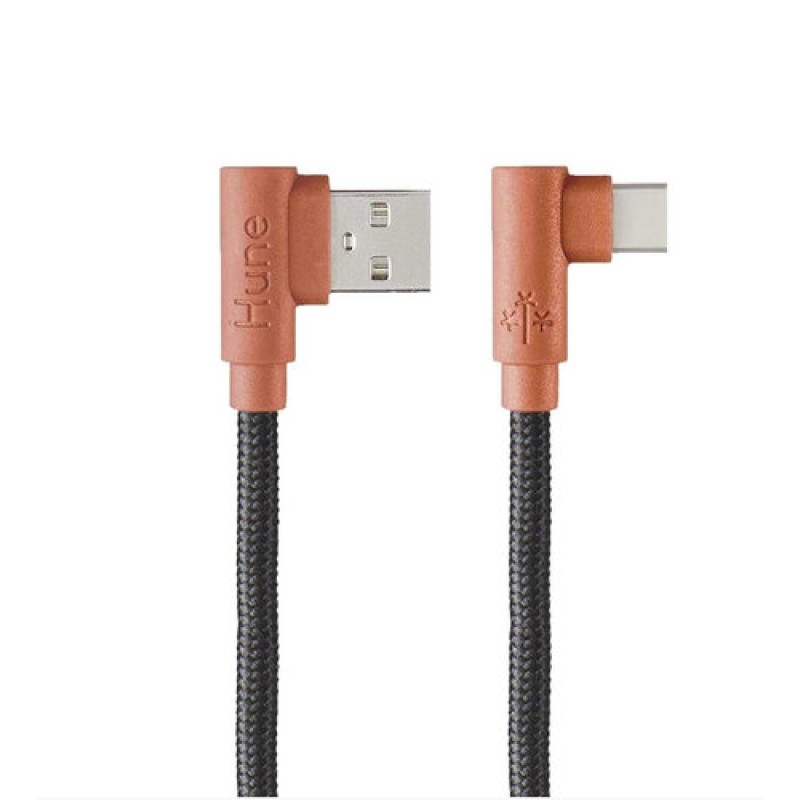
Cable USB Hune Hiedra USB-A a USB-C 1.2m Color Corteza Modelo AT-ACC-CA-317COR
SKU
AT-ACC-CA-317COR
Cable hune hiedra de 1.2 metros con conectores usb-a y usb-c, ideal para cargar y sincronizar tus dispositivos compatibles. su diseño en color corteza y construcción duradera lo hacen un accesorio funcional y con estilo para el día a día.
$241.45
Impuestos: $241.45
No Disponible
Entrega estimada
Entrega entre el 06/04/2026 y el 09/04/2026
Costo de envio
Calculado en el checkout
Se ajustara automaticamente con Skydropx
Compra con confianza
- Pago seguro
- MSI con tarjetas participantes
- Factura electronica SAT
Garantia
Garantia incluida segun fabricante
Garantia extendible disponible
Metodos de pago
Metodos disponibles al finalizar la compra
Etiquetas:
cable usb
, hune
, usb-a a usb-c
, carga rapida
, transferencia datos
, accesorios electronicos
, 1.2 metros
, color corteza
, dispositivos moviles
, smartphones
, tablets
, laptops
, mexico
El cable USB Hune Hiedra es la solución perfecta para conectar tus dispositivos con puertos USB-A y USB-C. Con una longitud de 1.2 metros, ofrece flexibilidad y comodidad en el uso diario, ya sea en casa, oficina o viajes. Fabricado con materiales duraderos, garantiza una carga eficiente y transferencia de datos estable, protegiendo tus dispositivos de sobrecargas. Su diseño en color corteza lo hace estéticamente atractivo y fácil de identificar. Este cable es ideal para usuarios que necesitan conectar smartphones, tablets, laptops y otros gadgets modernos, asegurando compatibilidad y rendimiento óptimo. Confía en Hune para accesorios confiables que simplifican tu vida digital.
**Preguntas Frecuentes (FAQ)**
**1. ¿Qué dispositivos son compatibles con este cable?**
Es compatible con cualquier dispositivo que tenga puerto USB-C para carga y/o transferencia de datos, como smartphones, tablets, audífonos inalámbricos y algunos laptops. El extremo USB-A se conecta a cargadores de pared, computadoras o power banks.
**2. ¿Soporta carga rápida?**
Este cable está diseñado para carga y transferencia de datos estándar. Para saber si es compatible con tecnologías de carga rápida específicas (como Quick Charge o Power Delivery), te recomendamos revisar las especificaciones técnicas en la ficha del producto o consultar con el fabricante del dispositivo.
**3. ¿Cómo debo limpiar y mantener el cable?**
Desconecta siempre por los conectores, nunca jales el cable. Para limpiar, usa un paño suave y seco. Evita doblarlo bruscamente, enrollarlo con fuerza o exponerlo a líquidos y calor extremo.
**4. ¿Qué hago si el cable no carga o transfiere datos?**
Primero, verifica que ambos extremos estén bien insertados en el dispositivo y en la fuente de alimentación o computadora. Prueba con otro dispositivo o cargador para descartar que el problema sea del cable. Si sigue sin funcionar, contacta al soporte para activar la garantía.
**5. ¿Cuál es la garantía y cómo la activo?**
El producto cuenta con garantía en México. Para activarla, conserva tu comprobante de compra y contacta al servicio de atención al cliente del punto de venta o al soporte técnico de la marca, proporcionando el modelo del cable (AT-ACC-CA-317COR).
**6. ¿Es seguro dejar el cable conectado todo el tiempo?**
Sí, es seguro para carga continua. Sin embargo, para prolongar su vida útil y por seguridad general, se recomienda desconectarlo de la corriente cuando no esté en uso por largos periodos.
**7. ¿Puedo usar este cable para conectar mi teléfono a la computadora?**
Sí, es perfecto para eso. Conéctalo al puerto USB-A de tu computadora y al USB-C de tu dispositivo para transferir archivos o sincronizar información.
**1. ¿Qué dispositivos son compatibles con este cable?**
Es compatible con cualquier dispositivo que tenga puerto USB-C para carga y/o transferencia de datos, como smartphones, tablets, audífonos inalámbricos y algunos laptops. El extremo USB-A se conecta a cargadores de pared, computadoras o power banks.
**2. ¿Soporta carga rápida?**
Este cable está diseñado para carga y transferencia de datos estándar. Para saber si es compatible con tecnologías de carga rápida específicas (como Quick Charge o Power Delivery), te recomendamos revisar las especificaciones técnicas en la ficha del producto o consultar con el fabricante del dispositivo.
**3. ¿Cómo debo limpiar y mantener el cable?**
Desconecta siempre por los conectores, nunca jales el cable. Para limpiar, usa un paño suave y seco. Evita doblarlo bruscamente, enrollarlo con fuerza o exponerlo a líquidos y calor extremo.
**4. ¿Qué hago si el cable no carga o transfiere datos?**
Primero, verifica que ambos extremos estén bien insertados en el dispositivo y en la fuente de alimentación o computadora. Prueba con otro dispositivo o cargador para descartar que el problema sea del cable. Si sigue sin funcionar, contacta al soporte para activar la garantía.
**5. ¿Cuál es la garantía y cómo la activo?**
El producto cuenta con garantía en México. Para activarla, conserva tu comprobante de compra y contacta al servicio de atención al cliente del punto de venta o al soporte técnico de la marca, proporcionando el modelo del cable (AT-ACC-CA-317COR).
**6. ¿Es seguro dejar el cable conectado todo el tiempo?**
Sí, es seguro para carga continua. Sin embargo, para prolongar su vida útil y por seguridad general, se recomienda desconectarlo de la corriente cuando no esté en uso por largos periodos.
**7. ¿Puedo usar este cable para conectar mi teléfono a la computadora?**
Sí, es perfecto para eso. Conéctalo al puerto USB-A de tu computadora y al USB-C de tu dispositivo para transferir archivos o sincronizar información.
**Guía de Uso Rápido**
1. **Identifica los conectores:** Localiza el extremo rectangular (USB-A) y el extremo ovalado y reversible (USB-C).
2. **Para cargar:** Conecta el extremo USB-A a un cargador de pared enchufado a la corriente o a un power bank.
3. **Conecta tu dispositivo:** Inserta con cuidado el extremo USB-C en el puerto correspondiente de tu smartphone, tablet u otro dispositivo.
4. **Verifica la carga:** En la pantalla de tu dispositivo debería aparecer el ícono de batería cargándose.
5. **Para transferir datos:** Conecta el USB-A a un puerto de tu computadora y el USB-C a tu dispositivo.
6. **Autoriza la conexión:** En la pantalla de tu dispositivo, toca "Permitir" o "Transferir archivos" si aparece una notificación.
7. **Accede a los archivos:** En tu computadora, abre el explorador de archivos y busca tu dispositivo para transferir datos.
8. **Desconexión segura:** Antes de desconectar el cable durante una transferencia, expulsa o "retira con seguridad" el dispositivo desde tu computadora.
9. **Para desconectar:** Sujeta siempre por los conectores plásticos, nunca jales del cable directamente.
10. **Almacenamiento:** Enróllalo suavemente sin hacer nudos apretados y guárdalo en un lugar seco.
1. **Identifica los conectores:** Localiza el extremo rectangular (USB-A) y el extremo ovalado y reversible (USB-C).
2. **Para cargar:** Conecta el extremo USB-A a un cargador de pared enchufado a la corriente o a un power bank.
3. **Conecta tu dispositivo:** Inserta con cuidado el extremo USB-C en el puerto correspondiente de tu smartphone, tablet u otro dispositivo.
4. **Verifica la carga:** En la pantalla de tu dispositivo debería aparecer el ícono de batería cargándose.
5. **Para transferir datos:** Conecta el USB-A a un puerto de tu computadora y el USB-C a tu dispositivo.
6. **Autoriza la conexión:** En la pantalla de tu dispositivo, toca "Permitir" o "Transferir archivos" si aparece una notificación.
7. **Accede a los archivos:** En tu computadora, abre el explorador de archivos y busca tu dispositivo para transferir datos.
8. **Desconexión segura:** Antes de desconectar el cable durante una transferencia, expulsa o "retira con seguridad" el dispositivo desde tu computadora.
9. **Para desconectar:** Sujeta siempre por los conectores plásticos, nunca jales del cable directamente.
10. **Almacenamiento:** Enróllalo suavemente sin hacer nudos apretados y guárdalo en un lugar seco.