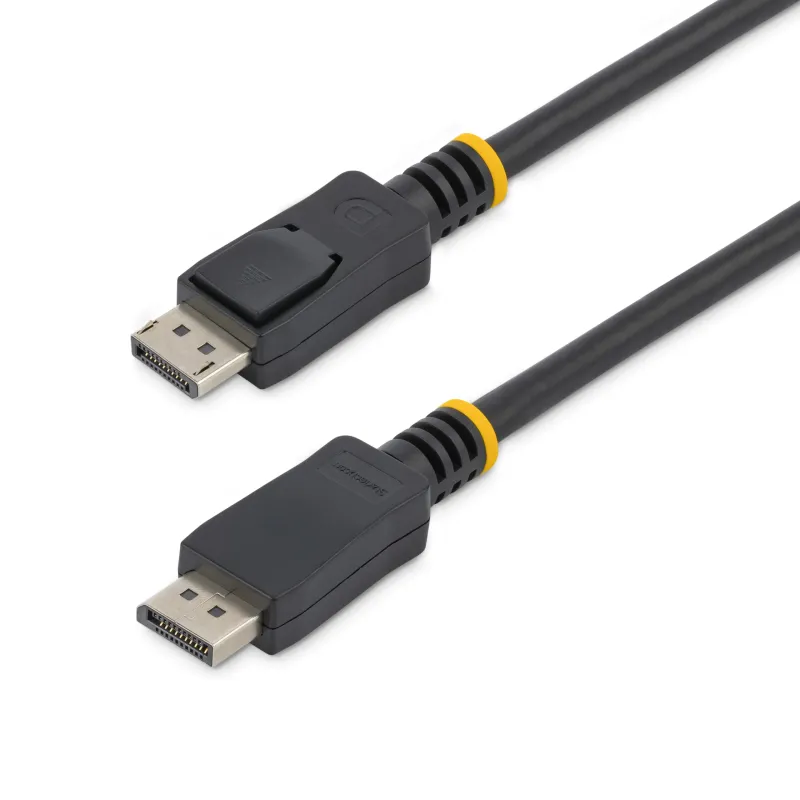
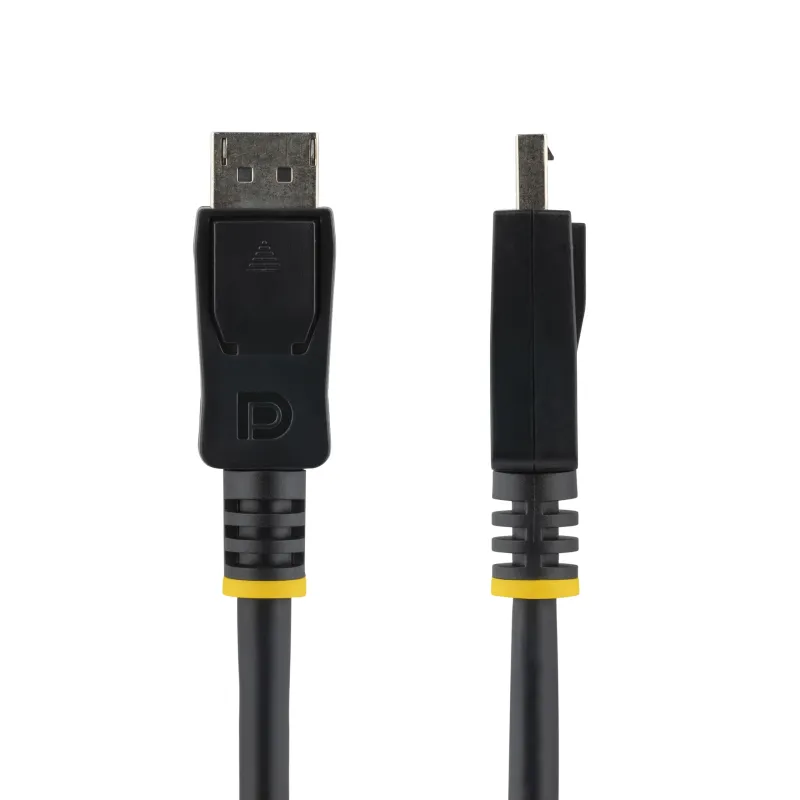
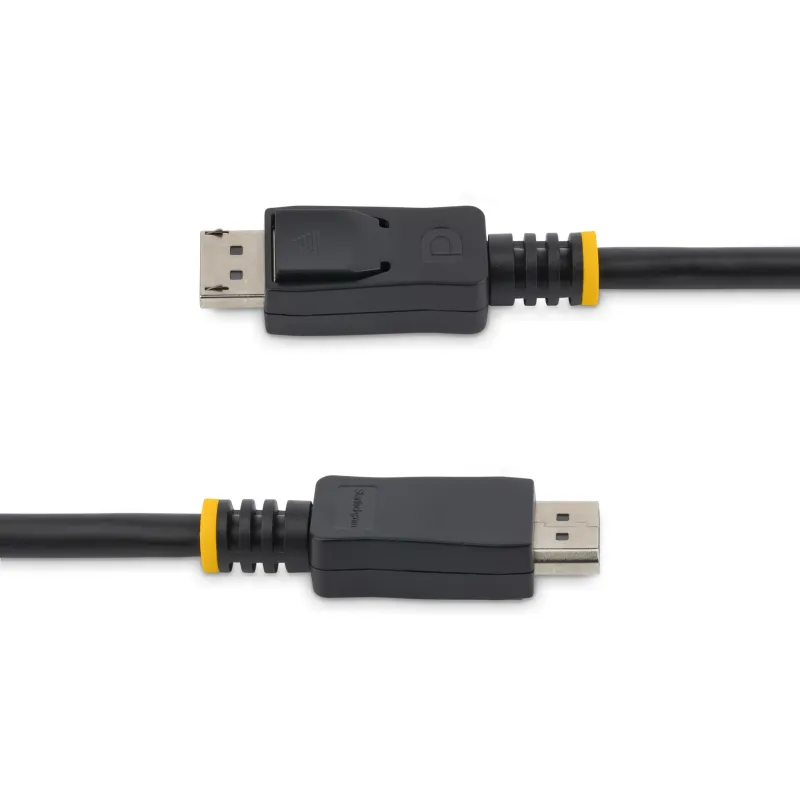
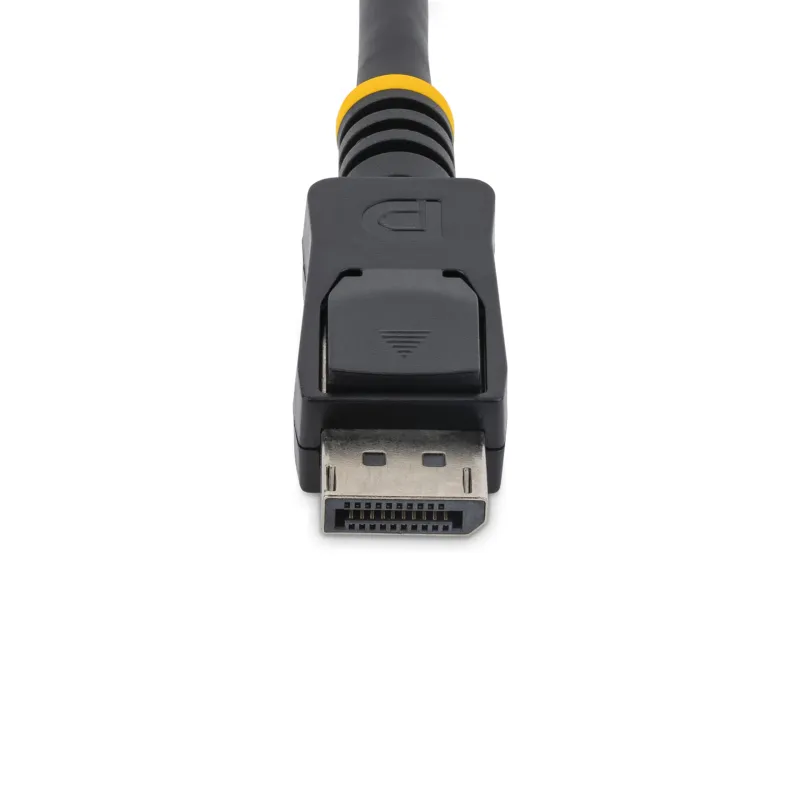
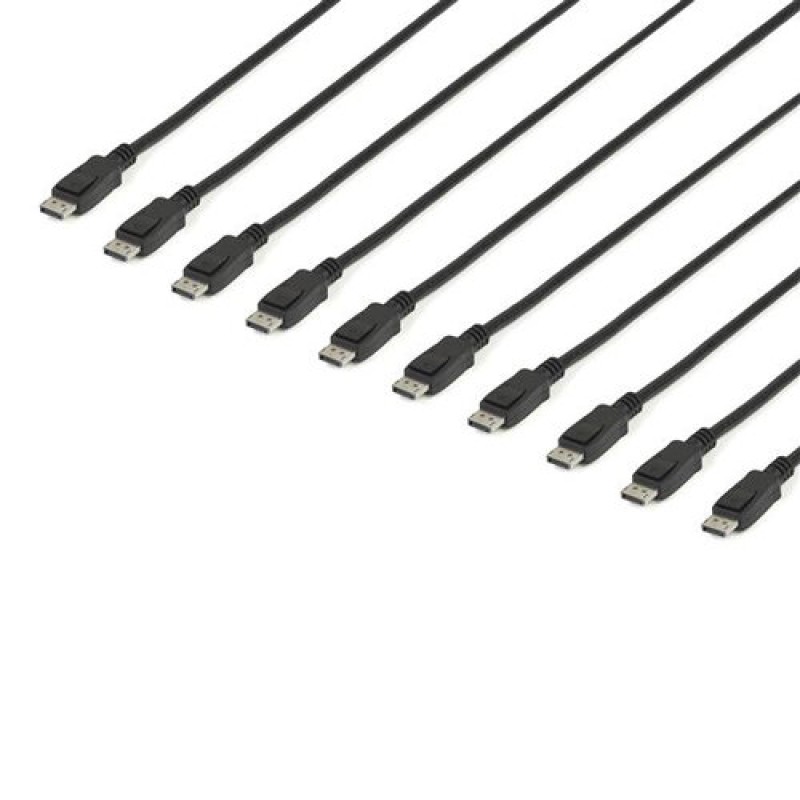
Cable DisplayPort StarTech.com 4.6m con Pestillo - Paquete de 10 Unidades - Modelo DISPLPORT15L10PK
SKU
DISPLPORT15L10PK
Cable displayport startech.com con pestillo, ideal para conexiones seguras y estables entre computadoras y monitores o proyectores compatibles. fabricado con materiales duraderos y conectores chapados en oro para una transmisión de video de alta calidad. su longitud de 4.6 metros ofrece flexibilidad en la configuración de tu espacio de trabajo o entretenimiento. este paquete económico incluye 10 unidades, perfecto para instalaciones múltiples o tener repuestos a la mano.
$5,788.85
Impuestos: $5,788.85
Entrega estimada
Entrega entre el 25/02/2026 y el 28/02/2026
Costo de envio
Calculado en el checkout
Se ajustara automaticamente con Skydropx
Compra con confianza
- Pago seguro
- MSI con tarjetas participantes
- Factura electronica SAT
Garantia
Garantia incluida segun fabricante
Garantia extendible disponible
Metodos de pago
Metodos disponibles al finalizar la compra
Etiquetas:
cable displayport
, startech
, 4.6 metros
, pestillo
, 4k
, 60hz
, paquete 10 unidades
, video
, alta definición
, oficina
, estudio
, monitor
, conexión segura
Optimice su configuración de video con este paquete de 10 cables DisplayPort StarTech.com diseñado para profesionales y entusiastas que buscan rendimiento confiable. Con una longitud de 4.6 metros, estos cables ofrecen flexibilidad para conectar monitores, proyectores y pantallas en oficinas, estudios de diseño o salas de conferencias.Características técnicas destacadas: soporta resolución 4K Ultra HD (4096 x 2160 píxeles) a 60Hz con velocidad de transferencia de 21.6 Gbit/s, compatible con versión DisplayPort 1.2. El sistema de pestillo integrado garantiza conexiones firmes y estables, eliminando desconexiones accidentales. Fabricado con blindaje Mylar y contactos chapados en níquel para reducir interferencias y asegurar durabilidad.Ideal para empresas, instituciones educativas o usuarios que necesitan múltiples conexiones de alta calidad. Certificaciones CE, REACH y RoHS garantizan cumplimiento de estándares de seguridad y medio ambiente. Incluye 10 unidades por paquete, perfecto para instalaciones masivas o repuestos.
Especificaciones
| Características | |
|---|---|
| Conector 1 | DisplayPort |
| Conector 2 | DisplayPort |
| Blindaje de cable | Papel de aluminio mylar |
| Longitud de cable | 4.6 m |
| Color del producto | Negro |
| Máxima resolución | 4096 x 2160 Pixeles |
| Material de chaqueta | Cloruro de polivinilo (PVC) |
| AWG calibre del cable | 28 |
| Género del conector 1 | Macho |
| Género del conector 2 | Macho |
| Número de conductores | 19 |
| Versión de DisplayPort | 1.2 |
| Conectores de retención | Si |
| clasificación del cable | CMG (CM) |
| Contactos del conector chapado | Níquel |
| Conectar y usar (Plug and Play) | Si |
| Máxima velocidad de actualización | 60 Hz |
| Velocidad de transferencia de datos | 21.6 Gbit/s |
| Certificados | |
| Certificación | CE, REACH |
| Certificados de cumplimiento | RoHS |
| Contenido del empaque | |
| Cantidad por paquete | 10 pieza(s) |
| Datos de logística | |
| Cantidad por tarima | 30 pieza(s) |
| Alto de la caja principal | 280 mm |
| Largo de la caja principal | 330 mm |
| Longitud de la caja principal | 500 mm |
| Empaquetado de datos | |
| Peso del paquete | 350 g |
| Ancho del paquete | 252 mm |
| Largo del paquete | 330 mm |
| Peso y dimensiones | |
| Peso | 345 g |
1. ¿Qué dispositivos son compatibles con este cable DisplayPort?
R: Es compatible con puertos DisplayPort estándar en monitores, tarjetas gráficas, laptops y equipos de oficina que soporten la señal DisplayPort.
2. ¿Soporta realmente resolución 4K a 60Hz?
R: Sí, este cable está diseñado para soportar resoluciones de hasta 4K (3840x2160) a 60Hz en su longitud de 4.6 metros.
3. ¿Para qué sirve el pestillo en el conector?
R: El pestillo asegura la conexión física, evitando que el cable se desconecte accidentalmente si se tira de él o se mueve el equipo.
4. ¿Cómo desconecto el cable si tiene pestillo?
R: Presione suavemente el botón del pestillo en el conector y luego tire del cable hacia afuera. No jale el cable directamente sin presionar el pestillo.
5. ¿Tiene garantía el producto?
R: Los productos StarTech.com generalmente incluyen garantía. Para detalles específicos de la garantía de este paquete, se recomienda consultar la ficha técnica completa o contactar al soporte de Diten.
6. ¿Puedo usar este cable para conectar mi laptop a un monitor 4K?
R: Sí, siempre que tanto tu laptop como el monitor tengan puertos DisplayPort y soporten la resolución 4K a 60Hz.
7. ¿Es seguro conectar y desconectar el cable con el equipo encendido?
R: Se recomienda apagar o poner en modo suspensión los dispositivos antes de conectar o desconectar para evitar posibles picos eléctricos, aunque el estándar DisplayPort soporta conexión en caliente (hot-plug).
8. ¿Qué hago si la imagen no aparece o parpadea?
R: Verifica que ambos extremos estén bien conectados (escucha un clic del pestillo). Asegúrate de que la fuente de video (PC/GPU) esté configurada para enviar señal por DisplayPort y que el monitor tenga seleccionada la entrada correcta.
R: Es compatible con puertos DisplayPort estándar en monitores, tarjetas gráficas, laptops y equipos de oficina que soporten la señal DisplayPort.
2. ¿Soporta realmente resolución 4K a 60Hz?
R: Sí, este cable está diseñado para soportar resoluciones de hasta 4K (3840x2160) a 60Hz en su longitud de 4.6 metros.
3. ¿Para qué sirve el pestillo en el conector?
R: El pestillo asegura la conexión física, evitando que el cable se desconecte accidentalmente si se tira de él o se mueve el equipo.
4. ¿Cómo desconecto el cable si tiene pestillo?
R: Presione suavemente el botón del pestillo en el conector y luego tire del cable hacia afuera. No jale el cable directamente sin presionar el pestillo.
5. ¿Tiene garantía el producto?
R: Los productos StarTech.com generalmente incluyen garantía. Para detalles específicos de la garantía de este paquete, se recomienda consultar la ficha técnica completa o contactar al soporte de Diten.
6. ¿Puedo usar este cable para conectar mi laptop a un monitor 4K?
R: Sí, siempre que tanto tu laptop como el monitor tengan puertos DisplayPort y soporten la resolución 4K a 60Hz.
7. ¿Es seguro conectar y desconectar el cable con el equipo encendido?
R: Se recomienda apagar o poner en modo suspensión los dispositivos antes de conectar o desconectar para evitar posibles picos eléctricos, aunque el estándar DisplayPort soporta conexión en caliente (hot-plug).
8. ¿Qué hago si la imagen no aparece o parpadea?
R: Verifica que ambos extremos estén bien conectados (escucha un clic del pestillo). Asegúrate de que la fuente de video (PC/GPU) esté configurada para enviar señal por DisplayPort y que el monitor tenga seleccionada la entrada correcta.
1. Apaga o pon en suspensión tu computadora y monitor antes de conectar.
2. Identifica el puerto DisplayPort en tu tarjeta gráfica o laptop (es rectangular con una esquina achaflanada).
3. Identifica el puerto DisplayPort en tu monitor.
4. Toma un cable del paquete y alinea el conector con el puerto de la computadora (la esquina achaflanada debe coincidir).
5. Inserta el conector firmemente hasta escuchar un clic suave, indicando que el pestillo ha asegurado la conexión.
6. Repite el paso 4 y 5 para conectar el otro extremo al monitor.
7. Enciende primero el monitor, luego la computadora.
8. Si la imagen no aparece, usa los botones del monitor para seleccionar manualmente la entrada 'DisplayPort' o 'DP'.
9. En tu sistema operativo, ve a configuraciones de pantalla para ajustar la resolución a 4K (3840x2160) y la frecuencia de refresco a 60Hz si es necesario.
10. Para desconectar, apaga los equipos, presiona el botón del pestillo en cada conector y luego retira el cable tirando suavemente del conector, no del cable.
2. Identifica el puerto DisplayPort en tu tarjeta gráfica o laptop (es rectangular con una esquina achaflanada).
3. Identifica el puerto DisplayPort en tu monitor.
4. Toma un cable del paquete y alinea el conector con el puerto de la computadora (la esquina achaflanada debe coincidir).
5. Inserta el conector firmemente hasta escuchar un clic suave, indicando que el pestillo ha asegurado la conexión.
6. Repite el paso 4 y 5 para conectar el otro extremo al monitor.
7. Enciende primero el monitor, luego la computadora.
8. Si la imagen no aparece, usa los botones del monitor para seleccionar manualmente la entrada 'DisplayPort' o 'DP'.
9. En tu sistema operativo, ve a configuraciones de pantalla para ajustar la resolución a 4K (3840x2160) y la frecuencia de refresco a 60Hz si es necesario.
10. Para desconectar, apaga los equipos, presiona el botón del pestillo en cada conector y luego retira el cable tirando suavemente del conector, no del cable.