Categorías

Categorías

Diten Informa 🍪
Este sitio utiliza *cookies* para mejorar tu experiencia, analizar el uso del sitio y ofrecer contenido relevante. Al continuar navegando, aceptas el uso de estas tecnologías.

Convertidor HDMI a VGA Brobotix - Mini HDMI, Resolución 1080p, Modelo 110977

Convertidor HDMI a VGA Brobotix - Mini HDMI, Resolución 1080p, Modelo 110977
AGOTADO
Documentacion del producto
Documentacion disponible proximamente
  • PDFs
  • Fichas tecnicas
  • Manuales

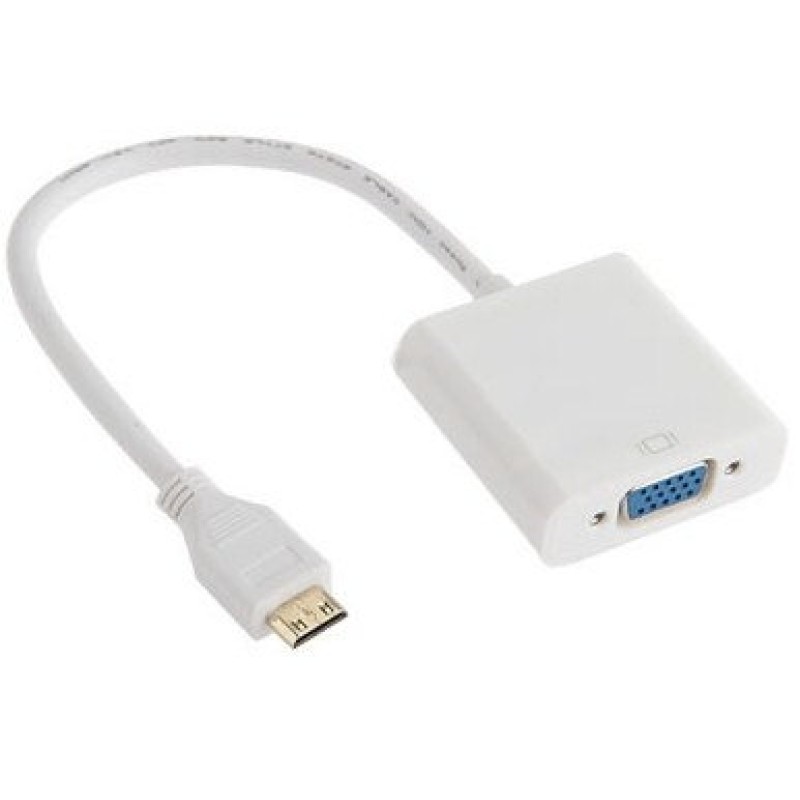
Convertidor HDMI a VGA Brobotix - Mini HDMI, Resolución 1080p, Modelo 110977

Convierte señales HDMI a VGA con este adaptador compacto de Brobotix, ideal para conectar dispositivos modernos a monitores o proyectores más antiguos. Su diseño mini HDMI facilita la portabilidad y soporta resoluciones de video de alta definición. Perfecto para presentaciones, aulas o configuraciones de oficina donde se requiere compatibilidad entre diferentes tipos de puertos.
$536.77
Impuestos: $536.77
No Disponible
Entrega estimada
Entrega entre el 11/04/2026 y el 14/04/2026
Costo de envio
Calculado en el checkout
Se ajustara automaticamente con Skydropx
Compra con confianza
  • Pago seguro
  • MSI con tarjetas participantes
  • Factura electronica SAT
Garantia
Garantia incluida segun fabricante
Garantia extendible disponible
Metodos de pago
Metodos disponibles al finalizar la compra
El convertidor HDMI a VGA de Brobotix es la solución perfecta para conectar dispositivos como cámaras, tablets o laptops con puerto Mini HDMI a pantallas, monitores o proyectores que solo tienen entrada VGA. Con una resolución máxima de 1920 x 1080 píxeles y soporte para formatos de video 480p, 720p, 1080i y 1080p, garantiza una experiencia visual clara y sin interrupciones, ideal para presentaciones profesionales, clases o ver películas en casa.Su diseño compacto y color blanco lo hace fácil de transportar y usar en cualquier lugar. Con conectores Mini HDMI macho y VGA hembra, y un cable de 0.25 metros, es compatible con una amplia gama de dispositivos. Perfecto para estudiantes, profesionales o cualquier persona que necesite adaptar tecnología moderna a equipos más antiguos, este convertidor es confiable y listo para usar sin configuración complicada.


Especificaciones

Contenido del empaque
Cantidad por paquete1 pieza(s)
Desempeño
Color del productoBlanco
Máxima resolución1920 x 1080 Pixeles
Formato de vídeo soportado480p, 720p, 1080i, 1080p
Máxima velocidad de actualización60 Hz
Peso y dimensiones
Ancho13 mm
Altura8 mm
Profundidad31 mm
Puertos e Interfaces
Conector 1Mini HDMI
Conector 2VGA
Longitud de cable0.25 m
Género del conector 1Macho
Género del conector 2Hembra
Factor de forma de conector 1Derecho
Factor de forma de conector 2Derecho

**Preguntas Frecuentes (FAQ)**

**1. ¿Qué dispositivos son compatibles con este convertidor?**
Es compatible con cualquier dispositivo que tenga salida de video Mini HDMI (como algunas cámaras, tablets o laptops pequeñas) y que quieras conectar a un monitor, proyector o pantalla que tenga entrada VGA.

**2. ¿Necesita fuente de alimentación externa o baterías?**
No. Este convertidor obtiene la energía directamente del puerto Mini HDMI del dispositivo fuente, por lo que no requiere cables de poder adicionales ni baterías.

**3. ¿Funciona en ambas direcciones (también de VGA a HDMI)?**
No. Este modelo es unidireccional: convierte señal *digital* Mini HDMI a señal *analógica* VGA. No puede convertir una señal VGA de regreso a HDMI.

**4. ¿Soporta audio?**
No. El cable VGA solo transmite video. Si tu fuente (como una laptop) envía audio por HDMI, necesitarás una salida de audio separada (como un cable auxiliar 3.5mm) para conectar a los altavoces del monitor o a unos externos.

**5. ¿Por qué no aparece imagen en mi pantalla VGA?**
-Verifica que todas las conexiones estén firmes: Mini HDMI al dispositivo fuente y VGA al monitor.
-Asegúrate de que el monitor esté encendido y seleccionando la entrada VGA correcta.
-Intenta reiniciar el dispositivo fuente (laptop, cámara, etc.) con el convertidor ya conectado.

**6. ¿La resolución 1080p es automática o hay que configurarla?**
Generalmente es automática. El convertidor admite resoluciones hasta 1920x1080 (1080p). La resolución final la negocia el dispositivo fuente con el monitor. Si tienes problemas, revisa la configuración de pantalla/resolución en tu dispositivo fuente.

**7. ¿Cuál es la garantía y cómo la hago válida?**
El producto cuenta con garantía contra defectos de fabricación. Para hacerla válida en México, conserva tu ticket o comprobante de compra y contacta al soporte del vendedor o a Brobotix. Se recomienda revisar los términos específicos en la ficha del producto o el sitio web del fabricante.

**8. ¿Requiere instalación de drivers o software?**
No, es un dispositivo plug-and-play. No necesita drivers especiales para funcionar en la mayoría de sistemas (Windows, macOS, Chrome OS, Linux).

**9. ¿Es seguro dejarlo conectado todo el tiempo?**
Sí, es seguro. Sin embargo, para prolongar su vida útil, se recomienda desconectarlo cuando no se esté usando, especialmente si se transporta el dispositivo fuente (laptop) para evitar daños físicos en el puerto.

**10. ¿Puedo usarlo con un adaptador de HDMI estándar a Mini HDMI?**
Sí. Si tu dispositivo tiene un puerto HDMI estándar (tipo A), puedes usar un adaptador pasivo de HDMI a Mini HDMI (tipo C) para luego conectar este convertidor.
**Guía Rápida de Uso**

1. **Apaga** o pon en modo reposo tu dispositivo fuente (laptop, tablet, etc.) y el monitor o proyector de destino.
2. **Conecta** el conector **Mini HDMI** (el más pequeño) del convertidor firmemente al puerto correspondiente de tu dispositivo fuente.
3. **Toma un cable VGA estándar** (no incluido). Conecta un extremo al conector **VGA** (15 pines) del convertidor y el otro extremo a la entrada VGA de tu monitor o proyector.
4. **Conecta el audio (si es necesario):** Si requieres sonido, usa un cable de audio 3.5mm para conectar la salida de audio de tu dispositivo fuente a la entrada de audio del monitor o a unos altavoces externos.
5. **Enciende primero el monitor o proyector.** Asegúrate de que esté seleccionada la fuente o entrada **VGA** correcta.
6. **Enciende tu dispositivo fuente** (laptop, cámara, etc.).
7. **Configura la salida de video (si es necesario):** En tu dispositivo fuente (ej. en Windows: Configuración > Sistema > Pantalla), selecciona para duplicar o extender la pantalla hacia el monitor VGA.
8. **¡Listo!** Deberías ver la imagen en tu pantalla VGA. Si no aparece, revisa las conexiones y la configuración de pantalla.
9. **Para desconectar:** Apaga el monitor y tu dispositivo fuente antes de retirar los cables para evitar posibles picos eléctricos.
10. **Almacenamiento:** Guarda el convertidor en un lugar seco y libre de polvo cuando no lo uses.

Escribir una reseña

Por favor inicia sesión o regístrate para reseñar
WhatsApp