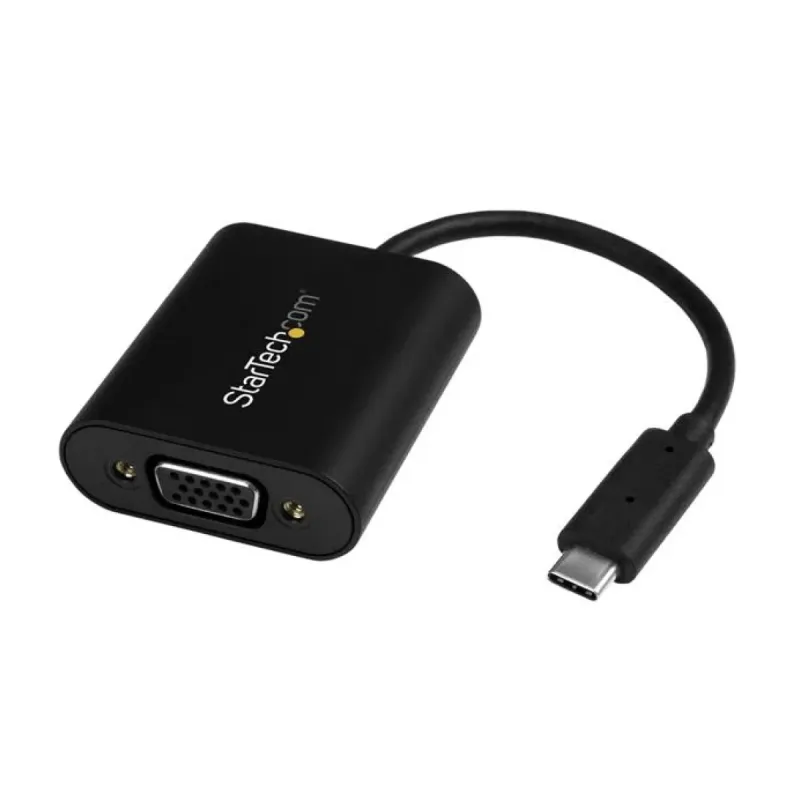
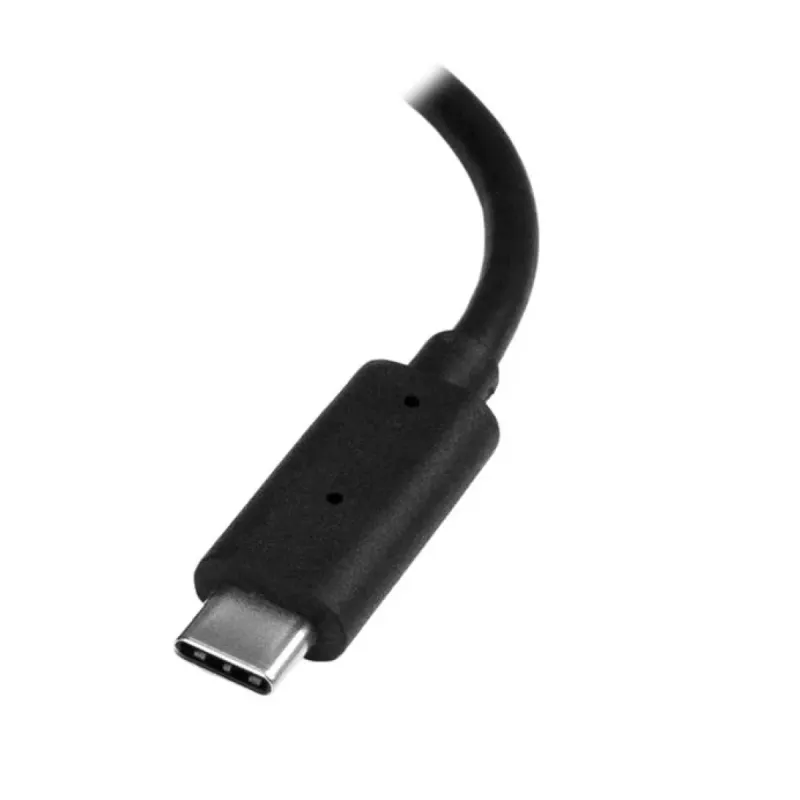
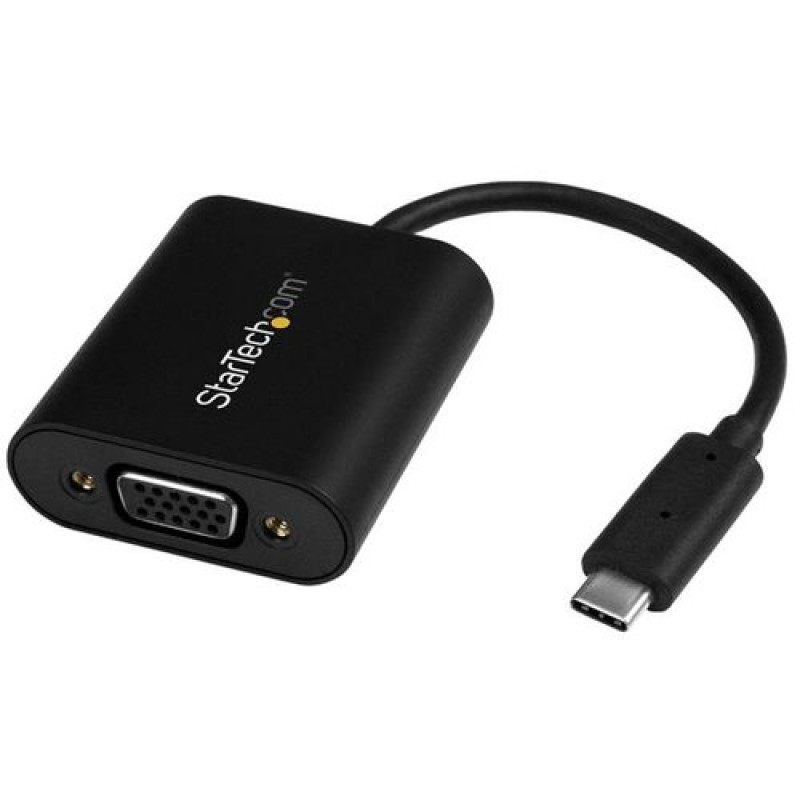
Convertidor USB-C a VGA StarTech.com - Negro - Modelo CDP2VGASA - Resolución 2048x1280

Documentacion del producto
Documentacion disponible proximamente
  • PDFs
  • Fichas tecnicas
  • Manuales

Convertidor USB-C a VGA StarTech.com - Negro - Modelo CDP2VGASA - Resolución 2048x1280

SKU CDP2VGASA
Conecta tu dispositivo USB-C a pantallas VGA con este adaptador compacto de StarTech.com. Soporta resoluciones hasta 2048x1280 y es compatible con múltiples formatos gráficos. Ideal para presentaciones y uso profesional.
$739.00
Impuestos: $739.00
Solo 1 piezas disponibles
Entrega estimada
Entrega entre el 03/02/2026 y el 06/02/2026
Costo de envio
Calculado en el checkout
Se ajustara automaticamente con Skydropx
Compra con confianza
  • Pago seguro
  • MSI con tarjetas participantes
  • Factura electronica SAT
Garantia
Garantia incluida segun fabricante
Garantia extendible disponible
Metodos de pago
Metodos disponibles al finalizar la compra
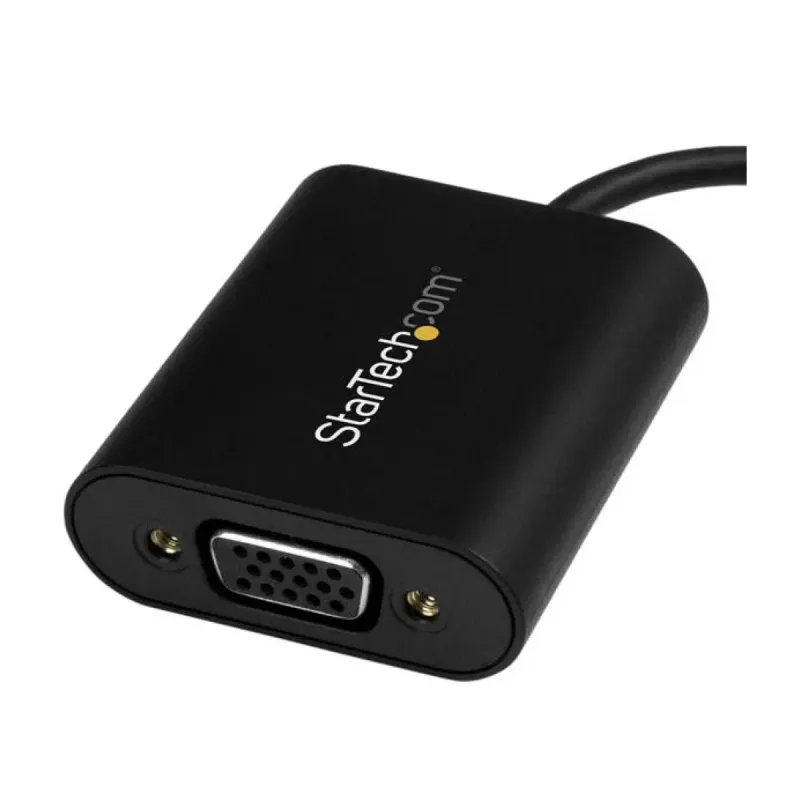
El convertidor USB-C a VGA StarTech.com modelo CDP2VGASA es la solución perfecta para conectar tus dispositivos modernos con puerto USB-C a monitores, proyectores y pantallas con entrada VGA. Con una resolución máxima de 2048x1280 píxeles y frecuencia de actualización de 60 Hz, garantiza una experiencia visual nítida y fluida en presentaciones, videoconferencias y trabajo diario.Este adaptador es compatible con los formatos gráficos más comunes como XGA (1024x768), HD 720 (1280x720), HD 1080 (1920x1080) y WUXGA (1920x1200), lo que lo hace versátil para diferentes necesidades. Su diseño compacto en color negro y cable USB integrado de 9.5 cm lo hacen fácil de transportar y usar en cualquier entorno.Perfecto para profesionales, estudiantes y cualquier usuario que necesite conectar laptops, tablets o smartphones modernos a equipos de visualización más antiguos. Certificado con estándares CE, FCC, TAA y REACH, garantizando calidad y seguridad en cada uso.


Especificaciones

Condiciones ambientales
Intervalo de temperatura de almacenaje5 - 35 °C
Intervalo de temperatura operativa (T-T)5 - 35 °C
Intervalo de humedad relativa para funcionamiento25 - 85%
Contenido del empaque
Guía de instalación rápidaSi
Datos de logística
Código de Sistema de Armonización (SA)84733020
Desempeño
Salida DVINo
Salida HDMINo
CertificaciónCE, FCC, TAA, REACH
Salida DisplayPortNo
Salida VGA (D-Sub)Si
Máxima resolución2048 x 1280 Pixeles
Tipo de conector USBUSB Tipo C
Formatos gráficos soportados2048 x 1280, 1024 x 768 (XGA), 1280 x 720 (HD 720), 1920 x 1080 (HD 1080), 1920 x 1200 (WUXGA)
Número de pantallas soportadas1
Frecuencia de actualización con la máxima resolución60 Hz
Detalles técnicos
Certificados de cumplimientoRoHS
Diseño
Color del productoNegro
Cable USB integradoSi
Empaquetado de datos
Alto del paquete20 mm
Peso del paquete67 g
Ancho del paquete82 mm
Largo del paquete236 mm
Peso y dimensiones
Peso29 g
Ancho43 mm
Altura15 mm
Profundidad186 mm
Longitud del cable USB0.095 m

**Preguntas Frecuentes (FAQs)**

**1. ¿Necesito instalar algún controlador o software para usar este adaptador?**
No, en la mayoría de los casos no. El adaptador es plug-and-play y funciona con los controladores de video genéricos del sistema operativo (como Windows, macOS, Chrome OS). En algunos sistemas muy antiguos o específicos, podría ser necesario descargar controladores desde el sitio web de StarTech.com.

**2. ¿Con qué dispositivos es compatible?**
Es compatible con laptops, tablets y teléfonos que tengan un puerto USB-C que soporte video (DisplayPort Alt Mode). Funciona con sistemas operativos como Windows, macOS, Chrome OS y Android. No es compatible con puertos USB-C que solo sirvan para carga o datos.

**3. ¿Puedo usar el adaptador para extender o duplicar mi pantalla?**
Sí. Una vez conectado, puedes configurar cómo quieres usar la pantalla externa (como pantalla duplicada, extendida o solo la externa) desde la configuración de pantalla de tu sistema operativo.

**4. ¿El adaptador también carga mi dispositivo?**
No. Este modelo es solo un convertidor de video. El puerto USB-C se usa exclusivamente para transmitir la señal de video, no pasa corriente eléctrica para cargar tu laptop o teléfono.

**5. ¿Qué hago si la pantalla externa no se enciende o no hay señal?**
- Verifica que todas las conexiones estén firmes.
- Asegúrate de que tu dispositivo fuente (laptop, etc.) tenga un puerto USB-C compatible con video.
- Prueba a reiniciar tu dispositivo con el adaptador ya conectado.
- Intenta cambiar la resolución de salida en la configuración de pantalla de tu sistema a 1920x1080 o inferior.

**6. ¿Cuál es la resolución máxima que soporta?**
Soporta resoluciones de hasta 2048x1280 (WUXGA) a 60Hz, lo que incluye Full HD (1920x1080). Para conocer todas las resoluciones compatibles, consulta la ficha técnica completa del producto.

**7. ¿El adaptador tiene garantía?**
Sí, los productos StarTech.com generalmente incluyen garantía del fabricante. Se recomienda conservar el comprobante de compra y contactar al vendedor o al soporte de StarTech.com para cualquier gestión de garantía.

**8. ¿Puedo usarlo con un cable de extensión VGA?**
Sí, puedes conectar un cable VGA macho-hembra entre el adaptador y el monitor, pero un cable de baja calidad o muy largo podría degradar la señal. Se recomienda usar cables de buena calidad y no exceder los 5 metros para un rendimiento óptimo.
**Guía Rápida de Uso**

1. **Verifica compatibilidad:** Asegúrate de que tu laptop, tablet o teléfono tenga un puerto USB-C que soporte salida de video (DisplayPort Alt Mode).
2. **Apaga el monitor (recomendado):** Para evitar posibles picos de corriente, es buena práctica tener el monitor VGA apagado al conectar.
3. **Conecta el adaptador:** Inserta el conector USB-C del adaptador firmemente en el puerto correspondiente de tu dispositivo.
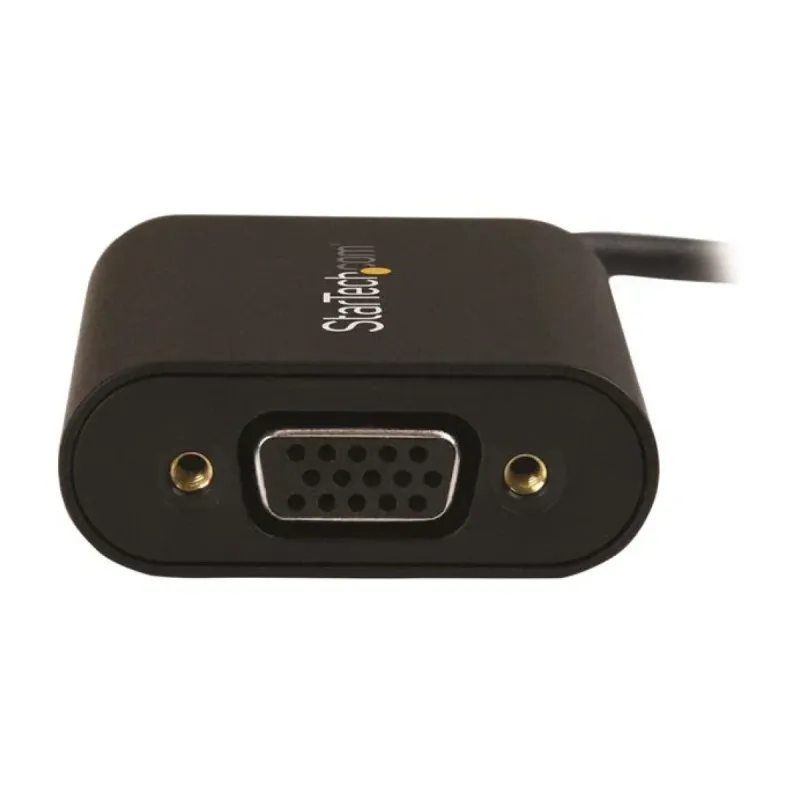
4. **Conecta el cable VGA:** Toma un cable VGA estándar (no incluido) y conéctalo al puerto VGA hembra del adaptador.
5. **Conecta el otro extremo del cable VGA:** Conecta el extremo macho del cable VGA a la entrada VGA de tu monitor o proyector.
6. **Enciende el monitor:** Enciende tu pantalla o proyector VGA.
7. **Enciende tu dispositivo:** Si no estaba encendido, enciende tu laptop, tablet o teléfono.
8. **Configura la salida de video:** En tu dispositivo, ve a Configuración de Pantalla (en Windows: clic derecho en escritorio > 'Configuración de pantalla'; en macOS: 'Preferencias del Sistema' > 'Pantallas').
9. **Selecciona el modo de pantalla:** Elige si quieres duplicar la pantalla, extender el escritorio o usar solo el monitor externo.
10. **Ajusta la resolución (si es necesario):** Si la imagen no se ve bien, selecciona la resolución recomendada (usualmente 1920x1080 o la nativa de tu monitor) en la misma configuración.
11. **Listo:** Ya puedes usar tu pantalla o proyector VGA como una segunda pantalla.
12. **Para desconectar:** Se recomienda seleccionar 'Desconectar esta pantalla' en la configuración de tu sistema operativo antes de retirar físicamente el adaptador.

Escribir una reseña

Por favor inicia sesión o regístrate para reseñar

Vistos recientemente

Marca: StarTech.com SKU: CDP2VGASA
El convertidor USB-C a VGA StarTech.com modelo CDP2VGASA es la solución perfecta para conectar tus dispositivos modernos con puerto USB-C a monitores,..
$739.00
Impuestos:$739.00
Agregar