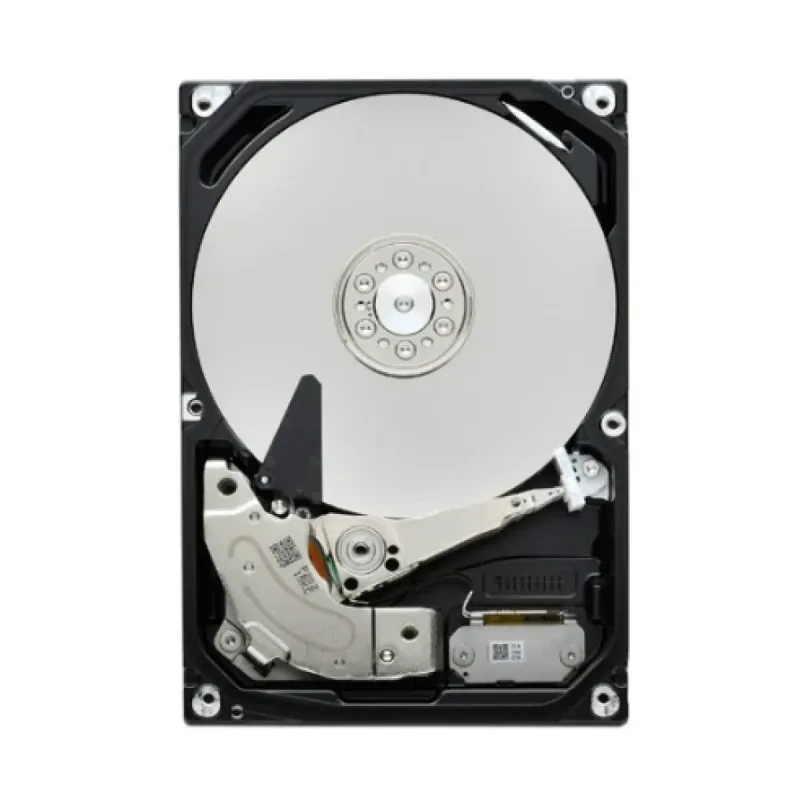
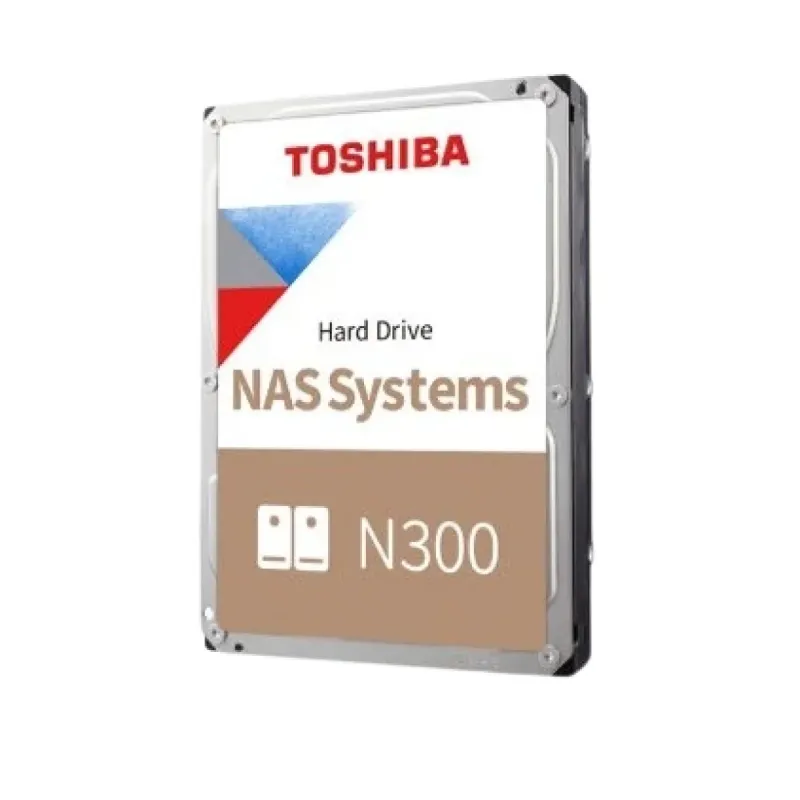
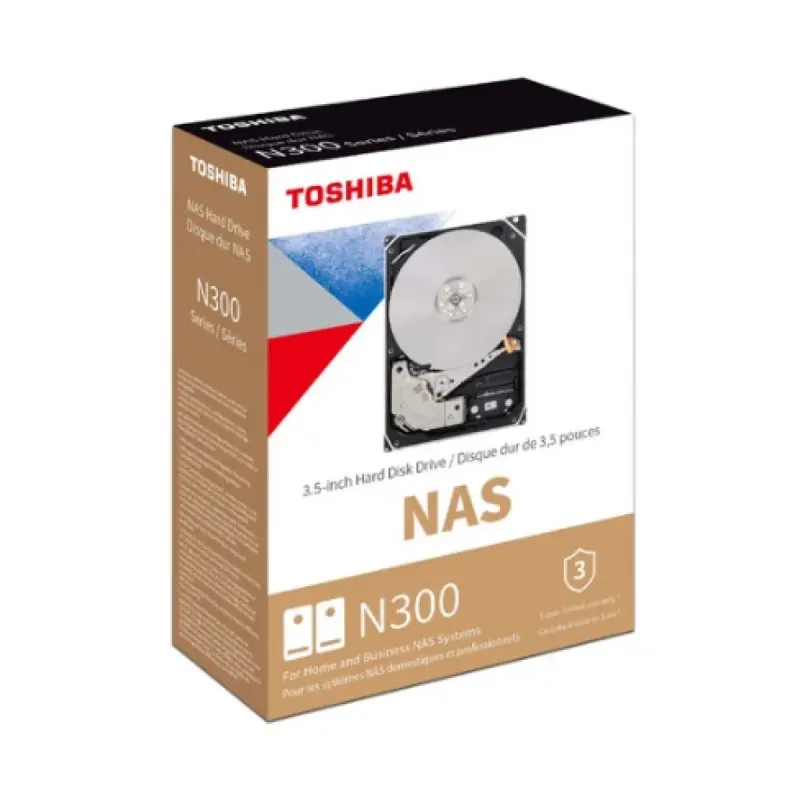
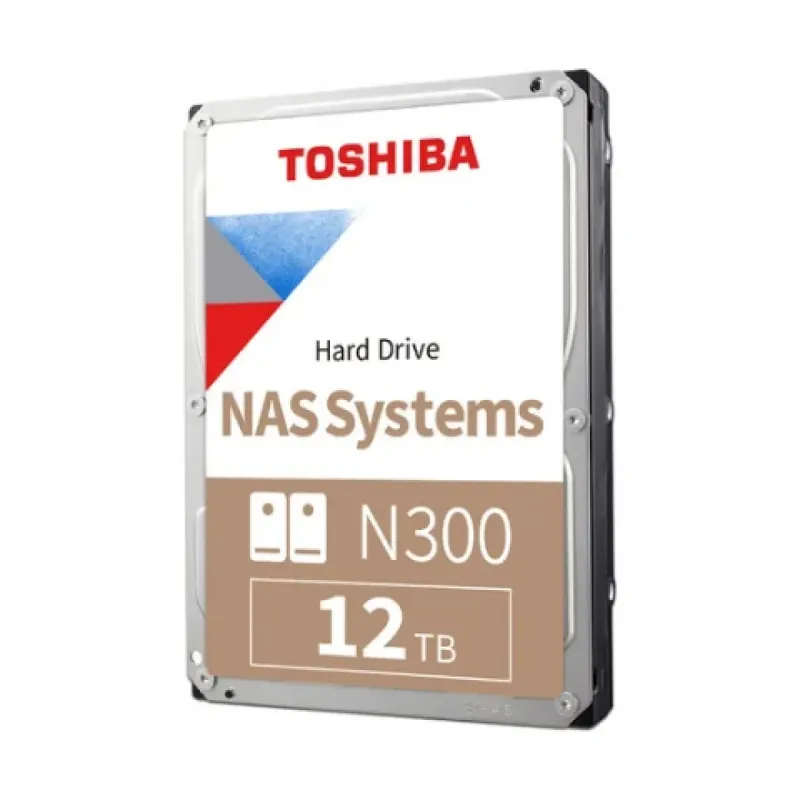
Disco Duro Toshiba N300 12TB 3.5" SATA 3 para NAS - Modelo HDWG51CXZSTA

Disco Duro Toshiba N300 12TB 3.5" SATA 3 para NAS - Modelo HDWG51CXZSTA
AGOTADO
Documentacion del producto
Documentacion disponible proximamente
  • PDFs
  • Fichas tecnicas
  • Manuales

Disco Duro Toshiba N300 12TB 3.5" SATA 3 para NAS - Modelo HDWG51CXZSTA

SKU HDWG51CXZSTA
Disco duro interno toshiba n300 de , diseñado para sistemas nas. ofrece un rendimiento confiable y almacenamiento de alta capacidad para respaldar tus archivos importantes, fotos, videos y colecciones multimedia. su construcción robusta está pensada para funcionar continuamente, ideal para el entorno de un hogar u oficina pequeña que requiere acceso constante a los datos. compatible con gabinetes nas de múltiples bahías.
$4,063.06
Impuestos: $4,063.06
Entrega estimada
Entrega entre el 25/02/2026 y el 28/02/2026
Costo de envio
Calculado en el checkout
Se ajustara automaticamente con Skydropx
Compra con confianza
  • Pago seguro
  • MSI con tarjetas participantes
  • Factura electronica SAT
Garantia
Garantia incluida segun fabricante
Garantia extendible disponible
Metodos de pago
Metodos disponibles al finalizar la compra
El disco duro Toshiba N300 de 12TB es la solución perfecta para quienes necesitan almacenamiento masivo y confiable en entornos NAS. Con su interfaz SATA 3 de 6Gb/s, garantiza transferencias rápidas y eficientes, mientras que su diseño de 3.5" lo hace compatible con la mayoría de gabinetes y sistemas de almacenamiento.Este modelo está específicamente optimizado para funcionar en sistemas NAS, soportando cargas de trabajo intensivas y funcionamiento las 24 horas del día. Es ideal para usuarios domésticos que requieren centralizar su contenido multimedia, así como para pequeñas empresas que necesitan un backup confiable y acceso compartido a archivos importantes.La tecnología de grabación perpendicular y el sistema de equilibrio de carga aseguran un rendimiento estable y duradero. Con 12TB de capacidad, podrás almacenar miles de horas de video, millones de fotos o respaldos completos de sistemas sin preocuparte por el espacio.


**Preguntas Frecuentes (FAQs)**

**1. ¿Es compatible con mi NAS (Network Attached Storage)?**
Sí, este disco está optimizado para sistemas NAS. Es compatible con la mayoría de gabinetes y sistemas NAS que acepten discos duros de 3.5" con interfaz SATA. Para mayor certeza, verifica las especificaciones de tu dispositivo NAS.

**2. ¿Cómo se instala físicamente en el gabinete NAS?**
Generalmente: 1) Apaga y desenchufa tu NAS. 2) Retira la bahía o bandeja del disco. 3) Coloca el disco en la bandeja y asegúralo con los tornillos incluidos con tu NAS. 4) Conecta los cables de alimentación y datos SATA. 5) Vuelve a insertar la bandeja en el NAS.

**3. ¿Necesito formatearlo antes de usarlo?**
Normalmente, no. La mayoría de los sistemas NAS detectan el disco nuevo y te guían en el proceso de formateo e incorporación al almacenamiento (como RAID) a través de su software de administración.

**4. ¿Cuál es el periodo de garantía y cómo la hago válida?**
Toshiba suele ofrecer una garantía limitada. El periodo exacto puede variar; consulta la documentación del producto o la página del fabricante. Para hacerla válida, conserva tu factura de compra y contacta al soporte de Toshiba o al vendedor autorizado.

**5. ¿Puedo usarlo en una computadora de escritorio normal?**
Sí, físicamente es compatible con cualquier PC que tenga una bahía de 3.5" y puertos SATA. Sin embargo, está diseñado para el entorno de 24/7 de un NAS, por lo que su uso en un NAS aprovecha al máximo sus características de confiabilidad.

**6. ¿Qué significa que sea para NAS?**
Significa que el disco está construido con componentes y firmware diseñados para operar de manera continua (24/7), resistir mejor las vibraciones de múltiples discos en un mismo gabinete y manejar cargas de trabajo intensivas, típicas de un servidor de almacenamiento en red.

**7. ¿Viene con los cables SATA necesarios?**
No, los discos duros internos normalmente no incluyen cables. Los cables de datos SATA y la fuente de alimentación los proporciona el gabinete de tu NAS o tu tarjeta madre en el caso de una PC.

**8. ¿Cómo puedo verificar que el disco funciona correctamente después de instalarlo?**
Usa las herramientas de diagnóstico de tu sistema NAS o software como CrystalDiskInfo (en Windows) para revisar el estado de salud (SMART), la temperatura y confirmar que la capacidad detectada es la correcta (~10.9 TB usable).
**Guía de Uso Rápido - Disco Duro Toshiba N300 para NAS**

**ADVERTENCIA:** Siempre maneja el disco con cuidado, evitando golpes o estática. Sigue las instrucciones específicas de tu fabricante de NAS.

1. **Preparación:** Apaga por completo y desenchufa el equipo NAS de la corriente eléctrica.
2. **Acceso:** Abre o retire la tapa del gabinete NAS para acceder a las bahías de los discos.
3. **Extraer bandeja:** Saca con cuidado la bandeja o carril vacío donde se instalará el disco.
4. **Montaje:** Coloca el disco duro sobre la bandeja, alineando los agujeros de los tornillos. Fíjalo firmemente usando los tornillos proporcionados con tu NAS (normalmente cuatro, uno en cada esquina).
5. **Conexión:** Conecta el cable de datos SATA del NAS al puerto correspondiente del disco. Luego, conecta el cable de alimentación SATA de la fuente del NAS.
6. **Inserción:** Vuelve a insertar con cuidado la bandeja con el disco ya instalado en la ranura correspondiente del NAS hasta que encaje y, si aplica, el seguro se active.
7. **Cierre:** Cierra la tapa o cubierta del gabinete NAS.
8. **Encendido:** Conecta el NAS a la corriente y enciéndelo.
9. **Configuración:** Accede a la interfaz de administración de tu NAS (vía navegador web) para detectar el nuevo disco. El sistema te guiará para formatearlo y asignarlo como almacenamiento nuevo o agregarlo a un grupo de almacenamiento existente (como un RAID).
10. **Verificación:** Una vez configurado, verifica en el administrador de tu NAS que el disco aparezca como "Saludable" y con la capacidad correcta.

**Nota:** Para pasos detallados de configuración de red, RAID o permisos, consulta el manual de usuario de tu dispositivo NAS específico.

Escribir una reseña

Por favor inicia sesión o regístrate para reseñar