Documentacion del producto
Documentacion disponible proximamente
- PDFs
- Fichas tecnicas
- Manuales
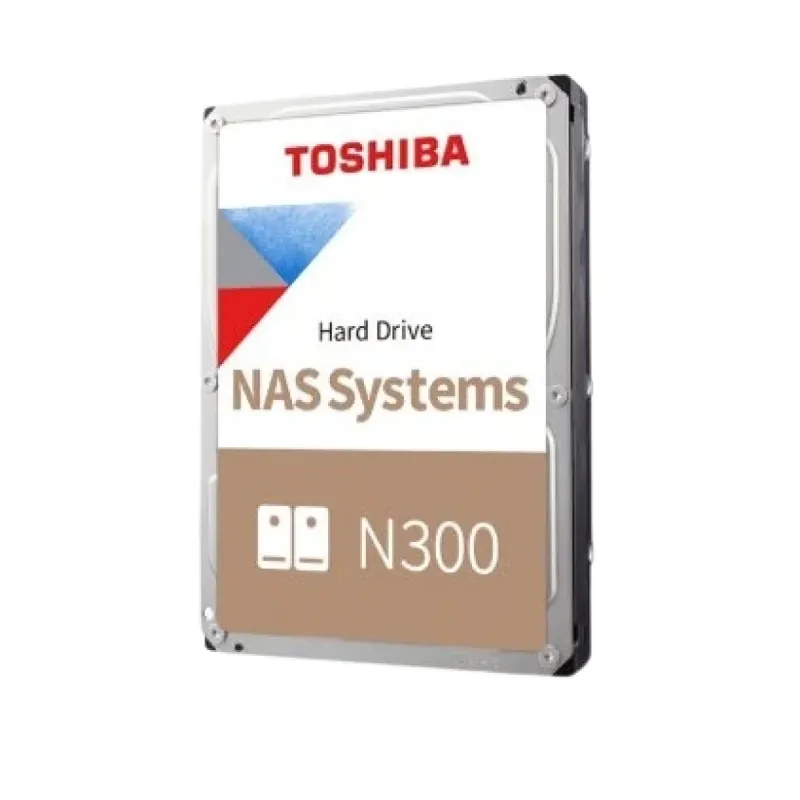
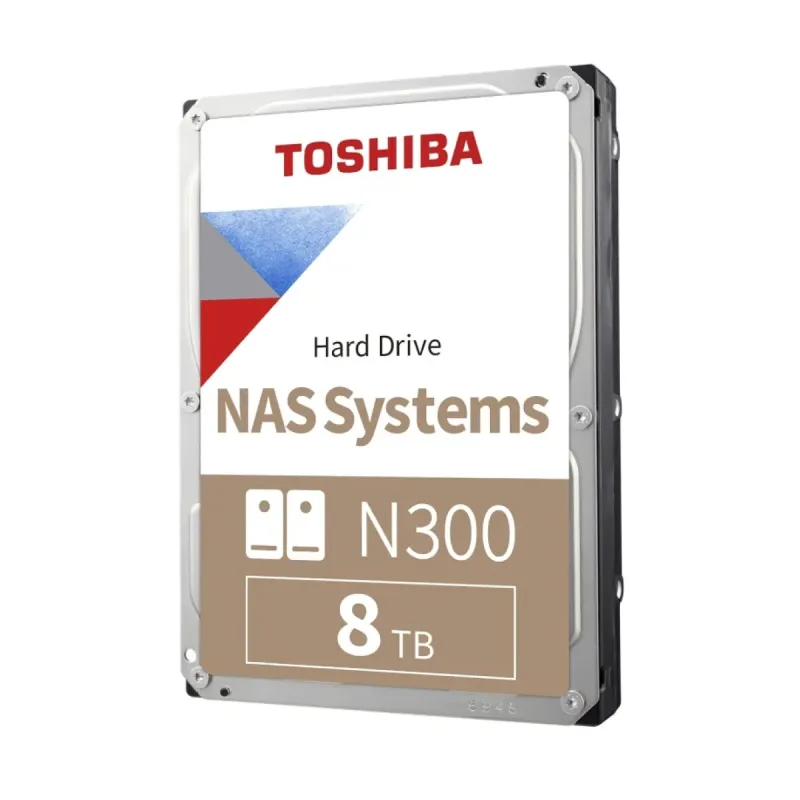
Disco Duro Toshiba N300 8TB SATA para NAS - HDWG780XZSTA
SKU
HDWG780XZSTA
Disco duro interno toshiba n300, diseñado para sistemas de almacenamiento conectado en red (nas). ofrece un rendimiento confiable y mayor capacidad para respaldar tus archivos importantes, fotografías y colecciones multimedia. su construcción robusta ayuda a proteger tus datos en entornos de uso constante, ideal para el hogar o la pequeña oficina donde necesitas acceso centralizado y seguro a la información.
$3,013.99
Impuestos: $3,013.99
Entrega estimada
Entrega entre el 25/02/2026 y el 28/02/2026
Costo de envio
Calculado en el checkout
Se ajustara automaticamente con Skydropx
Compra con confianza
- Pago seguro
- MSI con tarjetas participantes
- Factura electronica SAT
Garantia
Garantia incluida segun fabricante
Garantia extendible disponible
Metodos de pago
Metodos disponibles al finalizar la compra
Etiquetas:
disco duro
, toshiba
, n300
, 8tb
, nas
, sata
, almacenamiento
, backup
, hogar
, oficina
, 3.5 pulgadas
, hdwg780xzsta
El disco duro Toshiba N300 de 8TB es la solución perfecta para tus necesidades de almacenamiento en sistemas NAS. Con su interfaz SATA y formato 3.5 pulgadas, proporciona un rendimiento optimizado para entornos de red donde múltiples usuarios acceden simultáneamente a los datos.Diseñado específicamente para uso en NAS, este disco ofrece una capacidad masiva de 8TB ideal para respaldos, almacenamiento multimedia y archivos importantes. La tecnología de Toshiba garantiza durabilidad y confiabilidad incluso en operaciones 24/7, protegiendo tu información valiosa.Perfecto para hogares inteligentes, oficinas pequeñas y entusiastas de la tecnología que necesitan expandir su capacidad de almacenamiento. Su construcción robusta y características avanzadas lo hacen compatible con la mayoría de sistemas NAS del mercado, ofreciendo paz mental y organización eficiente de tus datos.
**Preguntas Frecuentes (FAQ)**
**1. ¿Es compatible con mi NAS?**
Sí, es compatible con la mayoría de sistemas NAS domésticos y de oficina que tengan una bahía de 3.5" y conexión SATA. Se recomienda verificar la lista de compatibilidad de tu fabricante de NAS para mayor certeza.
**2. ¿Necesito formatearlo antes de usarlo?**
Generalmente, sí. La mayoría de los sistemas NAS requieren formatear e inicializar el disco dentro de su propio sistema operativo (como Synology DSM o QNAP QTS) para crear el volumen de almacenamiento. No lo formatees desde Windows antes de instalarlo.
**3. ¿Cuál es el período de garantía?**
Los discos Toshiba N300 suelen tener una garantía limitada de 3 años. Para detalles exactos y procedimientos, consulta la política de garantía de Toshiba o contacta al vendedor/distribuidor autorizado.
**4. ¿Se puede usar en una PC de escritorio normal?**
Sí, físicamente es compatible con cualquier PC que tenga una bahía de 3.5" y un puerto SATA. Sin embargo, está optimizado para el entorno 24/7 de un NAS. Para uso en PC, un disco de la serie X300 o P300 podría ser más adecuado.
**5. ¿Qué significa "para NAS"?**
Indica que el disco está diseñado para soportar las exigencias de un sistema de almacenamiento conectado en red (NAS): vibración reducida en entornos multi-disco, mayor tolerancia a la temperatura y carga de trabajo continua (diseñado para funcionar 24/7).
**6. ¿Viene con cables SATA o tornillos?**
No. El producto es solo el disco duro interno. Los cables SATA, la fuente de poder y los tornillos de montaje deben ser proporcionados por el gabinete de tu NAS o PC.
**7. ¿Cómo verifico si el disco funciona correctamente?**
Después de la instalación y configuración en tu NAS, puedes usar las herramientas de diagnóstico del sistema (como S.M.A.R.T.) integradas en el software de administración del NAS para monitorear su salud y rendimiento.
**8. ¿Es seguro para almacenar datos importantes?**
Ningún disco duro es infalible. Este modelo ofrece alta confiabilidad para entornos NAS, pero se recomienda encarecidamente implementar una estrategia de respaldo (backup) en otro dispositivo o en la nube, y usar configuraciones de RAID en tu NAS para redundancia.
**1. ¿Es compatible con mi NAS?**
Sí, es compatible con la mayoría de sistemas NAS domésticos y de oficina que tengan una bahía de 3.5" y conexión SATA. Se recomienda verificar la lista de compatibilidad de tu fabricante de NAS para mayor certeza.
**2. ¿Necesito formatearlo antes de usarlo?**
Generalmente, sí. La mayoría de los sistemas NAS requieren formatear e inicializar el disco dentro de su propio sistema operativo (como Synology DSM o QNAP QTS) para crear el volumen de almacenamiento. No lo formatees desde Windows antes de instalarlo.
**3. ¿Cuál es el período de garantía?**
Los discos Toshiba N300 suelen tener una garantía limitada de 3 años. Para detalles exactos y procedimientos, consulta la política de garantía de Toshiba o contacta al vendedor/distribuidor autorizado.
**4. ¿Se puede usar en una PC de escritorio normal?**
Sí, físicamente es compatible con cualquier PC que tenga una bahía de 3.5" y un puerto SATA. Sin embargo, está optimizado para el entorno 24/7 de un NAS. Para uso en PC, un disco de la serie X300 o P300 podría ser más adecuado.
**5. ¿Qué significa "para NAS"?**
Indica que el disco está diseñado para soportar las exigencias de un sistema de almacenamiento conectado en red (NAS): vibración reducida en entornos multi-disco, mayor tolerancia a la temperatura y carga de trabajo continua (diseñado para funcionar 24/7).
**6. ¿Viene con cables SATA o tornillos?**
No. El producto es solo el disco duro interno. Los cables SATA, la fuente de poder y los tornillos de montaje deben ser proporcionados por el gabinete de tu NAS o PC.
**7. ¿Cómo verifico si el disco funciona correctamente?**
Después de la instalación y configuración en tu NAS, puedes usar las herramientas de diagnóstico del sistema (como S.M.A.R.T.) integradas en el software de administración del NAS para monitorear su salud y rendimiento.
**8. ¿Es seguro para almacenar datos importantes?**
Ningún disco duro es infalible. Este modelo ofrece alta confiabilidad para entornos NAS, pero se recomienda encarecidamente implementar una estrategia de respaldo (backup) en otro dispositivo o en la nube, y usar configuraciones de RAID en tu NAS para redundancia.
**Guía Rápida de Instalación y Uso Inicial**
**ADVERTENCIA:** Antes de manipular componentes internos, apaga y desenchufa completamente el equipo. Descárgate de electricidad estática tocando una superficie metálica sin pintar.
1. **Preparación:** Apaga tu sistema NAS por completo y desconéctalo de la corriente eléctrica.
2. **Acceso:** Abre o retira la carcasa de tu NAS según las instrucciones del fabricante para acceder a las bahías de discos.
3. **Montaje:** Coloca con cuidado el disco duro Toshiba N300 en una bahía vacía de 3.5". Asegúralo con los tornillos proporcionados por tu NAS.
4. **Conexión:** Conecta un cable de datos SATA del puerto de la placa base del NAS al disco. Conecta un cable de alimentación SATA de la fuente de poder del NAS al disco.
5. **Cierre:** Vuelve a colocar la carcasa del NAS de manera segura.
6. **Encendido:** Conecta el NAS a la corriente y enciéndelo. Espera a que complete su secuencia de arranque.
7. **Configuración:** Accede a la interfaz de administración de tu NAS (vía navegador web) usando su dirección IP.
8. **Inicialización:** Dentro del sistema operativo del NAS (ej., DSM, QTS), ve al administrador de almacenamiento. El sistema deberá detectar el nuevo disco.
9. **Formateo:** Sigue el asistente del NAS para inicializar y formatear el disco. **ATENCIÓN:** Esto borrará cualquier dato previo. Selecciona el tipo de sistema de archivos recomendado (como Btrfs o ext4).
10. **Crear Volumen/Unidad de Almacenamiento:** Asigna el disco a un nuevo volumen o pool de almacenamiento, según tu necesidad (ej., volumen único, parte de un RAID).
11. **Crear Carpetas Compartidas:** Una vez creado el volumen, establece carpetas compartidas para organizar y acceder a tus archivos desde la red.
12. **Monitoreo:** Configura alertas y revisa periódicamente el estado S.M.A.R.T. del disco desde la herramienta de administración del NAS.
**Nota:** Los pasos 7 al 12 pueden variar ligeramente dependiendo del fabricante y modelo de tu NAS. Consulta el manual de usuario de tu dispositivo para instrucciones específicas.
**ADVERTENCIA:** Antes de manipular componentes internos, apaga y desenchufa completamente el equipo. Descárgate de electricidad estática tocando una superficie metálica sin pintar.
1. **Preparación:** Apaga tu sistema NAS por completo y desconéctalo de la corriente eléctrica.
2. **Acceso:** Abre o retira la carcasa de tu NAS según las instrucciones del fabricante para acceder a las bahías de discos.
3. **Montaje:** Coloca con cuidado el disco duro Toshiba N300 en una bahía vacía de 3.5". Asegúralo con los tornillos proporcionados por tu NAS.
4. **Conexión:** Conecta un cable de datos SATA del puerto de la placa base del NAS al disco. Conecta un cable de alimentación SATA de la fuente de poder del NAS al disco.
5. **Cierre:** Vuelve a colocar la carcasa del NAS de manera segura.
6. **Encendido:** Conecta el NAS a la corriente y enciéndelo. Espera a que complete su secuencia de arranque.
7. **Configuración:** Accede a la interfaz de administración de tu NAS (vía navegador web) usando su dirección IP.
8. **Inicialización:** Dentro del sistema operativo del NAS (ej., DSM, QTS), ve al administrador de almacenamiento. El sistema deberá detectar el nuevo disco.
9. **Formateo:** Sigue el asistente del NAS para inicializar y formatear el disco. **ATENCIÓN:** Esto borrará cualquier dato previo. Selecciona el tipo de sistema de archivos recomendado (como Btrfs o ext4).
10. **Crear Volumen/Unidad de Almacenamiento:** Asigna el disco a un nuevo volumen o pool de almacenamiento, según tu necesidad (ej., volumen único, parte de un RAID).
11. **Crear Carpetas Compartidas:** Una vez creado el volumen, establece carpetas compartidas para organizar y acceder a tus archivos desde la red.
12. **Monitoreo:** Configura alertas y revisa periódicamente el estado S.M.A.R.T. del disco desde la herramienta de administración del NAS.
**Nota:** Los pasos 7 al 12 pueden variar ligeramente dependiendo del fabricante y modelo de tu NAS. Consulta el manual de usuario de tu dispositivo para instrucciones específicas.