Categorías

Categorías

Diten Informa 🍪
Este sitio utiliza *cookies* para mejorar tu experiencia, analizar el uso del sitio y ofrecer contenido relevante. Al continuar navegando, aceptas el uso de estas tecnologías.

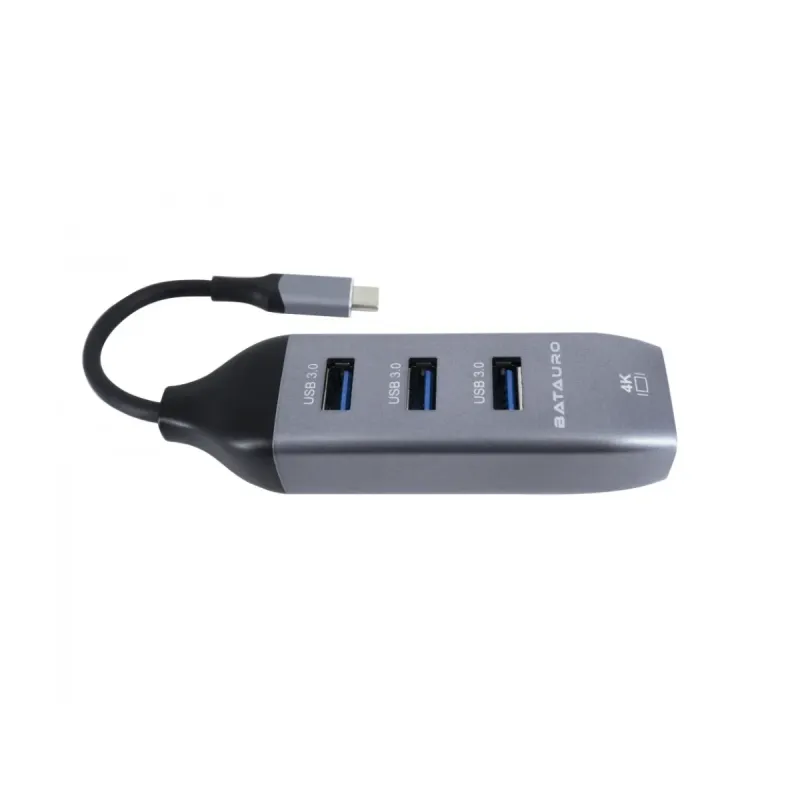
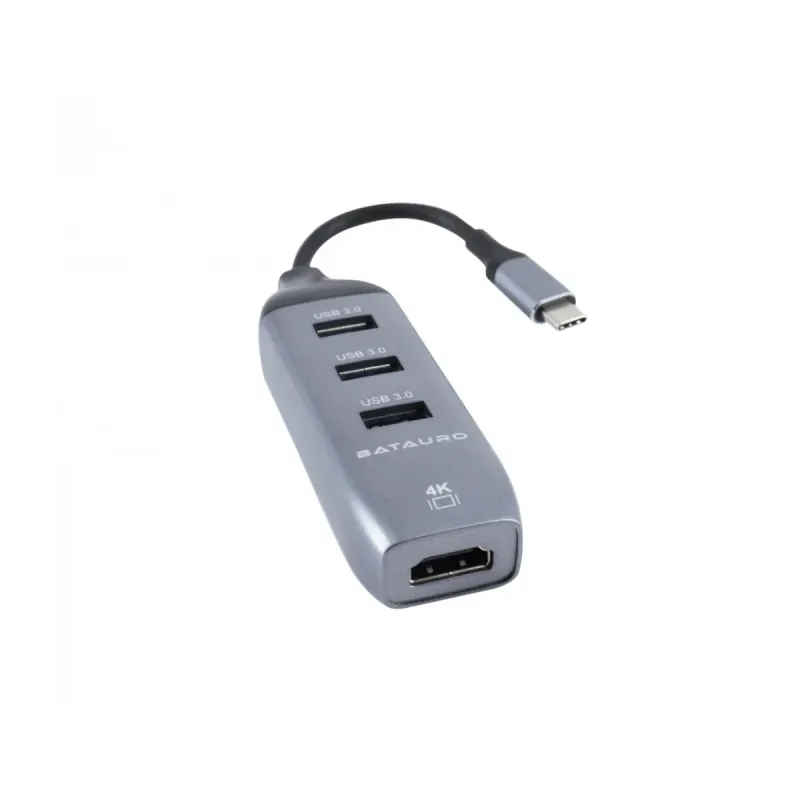
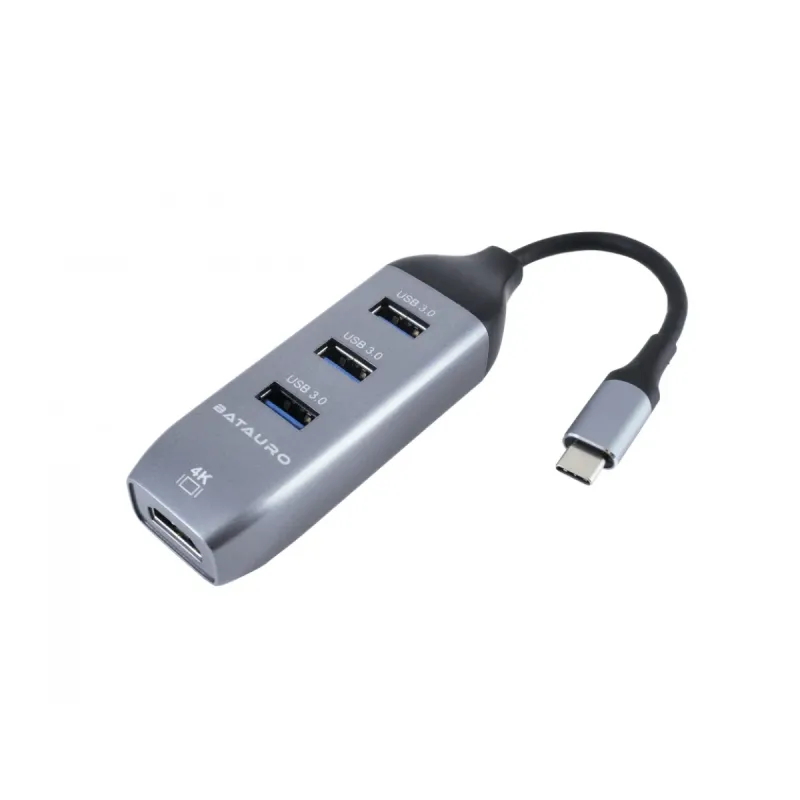
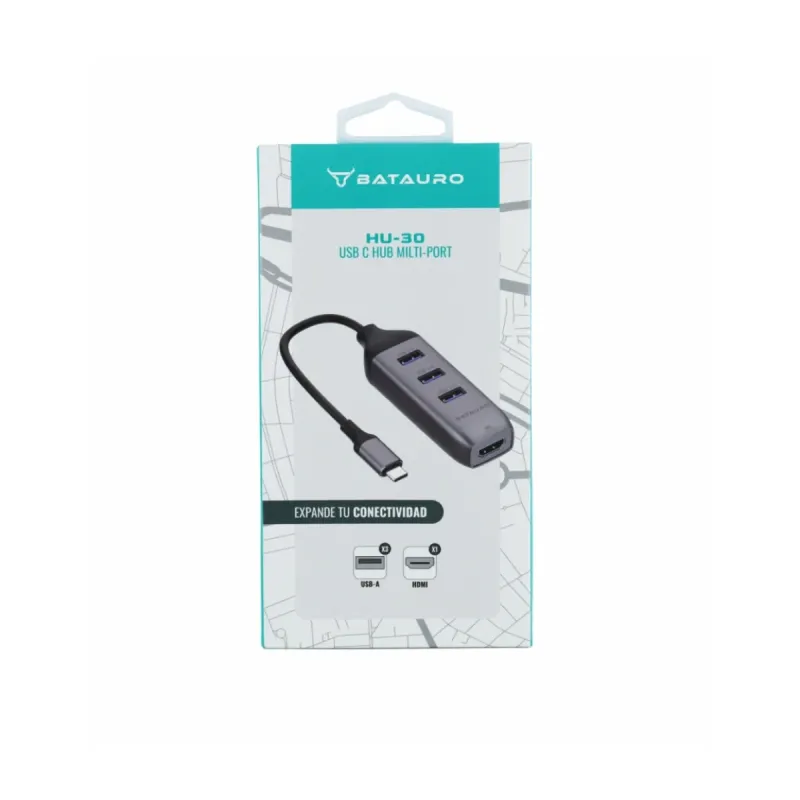
Hub USB Batauro HU-30 - USB-C a HDMI con 3 Puertos USB-A - Gris

Hub USB Batauro HU-30 - USB-C a HDMI con 3 Puertos USB-A - Gris
AGOTADO
Documentacion del producto
Documentacion disponible proximamente
  • PDFs
  • Fichas tecnicas
  • Manuales

Hub USB Batauro HU-30 - USB-C a HDMI con 3 Puertos USB-A - Gris

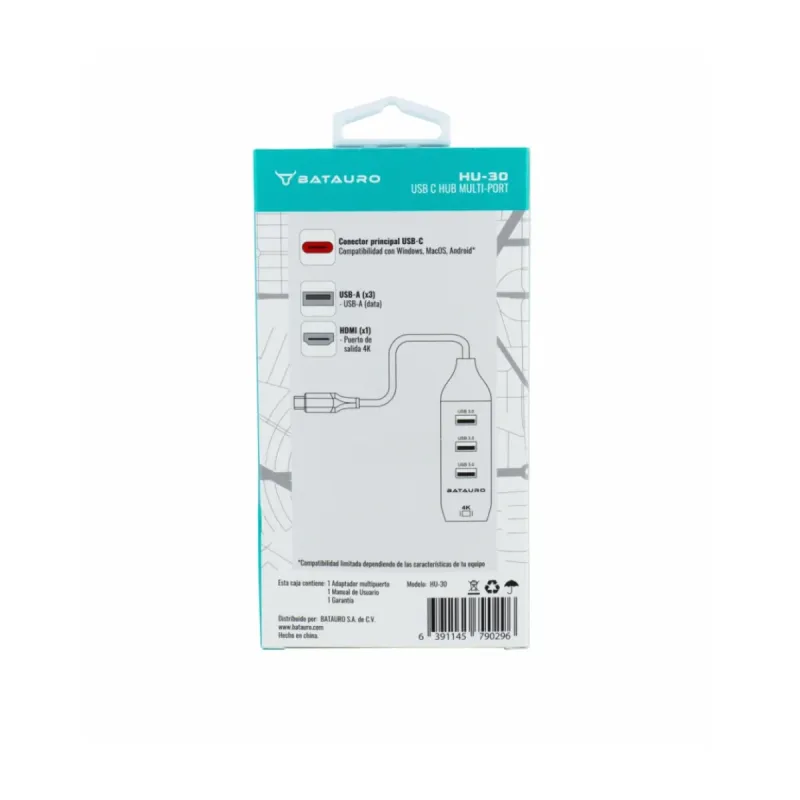
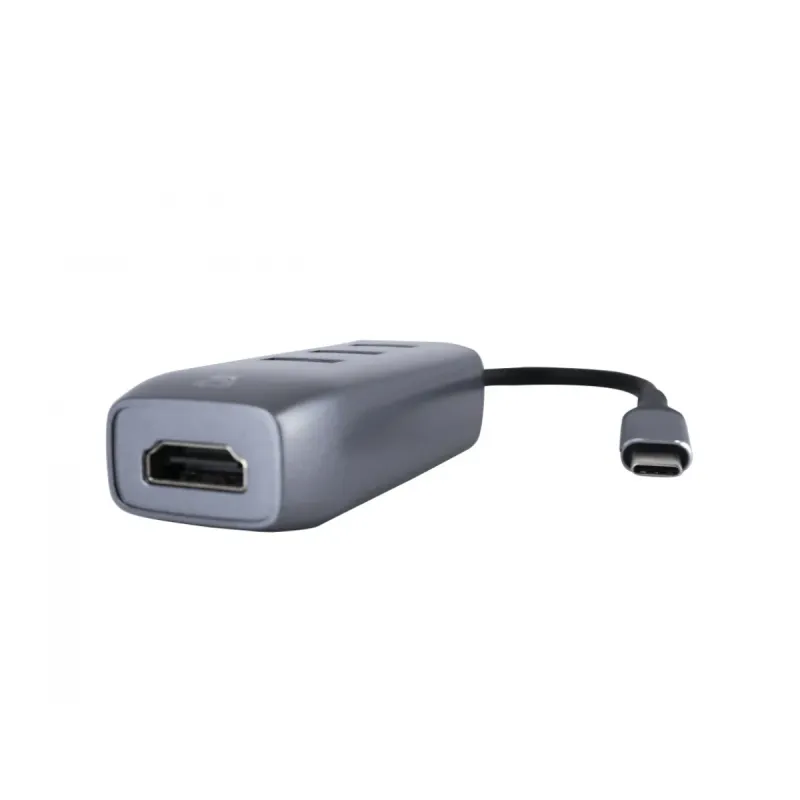
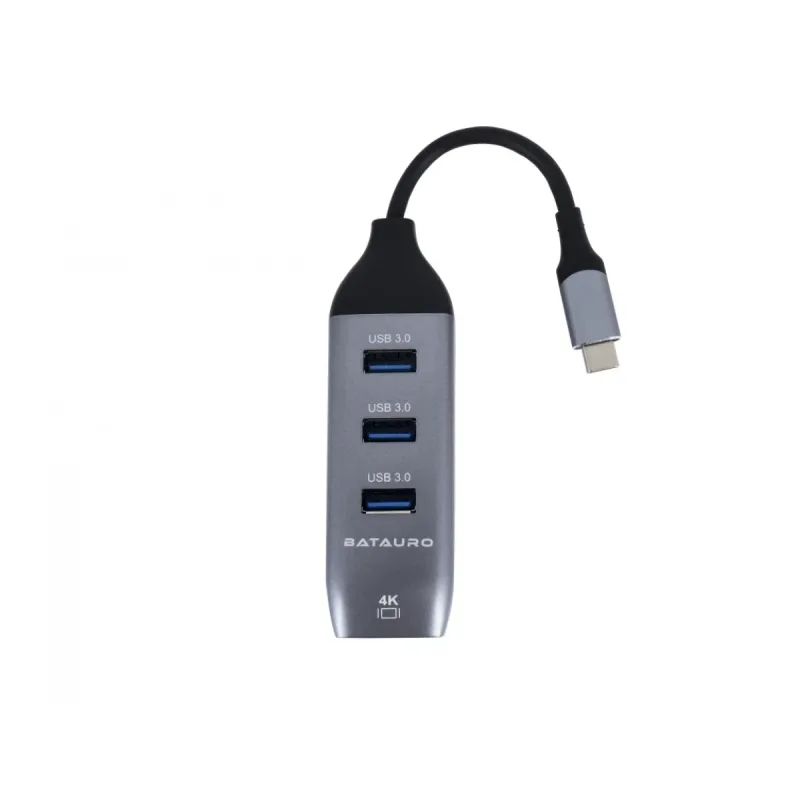
Expande la conectividad de tu dispositivo con puerto usb-c con este hub batauro hu-30, que te permite conectar un monitor o tv a través de hdmi mientras usas tres puertos usb-a adicionales para tus accesorios. su diseño compacto y color gris lo hacen fácil de transportar, ideal para aumentar las capacidades de tu laptop, tablet o computadora compatible. simplifica tu espacio de trabajo o entretenimiento conectando múltiples dispositivos al mismo tiempo.
$337.82
Impuestos: $337.82
No Disponible
Entrega estimada
Entrega entre el 11/04/2026 y el 14/04/2026
Costo de envio
Calculado en el checkout
Se ajustara automaticamente con Skydropx
Compra con confianza
  • Pago seguro
  • MSI con tarjetas participantes
  • Factura electronica SAT
Garantia
Garantia incluida segun fabricante
Garantia extendible disponible
Metodos de pago
Metodos disponibles al finalizar la compra
El Hub USB Batauro HU-30 es la solución perfecta para conectar tu dispositivo con puerto USB-C a una pantalla HDMI y expandir tus posibilidades. Con 3 puertos USB 3.2 Gen 1, podrás conectar múltiples periféricos como mouse, teclado, memorias USB y más, manteniendo una transferencia de datos rápida y estable. Soporta resoluciones de hasta 4K (4096 x 2160 píxeles), ideal para presentaciones, streaming o trabajo en múltiples pantallas. Su diseño compacto y color gris lo hace portátil y discreto, perfecto para llevar a la oficina, usar en casa o durante viajes. Compatible con sistemas operativos Windows y Mac, no requiere drivers adicionales para funcionar. Dirigido a profesionales, estudiantes y cualquier usuario que necesite expandir la conectividad de su laptop o tablet con USB-C de manera sencilla y confiable.


Especificaciones

Desempeño
Color del productoGris
Lector de tarjeta integradoNo
Empaquetado de datos
Alto del paquete23 mm
Ancho del paquete80 mm
Largo del paquete150 mm
Cantidad por paquete1 pieza(s)
Gráficos
Máxima resolución4096 x 2160 Pixeles
Peso y dimensiones
Ancho35 mm
Altura20 mm
Profundidad105 mm
Puertos e Interfaces
Interfaz de hostUSB Tipo C
Entrada de micrófonoNo
Número de puertos HDMI1
Tecnología de conectividadAcoplamiento
Cantidad de puertos tipo A USB 3.2 Gen 1 (3.1 Gen 1)3
Red
EthernetNo
Software
Sistemas operativos Mac soportadosSi
Sistemas operativos Windows soportadosSi

**Preguntas Frecuentes (FAQ)**

**1. ¿Necesito instalar algún controlador o software para usar el Hub?**
No, generalmente no. El Hub es plug & play para la mayoría de sistemas operativos modernos (Windows 10/11, macOS). En algunos casos, el sistema puede instalar automáticamente los controladores necesarios al conectarlo por primera vez.

**2. ¿Con qué dispositivos es compatible?**
Es compatible con laptops, tablets o smartphones que tengan un puerto USB-C con soporte para video (DisplayPort Alt Mode). Funciona con Windows, macOS y ChromeOS. Para confirmar la compatibilidad exacta con tu dispositivo, te sugerimos revisar las especificaciones del mismo.

**3. ¿Qué resolución máxima soporta el puerto HDMI?**
Soporta una resolución máxima de 4K, según la descripción del producto. La resolución final puede depender también de las capacidades de tu computadora y del monitor o TV.

**4. ¿Puedo conectar todos los puertos USB al mismo tiempo?**
Sí, puedes usar los 3 puertos USB-A 3.0 simultáneamente para conectar dispositivos como mouse, teclado, memorias USB o discos duros externos.

**5. ¿El Hub necesita una fuente de alimentación externa?**
No, se alimenta directamente a través del puerto USB-C de tu computadora. Para dispositivos que consumen mucha energía (como discos duros mecánicos), es posible que necesiten su propia fuente de poder.

**6. ¿Qué hago si la salida de video HDMI no funciona?**
1) Asegúrate de que el cable HDMI esté bien conectado al Hub y al monitor/TV.
2) Verifica que tu dispositivo fuente (laptop, etc.) sea compatible con video por USB-C.
3) Prueba seleccionando manualmente la fuente de entrada en tu monitor/TV.
4) Reinicia tu dispositivo con el Hub ya conectado.

**7. ¿El producto incluye garantía?**
Sí, los productos Batauro cuentan con garantía contra defectos de fabricación. Para más detalles sobre el proceso y duración, consulta la política de garantía en el sitio web del fabricante o del vendedor.

**8. ¿Puedo usarlo para cargar mi laptop a través del puerto USB-C?**
No. Este puerto USB-C del Hub es solo para entrada de datos y video desde tu computadora. No funciona para pasar carga hacia tu laptop.

**9. ¿Cómo debo limpiar y mantener el Hub?**
Desconéctalo primero. Limpia el exterior con un paño suave, seco y sin pelusa. No uses líquidos, aerosoles o disolventes directamente sobre los puertos.
**Guía Rápida de Uso**

1. **Prepara tu espacio:** Asegúrate de tener tu computadora con puerto USB-C, el monitor o TV con entrada HDMI, y los dispositivos USB que quieras conectar (memorias, mouse, etc.).
2. **Conecta el Hub a la computadora:** Toma el conector USB-C del Hub Batauro HU-30 e insértalo firmemente en el puerto USB-C de tu laptop o tablet.
3. **Conecta el monitor (Opcional):** Si vas a usar video, conecta un cable HDMI estándar (no incluido) desde el puerto HDMI del Hub a la entrada HDMI de tu monitor o televisor.
4. **Conecta dispositivos USB:** Inserta tus dispositivos (como mouse, teclado o memoria USB) en cualquiera de los 3 puertos USB-A azules del Hub.
5. **Enciende el monitor:** Asegúrate de que tu monitor o TV esté encendido y seleccionada la fuente de entrada HDMI correcta.
6. **Configura la pantalla (si es necesario):** En tu computadora, ve a Configuración de Pantalla (en Windows) o Preferencias del Sistema > Pantallas (en Mac) para ajustar la resolución, extensión o duplicado de la pantalla.
7. **¡Listo!** Ya puedes trabajar con tus dispositivos USB y, si lo conectaste, disfrutar de la pantalla extendida o duplicada en tu monitor.
8. **Para desconectar:** Cierra cualquier archivo que estés usando desde una memoria USB y expulsa el dispositivo de forma segata desde tu sistema operativo. Luego, simplemente desconecta el Hub USB-C de tu computadora.

Escribir una reseña

Por favor inicia sesión o regístrate para reseñar
WhatsApp