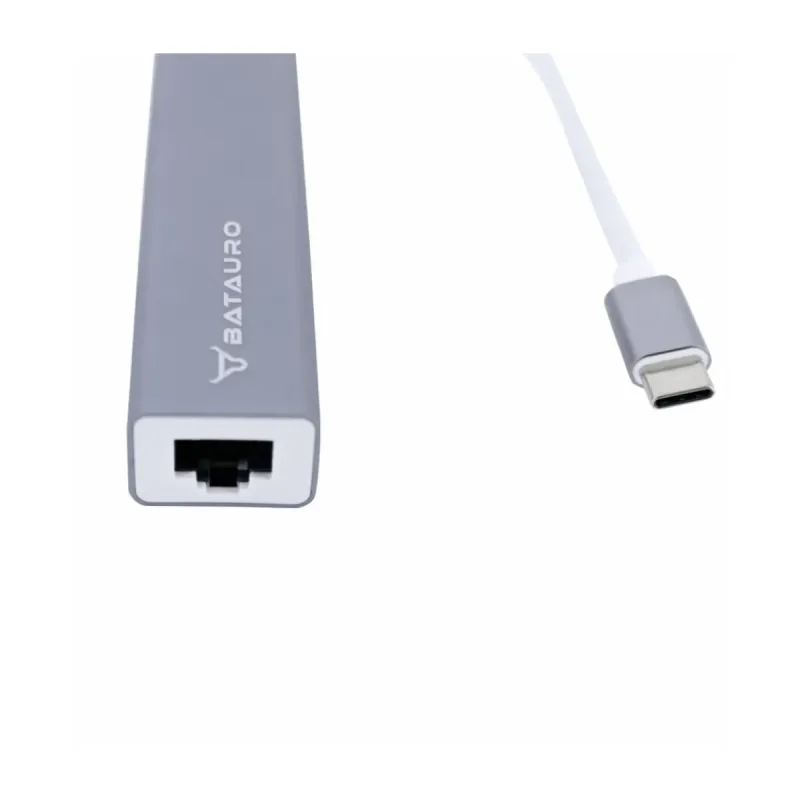
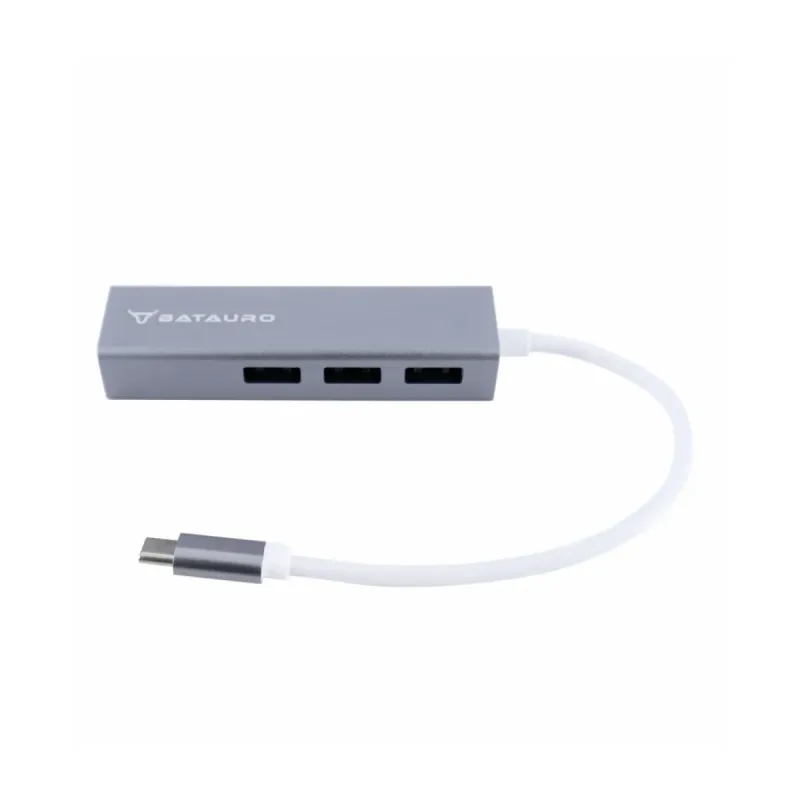
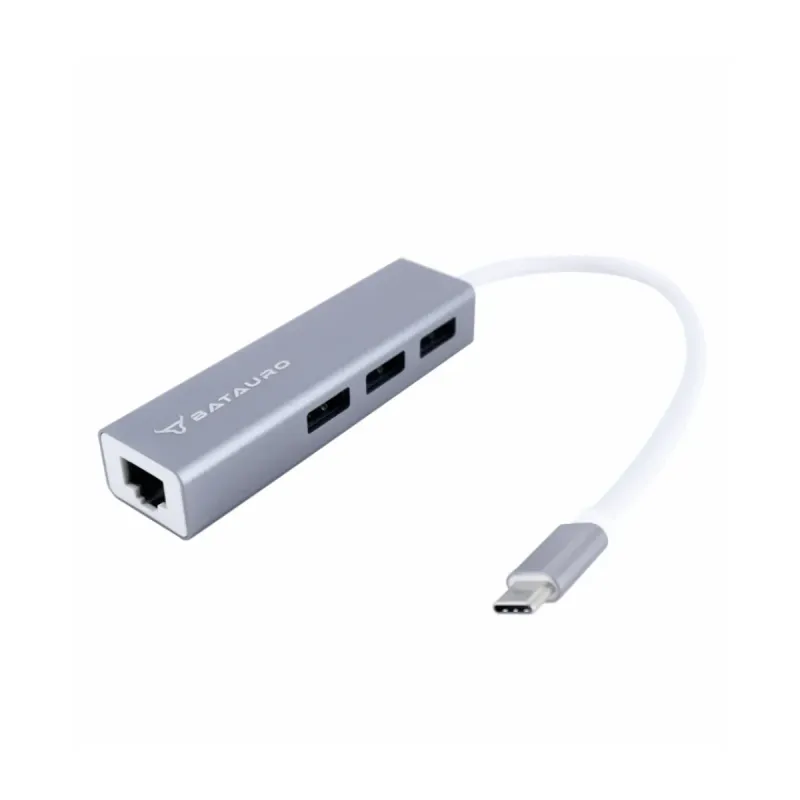
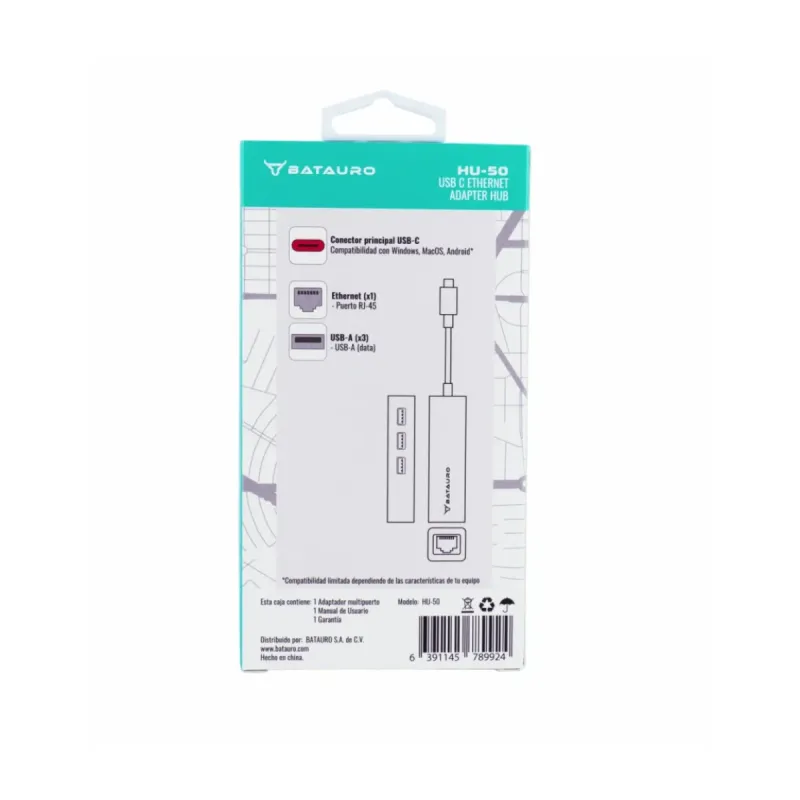
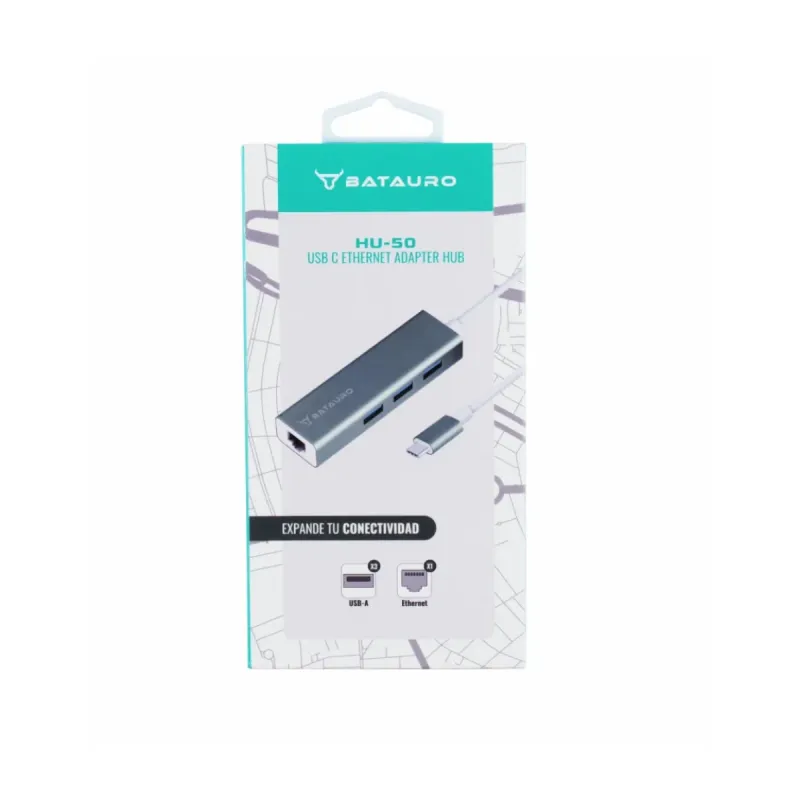
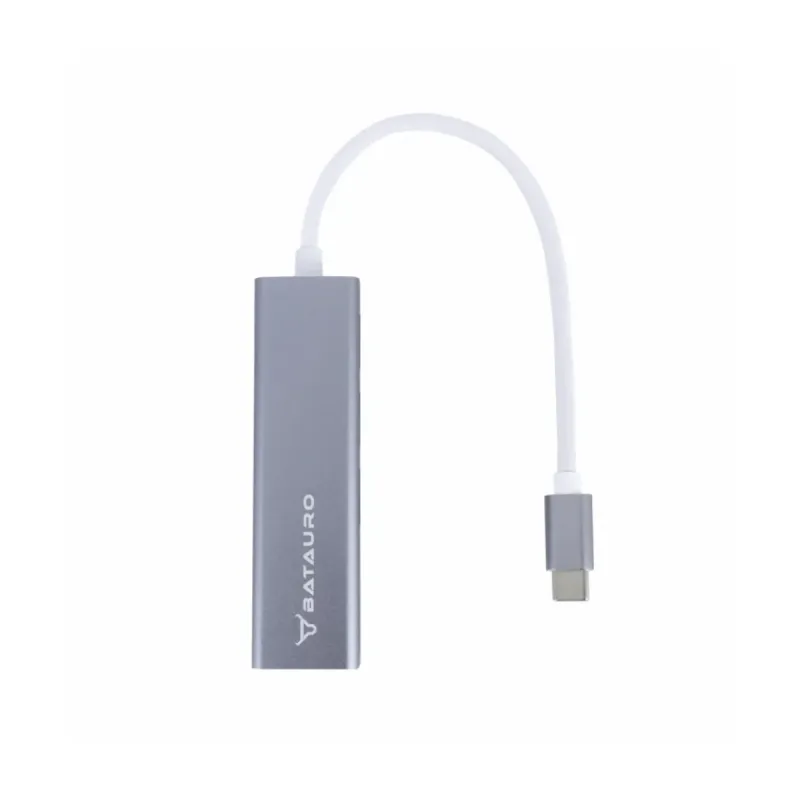
Hub USB Batauro HU-50 - USB-C a 3x USB-A con Ethernet - Color Gris
SKU
HU-50
Expande la conectividad de tu laptop o computadora con este hub batauro hu-50, que convierte un puerto usb-c en tres puertos usb-a para conectar tus dispositivos y además incluye un puerto ethernet para una conexión a internet estable y rápida. su diseño compacto y color gris lo hacen fácil de transportar, ideal para el trabajo o estudio donde necesites más puertos y una red confiable.
$405.37
Impuestos: $405.37
No Disponible
Entrega estimada
Entrega entre el 11/04/2026 y el 14/04/2026
Costo de envio
Calculado en el checkout
Se ajustara automaticamente con Skydropx
Compra con confianza
- Pago seguro
- MSI con tarjetas participantes
- Factura electronica SAT
Garantia
Garantia incluida segun fabricante
Garantia extendible disponible
Metodos de pago
Metodos disponibles al finalizar la compra
Etiquetas:
hub usb
, batauro
, usb-c
, usb-a
, ethernet
, adaptador
, expansor puertos
, conectividad
, oficina
, casa
, estudiantes
, trabajo remoto
, hu-50
, gris
El Hub USB Batauro modelo HU-50 es la solución perfecta para quienes necesitan expandir las capacidades de conexión de sus dispositivos. Con su interfaz USB Tipo C, puedes convertir un solo puerto en múltiples opciones de conectividad, incluyendo 3 puertos USB-A 3.2 Gen 1 para conectar periféricos como mouse, teclado, memorias USB y más.Una de las características más valoradas es su puerto Ethernet integrado, que te permite disfrutar de conexión de red estable y rápida incluso cuando el Wi-Fi no está disponible. Es ideal para usuarios que trabajan desde casa, estudiantes que necesitan conectar múltiples dispositivos, o cualquier persona que requiera mayor versatilidad en su setup tecnológico.Compatible tanto con sistemas operativos Windows como Mac, este hub es plug and play, por lo que no requiere instalación de drivers adicionales. Su diseño compacto en color gris y dimensiones reducidas (23mm x 16mm x 86mm) lo hacen fácil de transportar, perfecto para usar en la oficina, en casa o durante viajes.
Especificaciones
| Desempeño | |
|---|---|
| Color del producto | Gris |
| Lector de tarjeta integrado | No |
| Empaquetado de datos | |
| Alto del paquete | 23 mm |
| Ancho del paquete | 81 mm |
| Largo del paquete | 150 mm |
| Cantidad por paquete | 1 pieza(s) |
| Peso y dimensiones | |
| Ancho | 23 mm |
| Altura | 16 mm |
| Profundidad | 86 mm |
| Puertos e Interfaces | |
| Interfaz de host | USB Tipo C |
| Entrada de micrófono | No |
| Tecnología de conectividad | Acoplamiento |
| Cantidad de puertos tipo A USB 3.2 Gen 1 (3.1 Gen 1) | 3 |
| Red | |
| Ethernet | Si |
| Puertos Ethernet LAN (RJ-45) | 1 |
| Bidireccional completo (Full duplex) | Si |
| Software | |
| Sistemas operativos Mac soportados | Si |
| Sistemas operativos Windows soportados | Si |
**Preguntas Frecuentes (FAQ)**
**1. ¿Qué necesito para usar este hub?**
Necesitas una computadora (laptop o de escritorio) que tenga un puerto USB-C funcional. El hub no incluye un cable de alimentación externa, por lo que obtiene energía del puerto de tu computadora.
**2. ¿Es compatible con mi Mac/Windows?**
Sí, es compatible con sistemas operativos Windows y macOS. Generalmente no requiere instalar controladores adicionales, ya que el sistema los reconoce automáticamente (plug-and-play).
**3. ¿Funciona con teléfonos o tablets con USB-C?**
Puede funcionar para conectar memorias USB o teclados/mouse a algunos dispositivos móviles, pero la conexión Ethernet y la compatibilidad total dependen del sistema operativo del dispositivo. Se recomienda verificar la compatibilidad específica de tu modelo.
**4. ¿Puedo conectar los 3 puertos USB y el Ethernet al mismo tiempo?**
Sí, puedes usar todas las funciones simultáneamente. Sin embargo, si conectas dispositivos que consumen mucha energía (como discos duros externos sin alimentación propia), es posible que necesites limitar su uso o que no funcionen correctamente.
**5. ¿Qué velocidad tiene el puerto Ethernet?**
La página del producto no especifica la velocidad (ej. 10/100/1000 Mbps). Para conocer esta especificación técnica, te recomendamos revisar la ficha técnica completa del producto en el sitio web o contactar al soporte de Diten.
**6. ¿El hub necesita mantenimiento?**
Solo mantenimiento básico: mantenerlo limpio de polvo, desconectarlo cuando no se use por largos periodos y evitar golpes o humedad. No uses líquidos para limpiarlo.
**7. ¿Qué hago si el hub no es reconocido por mi computadora?**
Primero, prueba conectándolo directamente al puerto USB-C de tu computadora (sin otros hubs o adaptadores en medio). Luego, intenta reiniciar tu computadora con el hub conectado. Si el problema persiste, prueba el hub en otra computadora para descartar un problema con el puerto original.
**8. ¿Cuál es la garantía y cómo la hago válida?**
El producto cuenta con garantía en México. Para hacerla válida, debes conservar tu ticket o comprobante de compra. En caso de una falla, contacta al servicio al cliente del punto de venta o directamente a Diten a través de sus canales oficiales.
**9. ¿Puedo cargar mi laptop a través de este hub?**
No. Este hub NO tiene un puerto de carga (PD - Power Delivery). Su puerto USB-C es solo para datos y para recibir energía para el propio hub. Debes cargar tu laptop por separado.
**10. ¿Es seguro para mis dispositivos?**
Sí, está diseñado con protecciones básicas. Sin embargo, se recomienda no conectar o desconectar dispositivos del hub de forma brusca mientras están en uso, especialmente memorias USB, para evitar corrupción de datos.
**1. ¿Qué necesito para usar este hub?**
Necesitas una computadora (laptop o de escritorio) que tenga un puerto USB-C funcional. El hub no incluye un cable de alimentación externa, por lo que obtiene energía del puerto de tu computadora.
**2. ¿Es compatible con mi Mac/Windows?**
Sí, es compatible con sistemas operativos Windows y macOS. Generalmente no requiere instalar controladores adicionales, ya que el sistema los reconoce automáticamente (plug-and-play).
**3. ¿Funciona con teléfonos o tablets con USB-C?**
Puede funcionar para conectar memorias USB o teclados/mouse a algunos dispositivos móviles, pero la conexión Ethernet y la compatibilidad total dependen del sistema operativo del dispositivo. Se recomienda verificar la compatibilidad específica de tu modelo.
**4. ¿Puedo conectar los 3 puertos USB y el Ethernet al mismo tiempo?**
Sí, puedes usar todas las funciones simultáneamente. Sin embargo, si conectas dispositivos que consumen mucha energía (como discos duros externos sin alimentación propia), es posible que necesites limitar su uso o que no funcionen correctamente.
**5. ¿Qué velocidad tiene el puerto Ethernet?**
La página del producto no especifica la velocidad (ej. 10/100/1000 Mbps). Para conocer esta especificación técnica, te recomendamos revisar la ficha técnica completa del producto en el sitio web o contactar al soporte de Diten.
**6. ¿El hub necesita mantenimiento?**
Solo mantenimiento básico: mantenerlo limpio de polvo, desconectarlo cuando no se use por largos periodos y evitar golpes o humedad. No uses líquidos para limpiarlo.
**7. ¿Qué hago si el hub no es reconocido por mi computadora?**
Primero, prueba conectándolo directamente al puerto USB-C de tu computadora (sin otros hubs o adaptadores en medio). Luego, intenta reiniciar tu computadora con el hub conectado. Si el problema persiste, prueba el hub en otra computadora para descartar un problema con el puerto original.
**8. ¿Cuál es la garantía y cómo la hago válida?**
El producto cuenta con garantía en México. Para hacerla válida, debes conservar tu ticket o comprobante de compra. En caso de una falla, contacta al servicio al cliente del punto de venta o directamente a Diten a través de sus canales oficiales.
**9. ¿Puedo cargar mi laptop a través de este hub?**
No. Este hub NO tiene un puerto de carga (PD - Power Delivery). Su puerto USB-C es solo para datos y para recibir energía para el propio hub. Debes cargar tu laptop por separado.
**10. ¿Es seguro para mis dispositivos?**
Sí, está diseñado con protecciones básicas. Sin embargo, se recomienda no conectar o desconectar dispositivos del hub de forma brusca mientras están en uso, especialmente memorias USB, para evitar corrupción de datos.
**Guía Rápida de Uso**
1. **Requisito:** Asegúrate de que tu computadora tenga un puerto USB-C libre y funcional.
2. **Conexión:** Toma el hub e inserta su conector USB-C macho directamente en el puerto USB-C de tu computadora.
3. **Verificación:** Tu sistema operativo (Windows o Mac) deberá reconocer automáticamente el hub. Es posible que escuches un sonido de notificación.
4. **Conectar Ethernet (Opcional):** Para internet por cable, conecta un cable de red RJ45 desde tu router o módem al puerto Ethernet del hub.
5. **Conectar Periféricos USB:** Ahora puedes conectar hasta 3 dispositivos con conector USB-A (como memorias, mouse, teclado, impresora) a los puertos del hub.
6. **Uso Simultáneo:** Puedes usar la conexión de red y los dispositivos USB al mismo tiempo sin problemas.
7. **Alimentación:** El hub se alimenta de tu computadora. Si vas a conectar un disco duro externo que requiera más energía, es preferible que uses uno que tenga su propia fuente de alimentación.
8. **Desconexión Segura:** Para dispositivos de almacenamiento (memorias, discos), usa siempre la opción "Expulsar" o "Quitar hardware con seguridad" de tu sistema operativo antes de desconectarlos físicamente del hub.
9. **Desconectar el Hub:** Cuando termines, simplemente desconecta el hub del puerto USB-C de tu computadora.
10. **Almacenamiento:** Guarda el hub en un lugar seco y libre de polvo para prolongar su vida útil.
1. **Requisito:** Asegúrate de que tu computadora tenga un puerto USB-C libre y funcional.
2. **Conexión:** Toma el hub e inserta su conector USB-C macho directamente en el puerto USB-C de tu computadora.
3. **Verificación:** Tu sistema operativo (Windows o Mac) deberá reconocer automáticamente el hub. Es posible que escuches un sonido de notificación.
4. **Conectar Ethernet (Opcional):** Para internet por cable, conecta un cable de red RJ45 desde tu router o módem al puerto Ethernet del hub.
5. **Conectar Periféricos USB:** Ahora puedes conectar hasta 3 dispositivos con conector USB-A (como memorias, mouse, teclado, impresora) a los puertos del hub.
6. **Uso Simultáneo:** Puedes usar la conexión de red y los dispositivos USB al mismo tiempo sin problemas.
7. **Alimentación:** El hub se alimenta de tu computadora. Si vas a conectar un disco duro externo que requiera más energía, es preferible que uses uno que tenga su propia fuente de alimentación.
8. **Desconexión Segura:** Para dispositivos de almacenamiento (memorias, discos), usa siempre la opción "Expulsar" o "Quitar hardware con seguridad" de tu sistema operativo antes de desconectarlos físicamente del hub.
9. **Desconectar el Hub:** Cuando termines, simplemente desconecta el hub del puerto USB-C de tu computadora.
10. **Almacenamiento:** Guarda el hub en un lugar seco y libre de polvo para prolongar su vida útil.