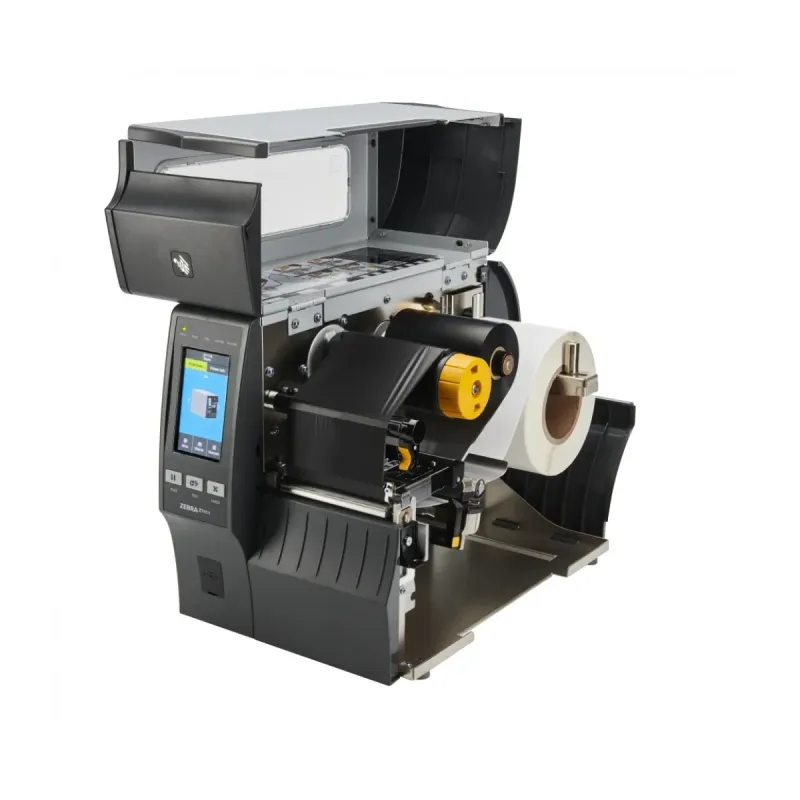
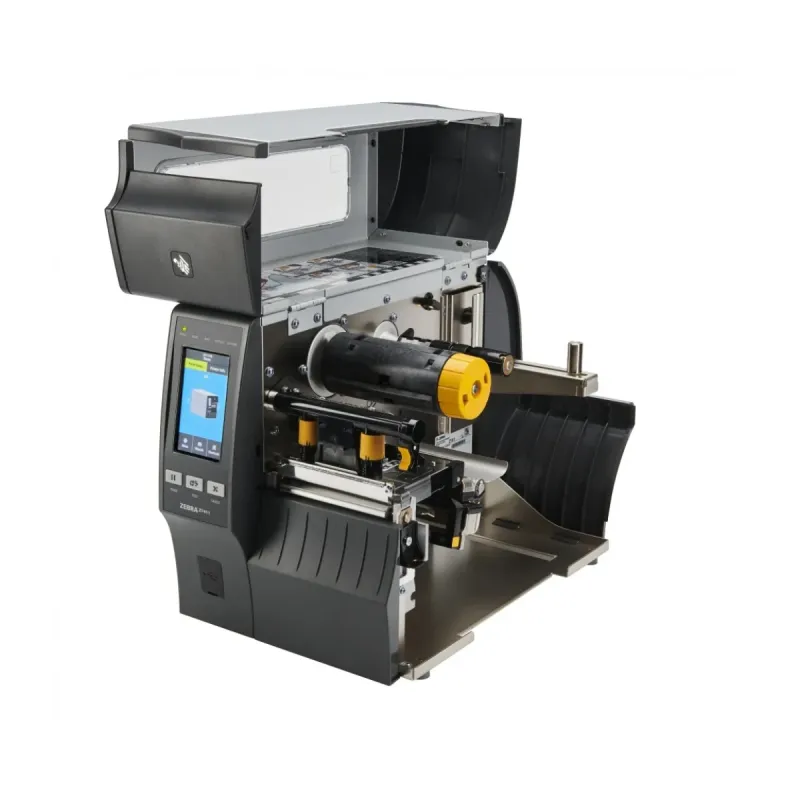
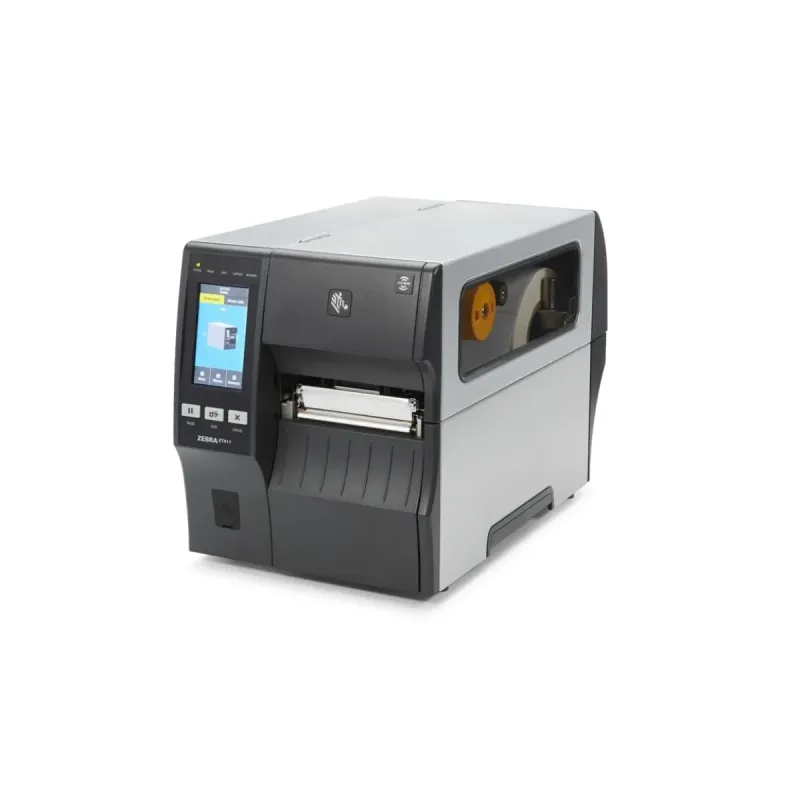
Impresora Zebra ZT411 Térmica Directa 356 mm/s Modelo ZT41142-T0100A0Z
SKU
ZT41142-T0100A0Z
Impresora Zebra ZT411 de transferencia térmica, diseñada para entornos industriales exigentes. Ofrece una impresión de alta velocidad y gran durabilidad, ideal para etiquetas de logística, manufactura y retail. Su construcción robusta garantiza un rendimiento confiable en turnos largos de trabajo. Es compatible con una amplia variedad de materiales de etiqueta para adaptarse a diferentes necesidades de codificación y marcaje.
$60,459.00
Impuestos: $60,459.00
No Disponible
Entrega estimada
Entrega entre el 04/04/2026 y el 07/04/2026
Costo de envio
Calculado en el checkout
Se ajustara automaticamente con Skydropx
Compra con confianza
- Pago seguro
- MSI con tarjetas participantes
- Factura electronica SAT
Garantia
Garantia incluida segun fabricante
Garantia extendible disponible
Metodos de pago
Metodos disponibles al finalizar la compra
Etiquetas:
impresora
, zebra
, zt411
, térmica directa
, industrial
, códigos de barras
, etiquetado
, 356 mm/s
, punto de venta
, logística
, almacén
, transferencia térmica
, alta velocidad
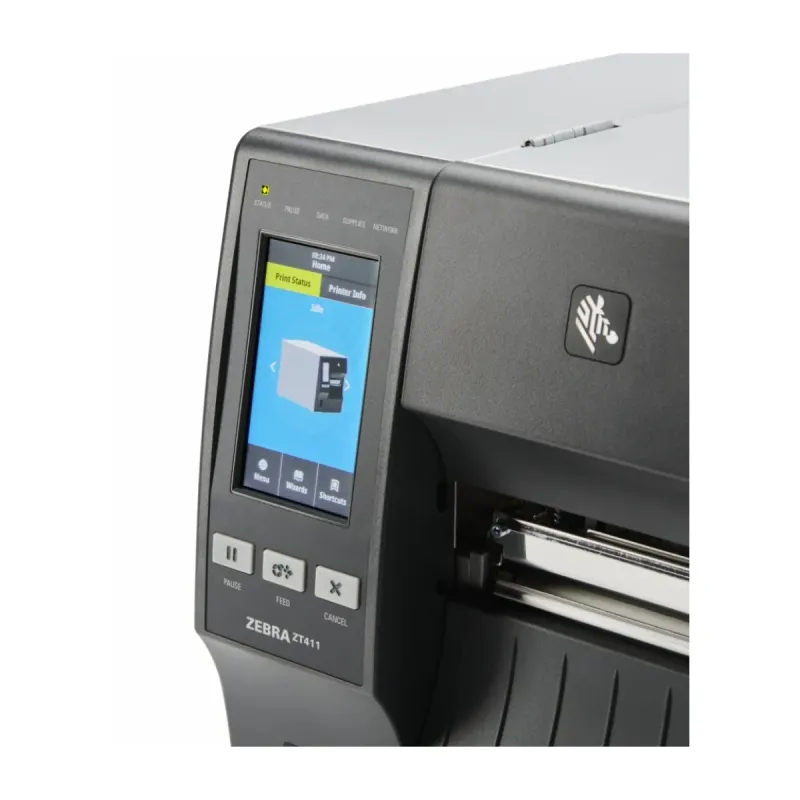
La impresora Zebra ZT411 es una solución profesional de impresión térmica directa diseñada para entornos industriales y comerciales demandantes. Con una velocidad de impresión de 356 mm por segundo, ofrece un rendimiento excepcional para aplicaciones de etiquetado, códigos de barras 1D y 2D, y tickets de punto de venta.Esta impresora cuenta con memoria interna de 256 MB y capacidad de almacenamiento de 512 GB, garantizando un funcionamiento fluido incluso en operaciones intensivas. Su pantalla a color de 4.3 pulgadas proporciona una interfaz intuitiva para el monitoreo y control de las impresiones, mientras que su conectividad incluye USB, Ethernet y Bluetooth 4.1 para una integración flexible con diversos sistemas.Ideal para empresas de logística, retail, manufactura y almacenes que requieren impresiones rápidas y confiables. Resiste condiciones ambientales exigentes con un rango operativo de 0 a 40°C y humedad del 20 al 85%, asegurando durabilidad en entornos desafiantes. Su diseño robusto en color negro y gris complementa cualquier espacio de trabajo profesional.
Especificaciones
| Características | |
|---|---|
| Memoria interna | 256 MB |
| Código de barras incorporado | 1D, 2D |
| Capacidad de almacenamiento interno | 512 GB |
| Condiciones ambientales | |
| Intervalo de temperatura de almacenaje | -40 - 60 °C |
| Intervalo de temperatura operativa (T-T) | 0 - 40 °C |
| Intervalo de humedad relativa durante almacenaje | 5 - 85% |
| Intervalo de humedad relativa para funcionamiento | 20 - 85% |
| Control de energía | |
| Tipo de alimentación | Corriente alterna |
| Voltaje de entrada AC | 100 - 240 V |
| Frecuencia de entrada AC | 50 - 60 Hz |
| Dirección de papel | |
| Grosor de la impresión | 0.058 - 0.25 µm |
| Ancho de papel soportado | 25.4 - 114 mm |
| Máxima longitud de soporte | 3.99 m |
| Máximo ancho de impresión | 10.4 cm |
| Máximo diámetro del rollo | 7.6 cm |
| Diseño | |
| Pantalla a color | Si |
| Color del producto | Negro, Gris |
| Pantalla incorporada | Si |
| Diagonal de la pantalla | 10.9 cm (4.3") |
| Peso y dimensiones | |
| Peso | 16.3 kg |
| Ancho | 269 mm |
| Altura | 324 mm |
| Profundidad | 495 mm |
| Puertos e Interfaces | |
| Bluetooth | Si |
| Puerto USB | Si |
| Interfaz en serie | Si |
| Versión de Bluetooth | 4.1 |
| Tipo de serie de interfaz | RS-232 |
| Cantidad de puertos USB 2.0 | 1 |
| Tecnología de conectividad | Inalámbrico y alámbrico |
| Red | |
| Wifi | No |
| Ethernet | Si |
| Ethernet LAN, velocidad de transferencia de datos | 10,100 Mbit/s |
| Requisitos del sistema | |
| Sistemas operativos Windows soportados | Si |
| Velocidad de impresión | |
| Tipo | Impresora de TPV |
| Resolución máxima | 203 x 203 DPI |
| Velocidad de impresión | 356 mm/seg |
| Tecnología de impresión | Térmica directa / transferencia térmica |
**Preguntas Frecuentes (FAQs)**
**1. ¿Qué tipo de conexiones soporta esta impresora?**
Soporta conexiones estándar como USB, Ethernet y puerto serie. Para opciones inalámbricas como Wi-Fi o Bluetooth, se requiere un módulo adicional. Consulta la ficha técnica completa para más detalles.
**2. ¿Es compatible con mi sistema operativo o software de gestión?**
Es compatible con los sistemas operativos Windows, Linux y macOS. Para integración con software ERP o de gestión específico, verifica que el software soporte controladores ZPL (Zebra Programming Language).
**3. ¿Qué tipo de etiquetas y rollos debo usar?**
Utiliza exclusivamente etiquetas térmicas directas de calidad. El ancho máximo del rollo es de 5.6 pulgadas (142 mm). Usar materiales no recomendados puede dañar el cabezal de impresión.
**4. ¿Cómo realizo la limpieza y mantenimiento básico?**
Limpia regularmente el cabezal de impresión, el rodillo y los sensores con el kit de limpieza recomendado por Zebra. Apaga y desenchufa la impresora antes de hacerlo. Consulta el manual de usuario para el procedimiento detallado.
**5. ¿Qué hago si la impresión sale débil o con líneas?**
1. Verifica que la tapa esté bien cerrada y el cabezal presione correctamente. 2. Ajusta la densidad de impresión desde el menú o el driver. 3. Limpia el cabezal de impresión. Si persiste, el cabezal podría estar desgastado.
**6. ¿La impresora incluye garantía y cómo la activo?**
Sí, incluye garantía del fabricante. Para activarla y conocer su cobertura y duración exacta, debes registrar el producto en el sitio web de Zebra Technologies con el número de serie de tu equipo.
**7. ¿Puedo imprimir códigos QR y gráficos además de códigos de barras?**
Sí, la impresora soporta el lenguaje ZPL, que permite imprimir códigos de barras 1D y 2D (como QR), texto y gráficos en bitmap.
**8. ¿Qué debo hacer si la impresora no se detecta en mi computadora?**
1. Verifica que el cable USB o Ethernet esté bien conectado. 2. Asegúrate de tener instalados los drivers más recientes desde el sitio web de Zebra. 3. Prueba con otro puerto USB o cable.
**9. ¿Es segura para uso en entornos industriales?**
Está construida para un entorno industrial robusto. Para su operación segura, conéctala a una fuente de energía estable, evita la humedad excesiva y mantén las rejillas de ventilación libres de polvo.
**1. ¿Qué tipo de conexiones soporta esta impresora?**
Soporta conexiones estándar como USB, Ethernet y puerto serie. Para opciones inalámbricas como Wi-Fi o Bluetooth, se requiere un módulo adicional. Consulta la ficha técnica completa para más detalles.
**2. ¿Es compatible con mi sistema operativo o software de gestión?**
Es compatible con los sistemas operativos Windows, Linux y macOS. Para integración con software ERP o de gestión específico, verifica que el software soporte controladores ZPL (Zebra Programming Language).
**3. ¿Qué tipo de etiquetas y rollos debo usar?**
Utiliza exclusivamente etiquetas térmicas directas de calidad. El ancho máximo del rollo es de 5.6 pulgadas (142 mm). Usar materiales no recomendados puede dañar el cabezal de impresión.
**4. ¿Cómo realizo la limpieza y mantenimiento básico?**
Limpia regularmente el cabezal de impresión, el rodillo y los sensores con el kit de limpieza recomendado por Zebra. Apaga y desenchufa la impresora antes de hacerlo. Consulta el manual de usuario para el procedimiento detallado.
**5. ¿Qué hago si la impresión sale débil o con líneas?**
1. Verifica que la tapa esté bien cerrada y el cabezal presione correctamente. 2. Ajusta la densidad de impresión desde el menú o el driver. 3. Limpia el cabezal de impresión. Si persiste, el cabezal podría estar desgastado.
**6. ¿La impresora incluye garantía y cómo la activo?**
Sí, incluye garantía del fabricante. Para activarla y conocer su cobertura y duración exacta, debes registrar el producto en el sitio web de Zebra Technologies con el número de serie de tu equipo.
**7. ¿Puedo imprimir códigos QR y gráficos además de códigos de barras?**
Sí, la impresora soporta el lenguaje ZPL, que permite imprimir códigos de barras 1D y 2D (como QR), texto y gráficos en bitmap.
**8. ¿Qué debo hacer si la impresora no se detecta en mi computadora?**
1. Verifica que el cable USB o Ethernet esté bien conectado. 2. Asegúrate de tener instalados los drivers más recientes desde el sitio web de Zebra. 3. Prueba con otro puerto USB o cable.
**9. ¿Es segura para uso en entornos industriales?**
Está construida para un entorno industrial robusto. Para su operación segura, conéctala a una fuente de energía estable, evita la humedad excesiva y mantén las rejillas de ventilación libres de polvo.
**Guía Rápida de Uso - Impresora Zebra ZT411**
**Preparación:**
1. **Ubicación:** Coloca la impresora en una superficie estable, plana y cerca de una toma de corriente.
2. **Alimentación:** Conecta el cable de poder. No la enciendas aún.
3. **Carga de etiquetas:** Abre la tapa. Coloca el rollo de etiquetas térmicas directas en el soporte, pasando la cinta entre el rodillo y el cabezal. Asegúrate de que el sensor quede alineado con un hueco entre etiquetas.
4. **Cierre:** Cierra la tapa firmemente hasta que encaje.
**Conexión y Configuración:**
5. **Conexión:** Conecta la impresora a tu computadora o red usando un cable USB o Ethernet.
6. **Encendido:** Enciende la impresora con el botón frontal.
7. **Configuración Inicial:** Usa la pantalla táctil de 4.3" para seleccionar el idioma, calibrar el sensor ("Media Calibration") y configurar la conexión de red si es necesario.
8. **Instalación de Driver:** En tu computadora, descarga e instala el driver más reciente para tu sistema operativo desde el sitio de soporte de Zebra.
**Impresión de Prueba:**
9. **Prueba desde la impresora:** Desde el menú de la pantalla táctil, selecciona la opción "Print Configuration Label" para imprimir una etiqueta de prueba y verificar la calidad.
10. **Prueba desde la PC:** Enviar un trabajo de impresión desde tu software o usar la utilidad "Zebra Setup Utilities" para imprimir una página de prueba.
**Mantenimiento Diario:**
11. **Apagado:** Apaga la impresora con el botón y desconéctala de la corriente si no se usará por mucho tiempo.
12. **Limpieza:** Realiza la limpieza del cabezal y rodillo según la frecuencia de uso, siguiendo las instrucciones del manual.
**Nota:** Para configuraciones avanzadas, comandos ZPL o solución de problemas, consulta el manual de usuario completo disponible en el sitio web de Zebra Technologies.
**Preparación:**
1. **Ubicación:** Coloca la impresora en una superficie estable, plana y cerca de una toma de corriente.
2. **Alimentación:** Conecta el cable de poder. No la enciendas aún.
3. **Carga de etiquetas:** Abre la tapa. Coloca el rollo de etiquetas térmicas directas en el soporte, pasando la cinta entre el rodillo y el cabezal. Asegúrate de que el sensor quede alineado con un hueco entre etiquetas.
4. **Cierre:** Cierra la tapa firmemente hasta que encaje.
**Conexión y Configuración:**
5. **Conexión:** Conecta la impresora a tu computadora o red usando un cable USB o Ethernet.
6. **Encendido:** Enciende la impresora con el botón frontal.
7. **Configuración Inicial:** Usa la pantalla táctil de 4.3" para seleccionar el idioma, calibrar el sensor ("Media Calibration") y configurar la conexión de red si es necesario.
8. **Instalación de Driver:** En tu computadora, descarga e instala el driver más reciente para tu sistema operativo desde el sitio de soporte de Zebra.
**Impresión de Prueba:**
9. **Prueba desde la impresora:** Desde el menú de la pantalla táctil, selecciona la opción "Print Configuration Label" para imprimir una etiqueta de prueba y verificar la calidad.
10. **Prueba desde la PC:** Enviar un trabajo de impresión desde tu software o usar la utilidad "Zebra Setup Utilities" para imprimir una página de prueba.
**Mantenimiento Diario:**
11. **Apagado:** Apaga la impresora con el botón y desconéctala de la corriente si no se usará por mucho tiempo.
12. **Limpieza:** Realiza la limpieza del cabezal y rodillo según la frecuencia de uso, siguiendo las instrucciones del manual.
**Nota:** Para configuraciones avanzadas, comandos ZPL o solución de problemas, consulta el manual de usuario completo disponible en el sitio web de Zebra Technologies.