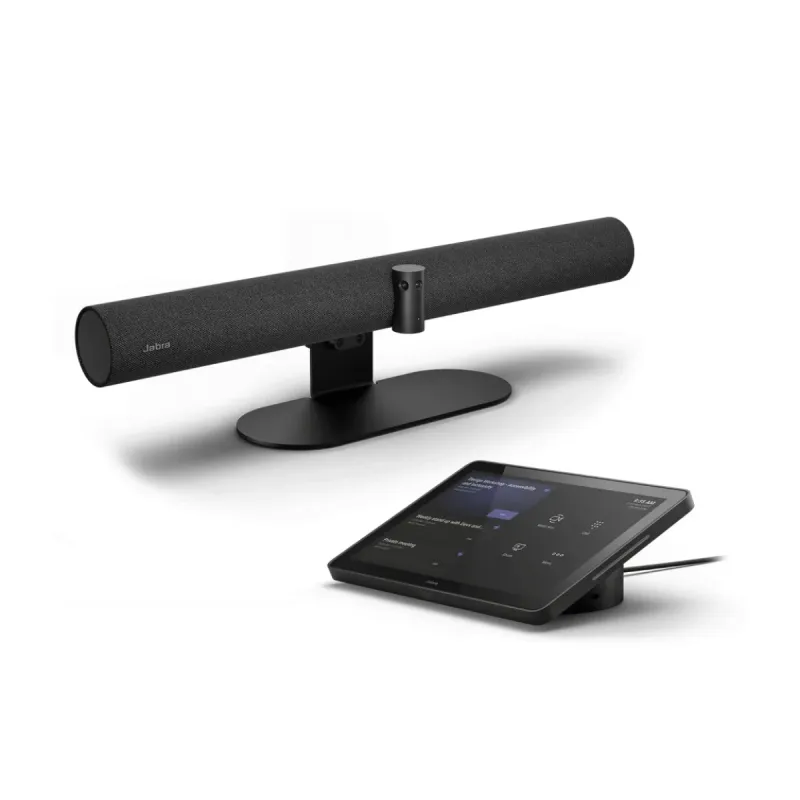
Kit de Video Conferencia Jabra PanaCast 50 - Barra de Video 4K con 8 Micrófonos - Certificado Zoom - Modelo 8502-232
SKU
8502-232
Kit de videoconferencia Jabra PanaCast 50, una barra de video todo en uno para reuniones claras y profesionales. Ofrece una vista panorámica de 4K con un campo de visión amplio y captura de audio nítida gracias a sus ocho micrófonos integrados. Es una solución certificada para Zoom, lista para usar y diseñada para mejorar la colaboración en salas de juntas o espacios de trabajo. Su diseño compacto se integra fácilmente con tu pantalla o monitor compatible.
$76,109.00
Impuestos: $76,109.00
No Disponible
Entrega estimada
Entrega entre el 13/04/2026 y el 16/04/2026
Costo de envio
Calculado en el checkout
Se ajustara automaticamente con Skydropx
Compra con confianza
- Pago seguro
- MSI con tarjetas participantes
- Factura electronica SAT
Garantia
Garantia incluida segun fabricante
Garantia extendible disponible
Metodos de pago
Metodos disponibles al finalizar la compra
Etiquetas:
kit video conferencia
, jabra
, panacast 50
, barra video 4k
, 8 micrófonos
, zoom certificado
, sala reuniones
, video conferencia grupo
, bluetooth 5.1
, 4k ultra hd
, oficina
, empresas
, educación
, control remoto
, montaje pared
El Kit de Video Conferencia Jabra PanaCast 50 es la solución todo en uno para salas de reuniones profesionales. Incluye la barra de video PanaCast 50 con triple cámara que ofrece video 4K Ultra HD a 30 fps y un campo de visión horizontal de 180°, capturando a todos los participantes sin problemas. Cuenta con 8 micrófonos con formación de haces de audio que eliminan el ruido ambiental y garantizan una claridad excepcional hasta 4.5 metros de distancia. Compatible con Bluetooth 5.1, WiFi y Ethernet, se conecta fácilmente a través de USB tipo A, USB tipo C y HDMI. Viene con control remoto, adaptador AC, cables HDMI y LAN, además de kit de montaje en pared. Certificado para salas de Zoom, es ideal para empresas, educadores y equipos remotos que buscan una experiencia de videoconferencia fluida y profesional.
Especificaciones
| Audio | |
|---|---|
| Rango de frecuencia | 80 - 20000 Hz |
| Número de altavoces | 4 |
| Altavoces incorporados | Si |
| Formación de haces de audio | Si |
| Rango de recepción del micrófono | 4.5 m |
| Condiciones ambientales | |
| Intervalo de temperatura de almacenaje | -20 - 60 °C |
| Intervalo de temperatura operativa (T-T) | 5 - 35 °C |
| Intervalo de humedad relativa para funcionamiento | 15 - 80% |
| Contenido del empaque | |
| Cables incluidos | Corriente alterna, HDMI, LAN (RJ-45) |
| Adaptador AC incluido | Si |
| Kit de montaje en pared | Si |
| Módulo de interfaz externo incluido | Si |
| Control de energía | |
| Corriente | 5 A |
| Tipo de alimentación | Corriente alterna |
| Voltaje de entrada AC | 100 - 240 V |
| Cámara fotográfica | |
| Megapixeles | 13 MP |
| Zoom digital | 6x |
| Tipo de cámara | Triple cámara |
| Campo de visión vertical | 54° |
| Campo de visión horizontal | 180° |
| Desempeño | |
| Bluetooth | Si |
| Contro PTZ | Si |
| Montaje de pared | Si |
| Tipo de producto | Sistema de video conferencia de grupo |
| Color del producto | Negro |
| Versión de Bluetooth | 5.1 |
| Exhibición | |
| Pantalla táctil | Si |
| Pantalla incorporada | Si |
| Micrófono | |
| número de micrófonos | 8 |
| Frecuencia de micrófono | 100 - 8000 Hz |
| Sensibilidad de micrófono | -37 Db |
| Peso y dimensiones | |
| Peso | 2.26 kg |
| Ancho | 730 mm |
| Altura | 146 mm |
| Profundidad | 77 mm |
| Alto del paquete | 183 mm |
| Peso del paquete | 6.09 kg |
| Ancho del paquete | 785 mm |
| Largo del paquete | 189 mm |
| Puertos e Interfaces | |
| Tipo de conector USB | USB tipo A, USB Tipo C |
| Número de puertos HDMI | 1 |
| Red | |
| Wifi | Si |
| Ethernet | Si |
| Ethernet LAN, velocidad de transferencia de datos | 10,100,1000 Mbit/s |
| Sistema de cómputo | |
| Firmware actualizable | Si |
| Vídeo | |
| Tipo HD | 4K Ultra HD |
| Velocidad máxima de cuadro | 30 fps |
| Máxima resolución de video | 3840 x 2160 Pixeles |
**Preguntas Frecuentes (FAQ)**
**1. ¿Qué necesito para usar el Jabra PanaCast 50?**
Necesitas una computadora (Windows, macOS) o un dispositivo móvil compatible, acceso a una plataforma de videoconferencia (como Zoom, Teams, etc.) y una conexión a internet estable. El kit se conecta principalmente vía USB-C.
**2. ¿Es compatible con otras plataformas además de Zoom?**
Sí. Aunque está certificado para Zoom, es compatible con la mayoría de las aplicaciones de videoconferencia que reconocen cámaras y micrófonos USB, como Microsoft Teams, Google Meet, Cisco Webex y otras.
**3. ¿Cómo se instala? ¿Necesito software especial?**
La instalación es plug-and-play. Conecta la barra de video a tu computadora mediante el cable USB-C incluido. Para funciones avanzadas o actualizaciones de firmware, puedes descargar la aplicación Jabra Direct desde el sitio web oficial de Jabra.
**4. ¿La garantía aplica en México?**
Sí. Los productos Jabra distribuidos oficialmente en México por Ditén cuentan con garantía. Se recomienda conservar el ticket o factura de compra y consultar los términos específicos en la ficha del producto o contactando a soporte de Ditén.
**5. ¿Qué mantenimiento requiere?**
Limpia la lente y la carcasa exterior solo con un paño suave, seco y que no suelte pelusa. No uses productos químicos, aerosoles o líquidos directamente sobre el dispositivo. Evita golpes y exposición a temperaturas extremas.
**6. ¿Puede usarse en una sala grande?**
El PanaCast 50 está diseñado para salas de reuniones pequeñas y medianas. Los 8 micrófonos con tecnología de beamforming captan voz claramente dentro de su rango especificado. Para salas muy grandes, consulta las especificaciones técnicas o considera un modelo más potente.
**7. Si no se enciende o no es detectado, ¿qué hago?**
1) Verifica que el cable USB-C esté bien conectado en ambos extremos. 2) Prueba con otro puerto USB en tu computadora, preferentemente USB 3.0 o superior. 3) Reinicia tu aplicación de videoconferencia o tu computadora. 4) Si el problema persiste, contacta al soporte técnico.
**8. ¿Los datos de audio/video son seguros?**
El Jabra PanaCast 50 es un dispositivo periférico que no almacena datos. El procesamiento y seguridad de la transmisión dependen de la plataforma de videoconferencia que estés utilizando (Zoom, Teams, etc.).
**1. ¿Qué necesito para usar el Jabra PanaCast 50?**
Necesitas una computadora (Windows, macOS) o un dispositivo móvil compatible, acceso a una plataforma de videoconferencia (como Zoom, Teams, etc.) y una conexión a internet estable. El kit se conecta principalmente vía USB-C.
**2. ¿Es compatible con otras plataformas además de Zoom?**
Sí. Aunque está certificado para Zoom, es compatible con la mayoría de las aplicaciones de videoconferencia que reconocen cámaras y micrófonos USB, como Microsoft Teams, Google Meet, Cisco Webex y otras.
**3. ¿Cómo se instala? ¿Necesito software especial?**
La instalación es plug-and-play. Conecta la barra de video a tu computadora mediante el cable USB-C incluido. Para funciones avanzadas o actualizaciones de firmware, puedes descargar la aplicación Jabra Direct desde el sitio web oficial de Jabra.
**4. ¿La garantía aplica en México?**
Sí. Los productos Jabra distribuidos oficialmente en México por Ditén cuentan con garantía. Se recomienda conservar el ticket o factura de compra y consultar los términos específicos en la ficha del producto o contactando a soporte de Ditén.
**5. ¿Qué mantenimiento requiere?**
Limpia la lente y la carcasa exterior solo con un paño suave, seco y que no suelte pelusa. No uses productos químicos, aerosoles o líquidos directamente sobre el dispositivo. Evita golpes y exposición a temperaturas extremas.
**6. ¿Puede usarse en una sala grande?**
El PanaCast 50 está diseñado para salas de reuniones pequeñas y medianas. Los 8 micrófonos con tecnología de beamforming captan voz claramente dentro de su rango especificado. Para salas muy grandes, consulta las especificaciones técnicas o considera un modelo más potente.
**7. Si no se enciende o no es detectado, ¿qué hago?**
1) Verifica que el cable USB-C esté bien conectado en ambos extremos. 2) Prueba con otro puerto USB en tu computadora, preferentemente USB 3.0 o superior. 3) Reinicia tu aplicación de videoconferencia o tu computadora. 4) Si el problema persiste, contacta al soporte técnico.
**8. ¿Los datos de audio/video son seguros?**
El Jabra PanaCast 50 es un dispositivo periférico que no almacena datos. El procesamiento y seguridad de la transmisión dependen de la plataforma de videoconferencia que estés utilizando (Zoom, Teams, etc.).
**Guía Rápida de Uso - Jabra PanaCast 50**
1. **Desempaqueta:** Verifica que tengas la barra de video PanaCast 50, el cable USB-C y el manual.
2. **Coloca el dispositivo:** Sitúa la barra en el centro de la pantalla o TV de la sala, justo encima o debajo, apuntando hacia el área de los participantes.
3. **Conecta la energía:** Conecta un extremo del cable USB-C a la barra y el otro extremo a un puerto USB de tu computadora.
4. **Enciende tu computadora:** Asegúrate de que tu equipo esté encendido y desbloqueado.
5. **Abre tu app de reuniones:** Inicia Zoom, Microsoft Teams, Google Meet o la plataforma que uses.
6. **Selecciona los dispositivos:** Dentro de la configuración de audio y video de la app, elige "Jabra PanaCast 50" como cámara y como micrófono.
7. **Ajusta la vista (opcional):** En Zoom o usando la app Jabra Direct, puedes activar funciones como la vista de grupo inteligente, si están disponibles.
8. **Inicia tu reunión:** Ya estás listo. Habla con normalidad, el sistema de micrófonos te captará.
9. **Al finalizar:** Simplemente cierra la aplicación de videoconferencia. Puedes desconectar el cable USB-C si no lo usarás por un tiempo prolongado.
**Nota:** Para configuraciones avanzadas, actualizaciones o solución de problemas, visita el sitio de soporte de Jabra o contacta a Ditén.
1. **Desempaqueta:** Verifica que tengas la barra de video PanaCast 50, el cable USB-C y el manual.
2. **Coloca el dispositivo:** Sitúa la barra en el centro de la pantalla o TV de la sala, justo encima o debajo, apuntando hacia el área de los participantes.
3. **Conecta la energía:** Conecta un extremo del cable USB-C a la barra y el otro extremo a un puerto USB de tu computadora.
4. **Enciende tu computadora:** Asegúrate de que tu equipo esté encendido y desbloqueado.
5. **Abre tu app de reuniones:** Inicia Zoom, Microsoft Teams, Google Meet o la plataforma que uses.
6. **Selecciona los dispositivos:** Dentro de la configuración de audio y video de la app, elige "Jabra PanaCast 50" como cámara y como micrófono.
7. **Ajusta la vista (opcional):** En Zoom o usando la app Jabra Direct, puedes activar funciones como la vista de grupo inteligente, si están disponibles.
8. **Inicia tu reunión:** Ya estás listo. Habla con normalidad, el sistema de micrófonos te captará.
9. **Al finalizar:** Simplemente cierra la aplicación de videoconferencia. Puedes desconectar el cable USB-C si no lo usarás por un tiempo prolongado.
**Nota:** Para configuraciones avanzadas, actualizaciones o solución de problemas, visita el sitio de soporte de Jabra o contacta a Ditén.