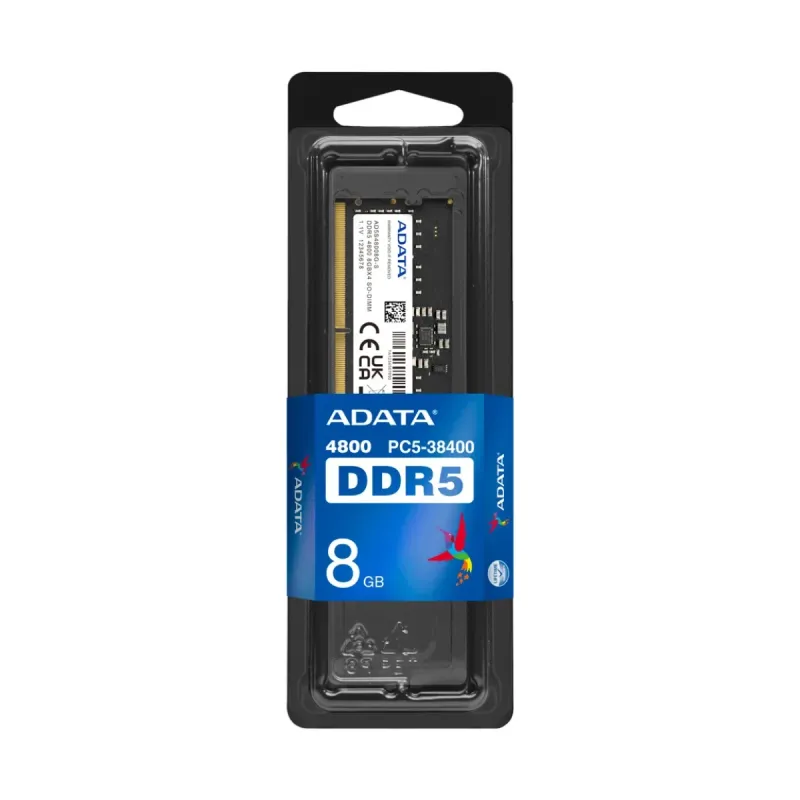
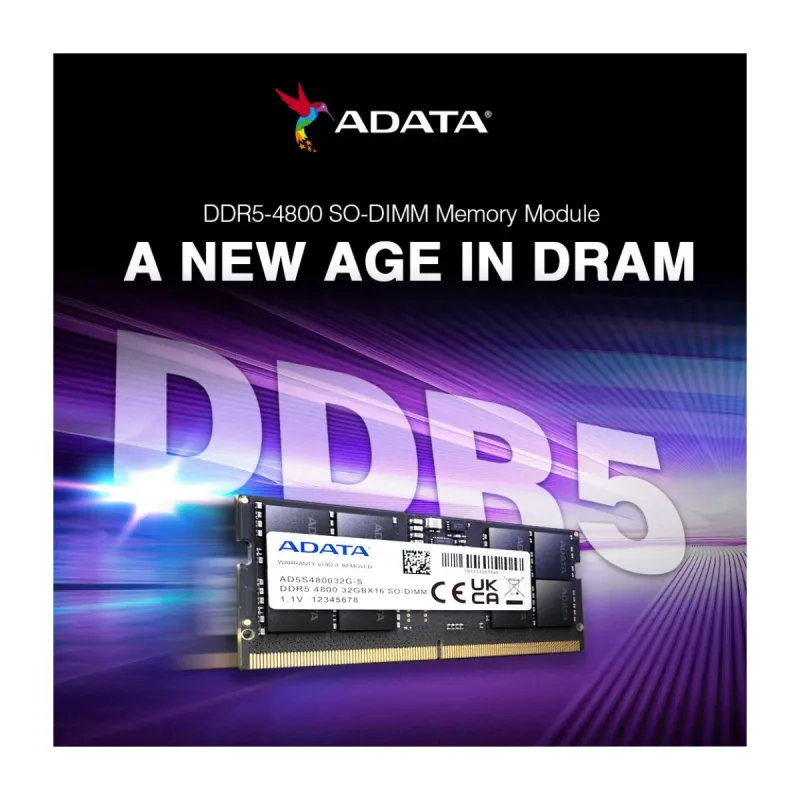
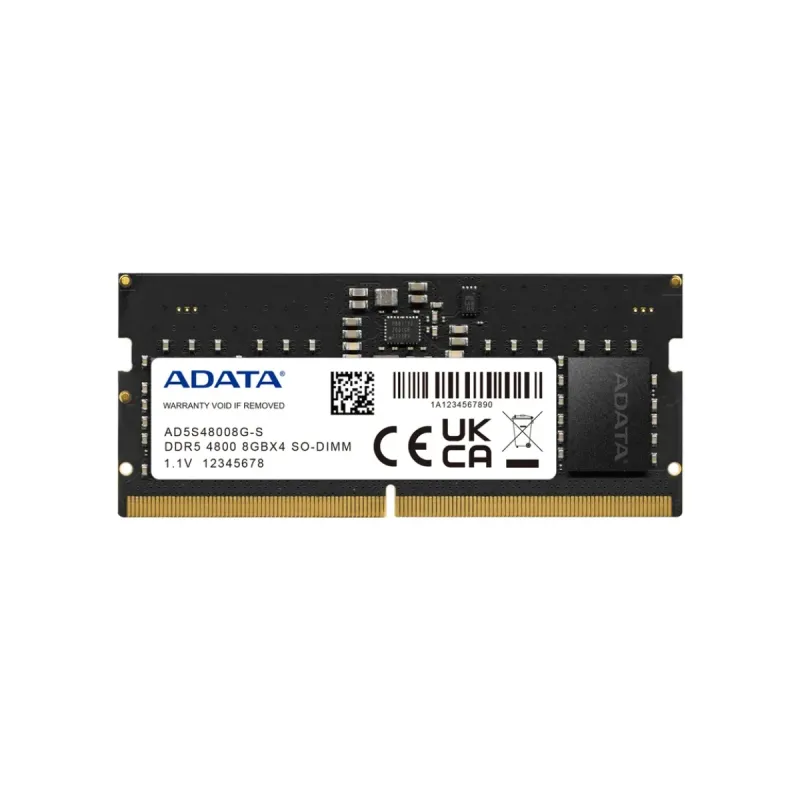
Memoria RAM ADATA DDR5 8GB 4800MHz SO-DIMM para Laptop Modelo AD5S48008G-S
SKU
AD5S48008G-S
Memoria adata para laptop que mejora la capacidad de respuesta del sistema, ideal para tareas cotidianas, navegación y aplicaciones básicas. este módulo de memoria está diseñado para ser compatible con computadoras portátiles que acepten este tipo específico de componente, facilitando una actualización sencilla. su construcción garantiza confiabilidad y un funcionamiento estable para un rendimiento fluido en el día a día.
$1,999.00
$602.88
Impuestos: $1,999.00
No Disponible
Entrega estimada
Entrega entre el 14/04/2026 y el 17/04/2026
Costo de envio
Calculado en el checkout
Se ajustara automaticamente con Skydropx
Compra con confianza
- Pago seguro
- MSI con tarjetas participantes
- Factura electronica SAT
Garantia
Garantia incluida segun fabricante
Garantia extendible disponible
Metodos de pago
Metodos disponibles al finalizar la compra
La oferta termina en:
Días
Horas
Minutos
Segundos
Etiquetas:
memoria ram
, adata
, ddr5
, 8gb
, 4800mhz
, so-dimm
, laptop
, ecc
, upgrade
, rendimiento
, computadora portátil
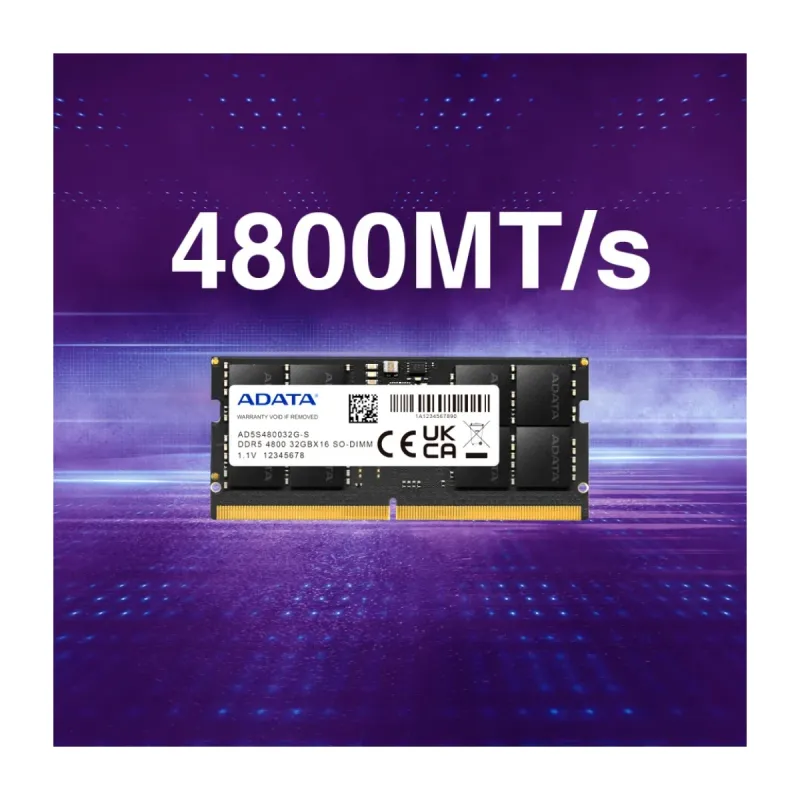
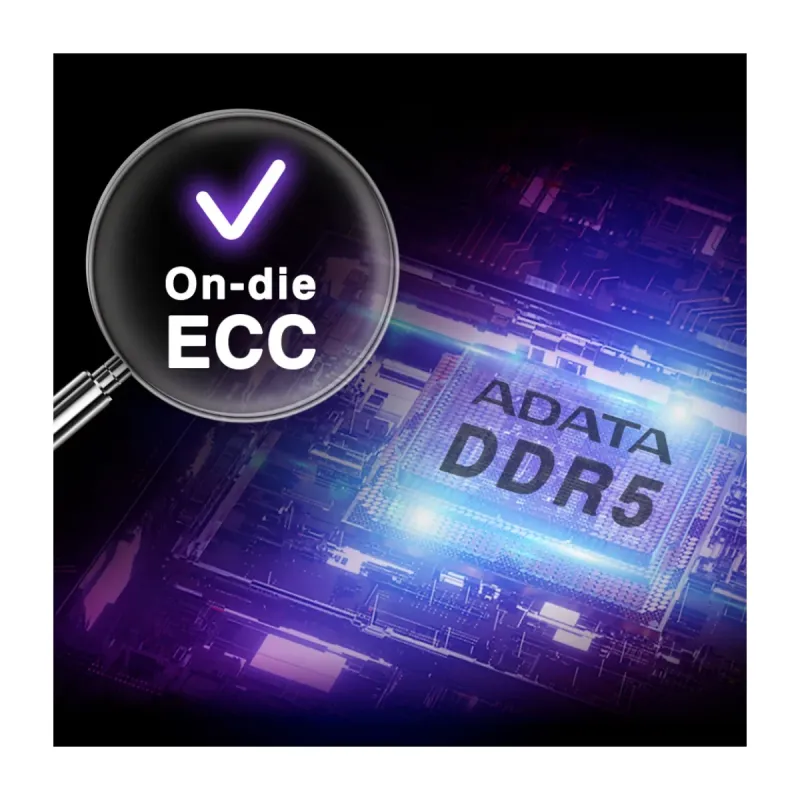
Optimiza el funcionamiento de tu computadora portátil con la memoria RAM ADATA AD5S48008G-S, diseñada con tecnología DDR5 para ofrecer mayor velocidad y eficiencia. Con 8GB de capacidad y una frecuencia de 4800MHz, es ideal para usuarios que necesitan un rendimiento superior en aplicaciones multitarea, gaming o trabajo profesional.Esta memoria cuenta con corrección de errores ECC y ECC en el chip, lo que garantiza una operación estable y confiable incluso en entornos demandantes. Su factor de forma SO-DIMM de 262 pines la hace compatible con la mayoría de laptops modernas, y opera con un voltaje de solo 1.1V para un consumo energético eficiente.Perfecta para estudiantes, profesionales y gamers que buscan acelerar sus equipos sin complicaciones. Disfruta de una experiencia fluida y reactiva en tu día a día con esta solución de memoria de alta calidad.
Especificaciones
| Características | |
|---|---|
| ECC | Si |
| ECC en el chip | Si |
| Componente para | Computadora portátil |
| Memoria interna | 8 GB |
| Voltaje de memoria | 1.1 V |
| Tipo de memoria interna | DDR5 |
| Configuración de módulos | 1024M x 16 |
| Factor de forma de memoria | 262-pin SO-DIMM |
| Velocidad de memoria del reloj | 4800 MHz |
| Diseño de memoria (módulos x tamaño) | 1 x 8 GB |
| Condiciones ambientales | |
| Intervalo de temperatura operativa (T-T) | 0 - 85 °C |
| Empaquetado de datos | |
| Tipo de empaque | Bandeja |
**Preguntas Frecuentes (FAQs)**
**1. ¿Es compatible con mi laptop?**
Esta memoria es compatible con laptops que tengan ranura SO-DIMM DDR5 y soporten la velocidad de 4800MHz. Verifica las especificaciones de tu equipo o consulta la herramienta de compatibilidad del fabricante de tu laptop.
**2. ¿Cómo sé si mi laptop tiene ranura disponible para instalarla?**
Muchas laptops tienen una ranura de expansión accesible en la parte inferior. Revisa el manual de usuario de tu equipo o busca el modelo específico en internet para ver su configuración interna y si permite la actualización.
**3. ¿Puedo instalarla yo mismo o necesito un técnico?**
Puedes instalarla tú mismo si te sientes cómodo abriendo tu laptop y manejando componentes delicados. Es un proceso sencillo pero requiere cuidado antiestático y precisión. Si no estás seguro, es mejor acudir a un técnico.
**4. ¿Esta memoria funciona en pareja (dual channel) con otra que ya tengo?**
Para un funcionamiento óptimo en dual channel, se recomienda usar módulos idénticos (misma marca, capacidad, velocidad y latencias). Mezclar módulos diferentes puede funcionar, pero la velocidad se ajustará al módulo más lento y podría haber inestabilidad.
**5. ¿Qué es la tecnología ECC mencionada y para qué sirve?**
La tecnología ECC (Código de Corrección de Errores) ayuda a detectar y corregir errores de datos en la memoria, aumentando la estabilidad y confiabilidad del sistema. Es especialmente útil en entornos donde la integridad de los datos es crítica.
**6. ¿La memoria viene con garantía?**
Sí, los productos ADATA generalmente incluyen una garantía limitada. El tiempo y cobertura exactos pueden variar. Se recomienda conservar el ticket o factura de compra y consultar los términos de garantía en el sitio web oficial de ADATA o con el vendedor.
**7. ¿Necesito hacer algo en el software después de instalarla?**
No, la memoria es reconocida automáticamente por el sistema al encender la laptop. Sin embargo, es buena práctica verificar en el sistema operativo (por ejemplo, en "Acerca de" o "Administrador de tareas" en Windows) que se detecte la nueva capacidad total.
**8. ¿Sirve para mejorar el rendimiento en videojuegos?**
Sí, aumentar la memoria RAM puede mejorar el rendimiento en gaming, especialmente si actualmente tienes poca RAM (ej. 4GB u 8GB) y juegas títulos que consumen muchos recursos. Reduce los cuellos de botella y permite una multitarea más fluida.
**1. ¿Es compatible con mi laptop?**
Esta memoria es compatible con laptops que tengan ranura SO-DIMM DDR5 y soporten la velocidad de 4800MHz. Verifica las especificaciones de tu equipo o consulta la herramienta de compatibilidad del fabricante de tu laptop.
**2. ¿Cómo sé si mi laptop tiene ranura disponible para instalarla?**
Muchas laptops tienen una ranura de expansión accesible en la parte inferior. Revisa el manual de usuario de tu equipo o busca el modelo específico en internet para ver su configuración interna y si permite la actualización.
**3. ¿Puedo instalarla yo mismo o necesito un técnico?**
Puedes instalarla tú mismo si te sientes cómodo abriendo tu laptop y manejando componentes delicados. Es un proceso sencillo pero requiere cuidado antiestático y precisión. Si no estás seguro, es mejor acudir a un técnico.
**4. ¿Esta memoria funciona en pareja (dual channel) con otra que ya tengo?**
Para un funcionamiento óptimo en dual channel, se recomienda usar módulos idénticos (misma marca, capacidad, velocidad y latencias). Mezclar módulos diferentes puede funcionar, pero la velocidad se ajustará al módulo más lento y podría haber inestabilidad.
**5. ¿Qué es la tecnología ECC mencionada y para qué sirve?**
La tecnología ECC (Código de Corrección de Errores) ayuda a detectar y corregir errores de datos en la memoria, aumentando la estabilidad y confiabilidad del sistema. Es especialmente útil en entornos donde la integridad de los datos es crítica.
**6. ¿La memoria viene con garantía?**
Sí, los productos ADATA generalmente incluyen una garantía limitada. El tiempo y cobertura exactos pueden variar. Se recomienda conservar el ticket o factura de compra y consultar los términos de garantía en el sitio web oficial de ADATA o con el vendedor.
**7. ¿Necesito hacer algo en el software después de instalarla?**
No, la memoria es reconocida automáticamente por el sistema al encender la laptop. Sin embargo, es buena práctica verificar en el sistema operativo (por ejemplo, en "Acerca de" o "Administrador de tareas" en Windows) que se detecte la nueva capacidad total.
**8. ¿Sirve para mejorar el rendimiento en videojuegos?**
Sí, aumentar la memoria RAM puede mejorar el rendimiento en gaming, especialmente si actualmente tienes poca RAM (ej. 4GB u 8GB) y juegas títulos que consumen muchos recursos. Reduce los cuellos de botella y permite una multitarea más fluida.
**Guía de Instalación - Memoria RAM ADATA para Laptop**
**Precaución:** Antes de comenzar, apaga completamente la laptop, desconéctala de la corriente y quita la batería si es extraíble.
1. **Preparación:** Apaga la laptop, desconecta el cable de alimentación y cualquier otro periférico.
2. **Descarga estática:** Tócate a una superficie metálica sin pintar (como el chasis de una PC) para descargar electricidad estática de tu cuerpo. Idealmente, usa una pulsera antiestática.
3. **Acceso:** Ubica y retira la tapa de la ranura de memoria en la parte inferior de tu laptop. Usa el destornillador correcto (generalmente Phillips #00).
4. **Retiro (si aplica):** Si vas a reemplazar un módulo, libera las pestañas metálicas laterales que lo sujetan. El módulo se inclinará hacia arriba. Sácalo jalándolo suavemente de los costados.
5. **Inserción:** Toma el módulo ADATA por los costados, sin tocar los conectores dorados (pines). Alinéalo con la ranura, notando que la muesca central coincide con la división en el conector.
6. **Fijación:** Insértalo en un ángulo de aproximadamente 45 grados. Una vez que los pines estén dentro, presiona firmemente hacia abajo hasta que las pestañas laterales se cierren y lo sujeten automáticamente. Debe quedar horizontal y firme.
7. **Cierre:** Vuelve a colocar la tapa de acceso y atorníllala.
8. **Prueba:** Conecta la batería (si la retiraste) y el cable de alimentación. Enciende la laptop.
9. **Verificación:** Al arrancar, entra a la BIOS/UEFI (generalmente presionando F2, DEL o ESC durante el inicio) o al sistema operativo, y confirma que la memoria nueva sea detectada y muestre la capacidad total correcta.
10. **Finalización:** Si el sistema no enciende o emite pitidos, apágalo y revisa que el módulo esté correctamente asentado en la ranura.
**Nota:** Si tu laptop tiene un diseño específico (ej. ultrabook), el proceso de acceso puede ser diferente. Consulta el manual de tu equipo.
**Precaución:** Antes de comenzar, apaga completamente la laptop, desconéctala de la corriente y quita la batería si es extraíble.
1. **Preparación:** Apaga la laptop, desconecta el cable de alimentación y cualquier otro periférico.
2. **Descarga estática:** Tócate a una superficie metálica sin pintar (como el chasis de una PC) para descargar electricidad estática de tu cuerpo. Idealmente, usa una pulsera antiestática.
3. **Acceso:** Ubica y retira la tapa de la ranura de memoria en la parte inferior de tu laptop. Usa el destornillador correcto (generalmente Phillips #00).
4. **Retiro (si aplica):** Si vas a reemplazar un módulo, libera las pestañas metálicas laterales que lo sujetan. El módulo se inclinará hacia arriba. Sácalo jalándolo suavemente de los costados.
5. **Inserción:** Toma el módulo ADATA por los costados, sin tocar los conectores dorados (pines). Alinéalo con la ranura, notando que la muesca central coincide con la división en el conector.
6. **Fijación:** Insértalo en un ángulo de aproximadamente 45 grados. Una vez que los pines estén dentro, presiona firmemente hacia abajo hasta que las pestañas laterales se cierren y lo sujeten automáticamente. Debe quedar horizontal y firme.
7. **Cierre:** Vuelve a colocar la tapa de acceso y atorníllala.
8. **Prueba:** Conecta la batería (si la retiraste) y el cable de alimentación. Enciende la laptop.
9. **Verificación:** Al arrancar, entra a la BIOS/UEFI (generalmente presionando F2, DEL o ESC durante el inicio) o al sistema operativo, y confirma que la memoria nueva sea detectada y muestre la capacidad total correcta.
10. **Finalización:** Si el sistema no enciende o emite pitidos, apágalo y revisa que el módulo esté correctamente asentado en la ranura.
**Nota:** Si tu laptop tiene un diseño específico (ej. ultrabook), el proceso de acceso puede ser diferente. Consulta el manual de tu equipo.