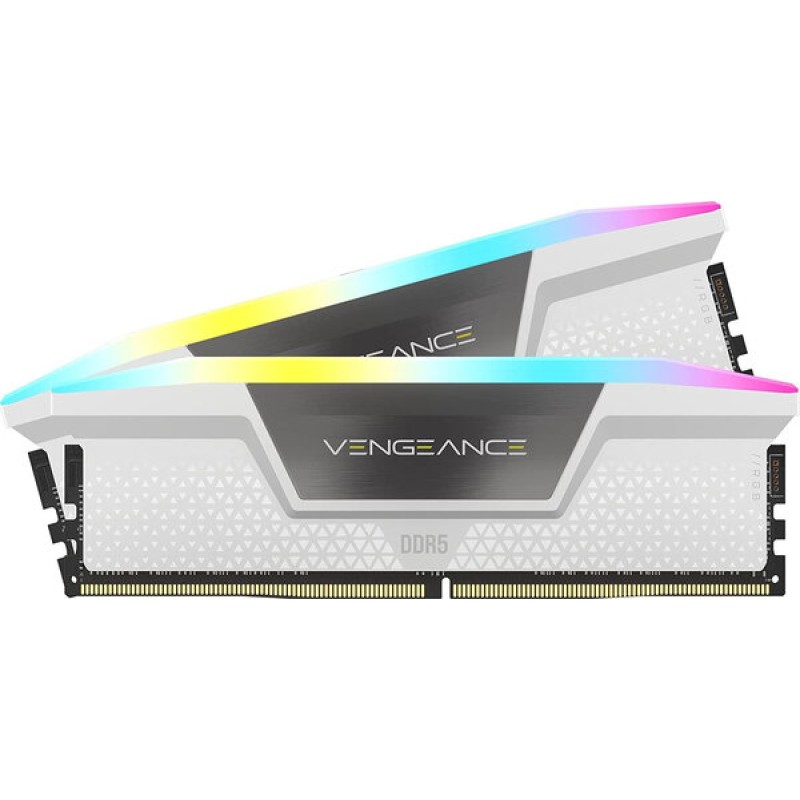
Memoria RAM Corsair VENGEANCE RGB DDR5 32GB (2x16GB) 5200MHz - CMH32GX5M2B5200C40W
SKU
CMH32GX5M2B5200C40W
Memoria Corsair VENGEANCE RGB , ideal para mejorar el rendimiento de tu computadora de escritorio. Este kit de dos módulos ofrece una actualización visual con su iluminación RGB dinámica y un diseño de perfil bajo para mayor compatibilidad. Perfecta para usuarios que buscan un equilibrio entre estilo y capacidad de respuesta en aplicaciones diarias y entretenimiento.
$2,466.62
Impuestos: $2,466.62
No Disponible
Entrega estimada
Entrega entre el 11/04/2026 y el 14/04/2026
Costo de envio
Calculado en el checkout
Se ajustara automaticamente con Skydropx
Compra con confianza
- Pago seguro
- MSI con tarjetas participantes
- Factura electronica SAT
Garantia
Garantia incluida segun fabricante
Garantia extendible disponible
Metodos de pago
Metodos disponibles al finalizar la compra
Etiquetas:
memoria ram
, corsair
, vengeance rgb
, ddr5
, 32gb
, 5200mhz
, gaming
, iluminacion rgb
, intel xmp
, pc escritorio
, upgrade
, alto rendimiento
, multitarea
La memoria RAM Corsair VENGEANCE RGB DDR5 está diseñada para gamers, creadores de contenido y usuarios que buscan máximo rendimiento en sus equipos. Con 32GB de capacidad distribuidos en dos módulos de 16GB, esta memoria opera a 5200MHz con una latencia CAS de 40, garantizando una respuesta rápida en aplicaciones exigentes y juegos. Incluye iluminación RGB dinámica que puedes sincronizar con otros componentes Corsair para personalizar la estética de tu setup. El disipador térmico integrado asegura una refrigeración eficiente durante sesiones prolongadas, mientras que el soporte para Intel XMP 3.0 permite overclocking automático con un solo clic. Ideal para actualizar PCs de escritorio compatibles con DDR5, ofrece estabilidad y velocidad para multitarea intensiva, streaming y edición de video. Fabricada en Taiwán, combina calidad Corsair con un diseño en blanco que se adapta a cualquier gabinete.
Especificaciones
| Características | |
|---|---|
| ECC | No |
| Latencia CAS | 40 |
| Componente para | PC/servidor |
| Memoria interna | 32 GB |
| País de origen | Taiwan |
| Retro iluminación | Si |
| Tipo de enfriamiento | Disipador térmico |
| Color de luz de fondo | Multicolor |
| Tipo de memoria interna | DDR5 |
| Factor de forma de memoria | 288-pin DIMM |
| Velocidad de memoria del reloj | 5200 MHz |
| Perfil de Memoria Extrema Intel (XMP) | Si |
| Diseño de memoria (módulos x tamaño) | 2 x 16 GB |
| Versión del perfil Intel XMP (Extreme Memory Profile) | 3.0 |
| Datos de logística | |
| Código de Sistema de Armonización (SA) | 84733020 |
1. ¿Es compatible con mi placa base?
R: Esta memoria es compatible con placas base que tengan zócalos DDR5 y soporten el perfil XMP 3.0. Verifica el manual de tu placa base para confirmar compatibilidad con módulos de 5200MHz.
2. ¿Cómo activo la iluminación RGB?
R: La iluminación se controla principalmente a través del software iCUE de Corsair. También puede ser compatible con sistemas de iluminación de terceros como ASUS Aura Sync, MSI Mystic Light o Gigabyte RGB Fusion, pero iCUE ofrece el control más completo.
3. ¿Viene con garantía?
R: Sí, los productos Corsair suelen incluir una garantía limitada. Para este modelo específico, se recomienda consultar la tarjeta de garantía incluida en el empaque o el sitio web oficial de Corsair para conocer la duración y los términos exactos.
4. ¿Puedo mezclar estos módulos con otra memoria RAM?
R: No se recomienda. Mezclar módulos de diferentes marcas, capacidades o velocidades puede causar inestabilidad, impedir que funcione en dual-channel o que no arranque el sistema. Para mejor rendimiento, usa solo el kit completo.
5. ¿Necesito hacer algo en la BIOS después de instalarla?
R: Sí, para que funcione a su velocidad anunciada de 5200MHz, debes habilitar el perfil XMP (Extreme Memory Profile) en la BIOS/UEFI de tu placa base. De lo contrario, funcionará a una velocidad base más baja (por ejemplo, 4800MHz).
6. ¿La memoria se calienta mucho? ¿Necesito refrigeración adicional?
R: Los módulos DDR5 incluyen un PMIC (Controlador de Administración de Energía) que puede generar algo de calor, pero el disipador de aluminio incluido es suficiente para la mayoría de los usuarios. No se requiere refrigeración adicional a menos que hagas overclocking extremo.
7. ¿Qué pasa si mi computadora no enciende después de instalarla?
R: Primero, asegúrate de que los módulos estén firmemente insertados en los zócalos correctos (generalmente A2 y B2 para dual-channel). Si el problema persiste, intenta limpiar los contactos dorados con un borrador de goma blanca y prueba con un solo módulo a la vez para descartar un posible fallo.
8. ¿Funciona con procesadores AMD y Intel?
R: Sí, es compatible con las plataformas más recientes de ambos fabricantes (Intel Alder Lake/Raptor Lake y posteriores; AMD Ryzen 7000 series y posteriores). Sin embargo, verifica la lista de compatibilidad (QVL) de tu placa base para asegurar un funcionamiento óptimo.
R: Esta memoria es compatible con placas base que tengan zócalos DDR5 y soporten el perfil XMP 3.0. Verifica el manual de tu placa base para confirmar compatibilidad con módulos de 5200MHz.
2. ¿Cómo activo la iluminación RGB?
R: La iluminación se controla principalmente a través del software iCUE de Corsair. También puede ser compatible con sistemas de iluminación de terceros como ASUS Aura Sync, MSI Mystic Light o Gigabyte RGB Fusion, pero iCUE ofrece el control más completo.
3. ¿Viene con garantía?
R: Sí, los productos Corsair suelen incluir una garantía limitada. Para este modelo específico, se recomienda consultar la tarjeta de garantía incluida en el empaque o el sitio web oficial de Corsair para conocer la duración y los términos exactos.
4. ¿Puedo mezclar estos módulos con otra memoria RAM?
R: No se recomienda. Mezclar módulos de diferentes marcas, capacidades o velocidades puede causar inestabilidad, impedir que funcione en dual-channel o que no arranque el sistema. Para mejor rendimiento, usa solo el kit completo.
5. ¿Necesito hacer algo en la BIOS después de instalarla?
R: Sí, para que funcione a su velocidad anunciada de 5200MHz, debes habilitar el perfil XMP (Extreme Memory Profile) en la BIOS/UEFI de tu placa base. De lo contrario, funcionará a una velocidad base más baja (por ejemplo, 4800MHz).
6. ¿La memoria se calienta mucho? ¿Necesito refrigeración adicional?
R: Los módulos DDR5 incluyen un PMIC (Controlador de Administración de Energía) que puede generar algo de calor, pero el disipador de aluminio incluido es suficiente para la mayoría de los usuarios. No se requiere refrigeración adicional a menos que hagas overclocking extremo.
7. ¿Qué pasa si mi computadora no enciende después de instalarla?
R: Primero, asegúrate de que los módulos estén firmemente insertados en los zócalos correctos (generalmente A2 y B2 para dual-channel). Si el problema persiste, intenta limpiar los contactos dorados con un borrador de goma blanca y prueba con un solo módulo a la vez para descartar un posible fallo.
8. ¿Funciona con procesadores AMD y Intel?
R: Sí, es compatible con las plataformas más recientes de ambos fabricantes (Intel Alder Lake/Raptor Lake y posteriores; AMD Ryzen 7000 series y posteriores). Sin embargo, verifica la lista de compatibilidad (QVL) de tu placa base para asegurar un funcionamiento óptimo.
Guía de Instalación y Configuración Básica:
1. **Preparación:** Apaga la computadora, desconéctala de la corriente eléctrica y presiona el botón de encendido unos segundos para descargar energía residual. Usa una pulsera antiestática o toca una superficie metálica sin pintar para descargar electricidad estática.
2. **Abrir el gabinete:** Retira el panel lateral de tu gabinete para acceder a la placa base.
3. **Localizar zócalos:** Identifica los zócalos de memoria RAM (DIMM slots) en tu placa base. Para rendimiento dual-channel, consulta el manual de tu placa para saber qué zócalos usar primero (usualmente los marcados como A2 y B2).
4. **Liberar seguros:** Abre las pestañas de plástico (seguros) en ambos extremos del zócalo presionándolas hacia afuera.
5. **Alinear módulo:** Alinea la muesca (corte) en el conector dorado de la memoria con la protuberancia en el zócalo. Asegúrate de que la orientación sea correcta; no la fuerces.
6. **Insertar:** Con firmeza y presión uniforme, inserta el módulo verticalmente hasta que los seguros se cierren automáticamente con un 'clic' audible. Repite el proceso con el segundo módulo en el zócalo correspondiente.
7. **Encender y verificar:** Conecta la energía, enciende la PC y entra a la BIOS/UEFI (generalmente presionando Supr, F2 o F10 durante el arranque).
8. **Habilitar XMP:** Dentro de la BIOS, busca la opción para habilitar el perfil XMP (Extreme Memory Profile) o DOCP/EXPO (en placas AMD). Selecciona el perfil que corresponda a 5200MHz.
9. **Guardar y salir:** Guarda los cambios y sal de la BIOS. Tu sistema se reiniciará.
10. **Confirmar en sistema operativo:** Una vez cargado el sistema operativo (Windows), puedes verificar la velocidad instalada (debe ser ~5200 MHz) usando herramientas como el Administrador de tareas (pestaña Rendimiento > Memoria) o CPU-Z.
11. **Control RGB (Opcional):** Descarga e instala el software Corsair iCUE desde su sitio web oficial para personalizar los efectos de iluminación RGB de la memoria.
12. **Mantenimiento:** No se requiere mantenimiento físico regular. Solo asegúrate de que los ventiladores del gabinete mantengan un buen flujo de aire y evita acumulación excesiva de polvo en el interior.
1. **Preparación:** Apaga la computadora, desconéctala de la corriente eléctrica y presiona el botón de encendido unos segundos para descargar energía residual. Usa una pulsera antiestática o toca una superficie metálica sin pintar para descargar electricidad estática.
2. **Abrir el gabinete:** Retira el panel lateral de tu gabinete para acceder a la placa base.
3. **Localizar zócalos:** Identifica los zócalos de memoria RAM (DIMM slots) en tu placa base. Para rendimiento dual-channel, consulta el manual de tu placa para saber qué zócalos usar primero (usualmente los marcados como A2 y B2).
4. **Liberar seguros:** Abre las pestañas de plástico (seguros) en ambos extremos del zócalo presionándolas hacia afuera.
5. **Alinear módulo:** Alinea la muesca (corte) en el conector dorado de la memoria con la protuberancia en el zócalo. Asegúrate de que la orientación sea correcta; no la fuerces.
6. **Insertar:** Con firmeza y presión uniforme, inserta el módulo verticalmente hasta que los seguros se cierren automáticamente con un 'clic' audible. Repite el proceso con el segundo módulo en el zócalo correspondiente.
7. **Encender y verificar:** Conecta la energía, enciende la PC y entra a la BIOS/UEFI (generalmente presionando Supr, F2 o F10 durante el arranque).
8. **Habilitar XMP:** Dentro de la BIOS, busca la opción para habilitar el perfil XMP (Extreme Memory Profile) o DOCP/EXPO (en placas AMD). Selecciona el perfil que corresponda a 5200MHz.
9. **Guardar y salir:** Guarda los cambios y sal de la BIOS. Tu sistema se reiniciará.
10. **Confirmar en sistema operativo:** Una vez cargado el sistema operativo (Windows), puedes verificar la velocidad instalada (debe ser ~5200 MHz) usando herramientas como el Administrador de tareas (pestaña Rendimiento > Memoria) o CPU-Z.
11. **Control RGB (Opcional):** Descarga e instala el software Corsair iCUE desde su sitio web oficial para personalizar los efectos de iluminación RGB de la memoria.
12. **Mantenimiento:** No se requiere mantenimiento físico regular. Solo asegúrate de que los ventiladores del gabinete mantengan un buen flujo de aire y evita acumulación excesiva de polvo en el interior.