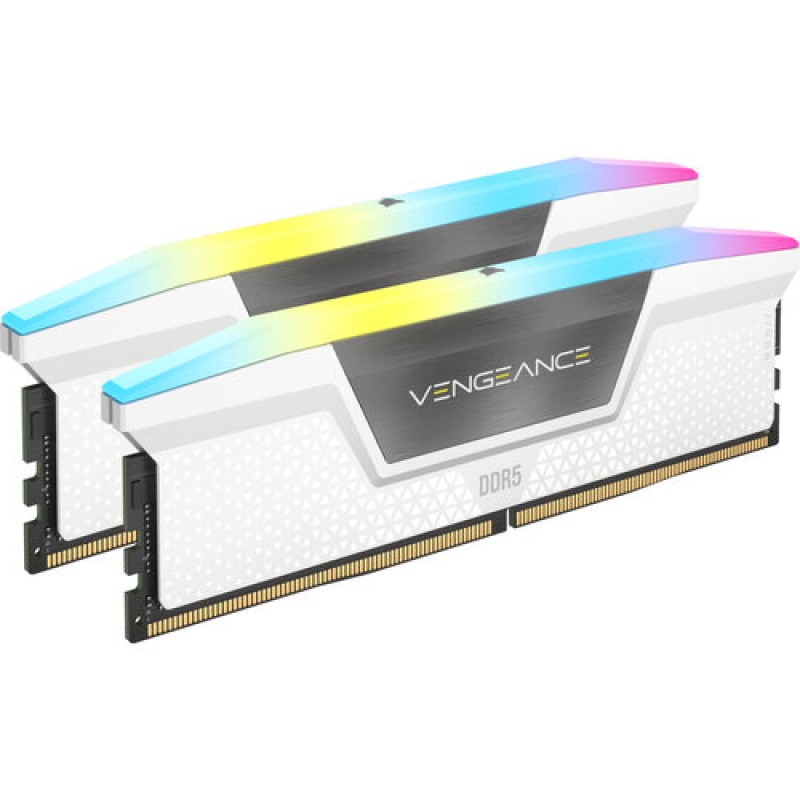
Memoria RAM Corsair VENGEANCE RGB DDR5 64GB 5200MHz Blanco CMH64GX5M2B5200C40W
SKU
CMH64GX5M2B5200C40W
Memoria Corsair VENGEANCE RGB en color blanco, ideal para mejorar el rendimiento y la capacidad de respuesta de tu computadora de escritorio. Este kit de dos módulos cuenta con iluminación RGB dinámica y personalizable para un estilo visual impactante. Su diseño de perfil bajo asegura una amplia compatibilidad con sistemas de enfriamiento. Perfecta para usuarios que buscan un equilibrio entre un alto desempeño en tareas exigentes y una estética moderna y luminosa para su equipo.
$4,011.91
Impuestos: $4,011.91
No Disponible
Entrega estimada
Entrega entre el 13/04/2026 y el 16/04/2026
Costo de envio
Calculado en el checkout
Se ajustara automaticamente con Skydropx
Compra con confianza
- Pago seguro
- MSI con tarjetas participantes
- Factura electronica SAT
Garantia
Garantia incluida segun fabricante
Garantia extendible disponible
Metodos de pago
Metodos disponibles al finalizar la compra
Etiquetas:
memoria ram
, corsair
, vengeance rgb
, ddr5
, 64gb
, 5200mhz
, ram gaming
, iluminacion rgb
, memoria pc
, intel xmp
, disipador termico
, componentes pc
, upgrade ram
La memoria RAM Corsair VENGEANCE RGB DDR5 está diseñada para usuarios que buscan máximo rendimiento en gaming, edición de video y aplicaciones intensivas. Con 64GB de capacidad distribuidos en dos módulos de 32GB y una velocidad de 5200MHz, ofrece una mejora significativa en la multitarea y velocidad de procesamiento.Incluye tecnología DDR5 para mayor eficiencia energética y ancho de banda, junto con perfiles Intel XMP 3.0 que permiten overclocking fácil con un solo clic. El diseño blanco con iluminación RGB multicolor se puede personalizar mediante software Corsair iCUE, integrando estéticamente con tu setup.Ideal para gamers, creadores de contenido y profesionales que necesitan alta capacidad y velocidad. Viene con disipador térmico para mantener temperaturas óptimas incluso en sesiones prolongadas, garantizando durabilidad y estabilidad.
Especificaciones
| Características | |
|---|---|
| Perfil SPD | Si |
| Latencia CAS | 40 |
| Componente para | PC |
| Memoria interna | 64 GB |
| Retro iluminación | Si |
| Voltaje de memoria | 1.25 V |
| Tipo de enfriamiento | Disipador térmico |
| Color de luz de fondo | Multicolor |
| Tipo de memoria interna | DDR5 |
| Factor de forma de memoria | 288-pin DIMM |
| Velocidad de memoria del reloj | 5200 MHz |
| Perfil de Memoria Extrema Intel (XMP) | Si |
| Diseño de memoria (módulos x tamaño) | 2 x 32 GB |
| Versión del perfil Intel XMP (Extreme Memory Profile) | 3.0 |
**Preguntas Frecuentes (FAQs)**
**1. ¿Es compatible con mi placa base?**
Esta memoria DDR5 es compatible con placas base que tengan ranuras DIMM DDR5 y un chipset que soporte este estándar. Verifica las especificaciones de tu placa base (modelo y fabricante) antes de comprar.
**2. ¿Cómo instalo la memoria correctamente?**
Asegúrate de que la PC esté apagada y desconectada. Abre las pestañas de las ranuras DIMM, alinea la muesca de la memoria con la de la ranura y presiona firmemente hasta que las pestañas se cierren solas con un clic. Usa los canales recomendados por tu placa (generalmente A2 y B2).
**3. ¿Necesito activar algo en la BIOS para que funcione a 5200MHz?**
Es probable. Al instalar, la memoria puede funcionar a una velocidad base (por ejemplo, 4800MHz). Para alcanzar los 5200MHz anunciados, debes habilitar el perfil XMP (Extreme Memory Profile) o EXPO en la BIOS/UEFI de tu placa base.
**4. ¿El RGB se puede controlar?**
Sí. La iluminación RGB se puede controlar y sincronizar con otros componentes mediante el software Corsair iCUE, siempre que la memoria esté correctamente instalada y conectada al puerto USB interno correspondiente (si es requerido).
**5. ¿Qué pasa si mi PC no enciende después de instalarla?**
Primero, verifica que los módulos estén bien asentados en las ranuras. Si el problema persiste, prueba con un solo módulo a la vez para descartar un posible fallo. También intenta limpiar los contactos de la memoria con un borrador blanco suavemente.
**6. ¿Tiene garantía y cómo la hago válida?**
Corsair ofrece una garantía limitada. Conserva tu factura de compra. Para cualquier reclamo, contacta primero al punto de venta (Diten) o directamente al soporte de Corsair con el número de serie del producto.
**7. ¿Se puede mezclar con otros módulos de RAM?**
No se recomienda. Mezclar módulos de diferentes capacidades, velocidades, marcas o latencias puede causar inestabilidad, fallos o impedir que el perfil XMP funcione. Para el mejor rendimiento, usa kits idénticos.
**8. ¿Requiere mantenimiento especial?**
No. Solo asegúrate de que los contactos estén limpios y libres de polvo. Para limpiar, usa aire comprimido. Evita tocar los contactos dorados directamente con los dedos.
**9. ¿Es segura para overclocking manual?**
Está diseñada para funcionar de manera estable con su perfil XMP de 5200MHz. Overclocking manual por encima de esa especificación es posible pero anula la garantía y debe hacerse bajo tu propio riesgo, con conocimiento y enfriamiento adecuado.
**10. ¿Viene con algún software necesario?**
Para controlar la iluminación RGB, necesitarás descargar e instalar Corsair iCUE desde el sitio web oficial de Corsair. El funcionamiento básico de la memoria no requiere software.
**1. ¿Es compatible con mi placa base?**
Esta memoria DDR5 es compatible con placas base que tengan ranuras DIMM DDR5 y un chipset que soporte este estándar. Verifica las especificaciones de tu placa base (modelo y fabricante) antes de comprar.
**2. ¿Cómo instalo la memoria correctamente?**
Asegúrate de que la PC esté apagada y desconectada. Abre las pestañas de las ranuras DIMM, alinea la muesca de la memoria con la de la ranura y presiona firmemente hasta que las pestañas se cierren solas con un clic. Usa los canales recomendados por tu placa (generalmente A2 y B2).
**3. ¿Necesito activar algo en la BIOS para que funcione a 5200MHz?**
Es probable. Al instalar, la memoria puede funcionar a una velocidad base (por ejemplo, 4800MHz). Para alcanzar los 5200MHz anunciados, debes habilitar el perfil XMP (Extreme Memory Profile) o EXPO en la BIOS/UEFI de tu placa base.
**4. ¿El RGB se puede controlar?**
Sí. La iluminación RGB se puede controlar y sincronizar con otros componentes mediante el software Corsair iCUE, siempre que la memoria esté correctamente instalada y conectada al puerto USB interno correspondiente (si es requerido).
**5. ¿Qué pasa si mi PC no enciende después de instalarla?**
Primero, verifica que los módulos estén bien asentados en las ranuras. Si el problema persiste, prueba con un solo módulo a la vez para descartar un posible fallo. También intenta limpiar los contactos de la memoria con un borrador blanco suavemente.
**6. ¿Tiene garantía y cómo la hago válida?**
Corsair ofrece una garantía limitada. Conserva tu factura de compra. Para cualquier reclamo, contacta primero al punto de venta (Diten) o directamente al soporte de Corsair con el número de serie del producto.
**7. ¿Se puede mezclar con otros módulos de RAM?**
No se recomienda. Mezclar módulos de diferentes capacidades, velocidades, marcas o latencias puede causar inestabilidad, fallos o impedir que el perfil XMP funcione. Para el mejor rendimiento, usa kits idénticos.
**8. ¿Requiere mantenimiento especial?**
No. Solo asegúrate de que los contactos estén limpios y libres de polvo. Para limpiar, usa aire comprimido. Evita tocar los contactos dorados directamente con los dedos.
**9. ¿Es segura para overclocking manual?**
Está diseñada para funcionar de manera estable con su perfil XMP de 5200MHz. Overclocking manual por encima de esa especificación es posible pero anula la garantía y debe hacerse bajo tu propio riesgo, con conocimiento y enfriamiento adecuado.
**10. ¿Viene con algún software necesario?**
Para controlar la iluminación RGB, necesitarás descargar e instalar Corsair iCUE desde el sitio web oficial de Corsair. El funcionamiento básico de la memoria no requiere software.
**Guía de Uso Rápida - Instalación y Configuración**
1. **Prepara tu espacio:** Apaga completamente tu computadora, desconecta el cable de alimentación y presiona el botón de encendido unos segundos para descargar energía residual.
2. **Accede al interior:** Retira la tapa lateral de la torre o gabinete de tu PC, siguiendo las instrucciones del fabricante.
3. **Localiza las ranuras:** Identifica las ranuras DIMM para memoria RAM en tu placa base. Suelen estar a la derecha del procesador.
4. **Libera las pestañas:** Abre las pestañas de seguridad (blancas o negras) en ambos extremos de las ranuras que usarás (recomendado: A2 y B2).
5. **Alinea y presiona:** Toma un módulo de RAM por los extremos, sin tocar los contactos dorados. Alinea la muesca del módulo con la de la ranura.
6. **Instala con firmeza:** Presiona el módulo hacia abajo de manera uniforme y firme hasta que escuches un clic y las pestañas se cierren automáticamente.
7. **Repite el proceso:** Instala el segundo módulo en la ranura correspondiente (ej. si el primero fue en A2, el segundo en B2).
8. **Cierra y conecta:** Vuelve a colocar la tapa lateral de la torre y conecta todos los cables, incluyendo el de alimentación.
9. **Enciende y entra a la BIOS:** Enciende la PC e inmediatamente presiona la tecla para entrar a la BIOS/UEFI (comúnmente F2, DEL o F10).
10. **Activa el perfil XMP/EXPO:** Dentro de la BIOS, busca la opción "XMP" o "EXPO" y actívala (selecciona el perfil correspondiente a 5200MHz). Guarda los cambios y reinicia.
11. **Verifica en el sistema:** Una vez en Windows, abre el Administrador de tareas (Ctrl+Shift+Esc), ve a la pestaña "Rendimiento" > "Memoria" y verifica que la velocidad reportada sea cercana a 5200 MHz y la capacidad total de 64 GB.
12. **Controla la iluminación (Opcional):** Descarga e instala el software Corsair iCUE desde la web oficial para personalizar los efectos de luz RGB de la memoria.
**Nota:** Si encuentras problemas, consulta el manual de tu placa base para detalles específicos de instalación y configuración de memoria.
1. **Prepara tu espacio:** Apaga completamente tu computadora, desconecta el cable de alimentación y presiona el botón de encendido unos segundos para descargar energía residual.
2. **Accede al interior:** Retira la tapa lateral de la torre o gabinete de tu PC, siguiendo las instrucciones del fabricante.
3. **Localiza las ranuras:** Identifica las ranuras DIMM para memoria RAM en tu placa base. Suelen estar a la derecha del procesador.
4. **Libera las pestañas:** Abre las pestañas de seguridad (blancas o negras) en ambos extremos de las ranuras que usarás (recomendado: A2 y B2).
5. **Alinea y presiona:** Toma un módulo de RAM por los extremos, sin tocar los contactos dorados. Alinea la muesca del módulo con la de la ranura.
6. **Instala con firmeza:** Presiona el módulo hacia abajo de manera uniforme y firme hasta que escuches un clic y las pestañas se cierren automáticamente.
7. **Repite el proceso:** Instala el segundo módulo en la ranura correspondiente (ej. si el primero fue en A2, el segundo en B2).
8. **Cierra y conecta:** Vuelve a colocar la tapa lateral de la torre y conecta todos los cables, incluyendo el de alimentación.
9. **Enciende y entra a la BIOS:** Enciende la PC e inmediatamente presiona la tecla para entrar a la BIOS/UEFI (comúnmente F2, DEL o F10).
10. **Activa el perfil XMP/EXPO:** Dentro de la BIOS, busca la opción "XMP" o "EXPO" y actívala (selecciona el perfil correspondiente a 5200MHz). Guarda los cambios y reinicia.
11. **Verifica en el sistema:** Una vez en Windows, abre el Administrador de tareas (Ctrl+Shift+Esc), ve a la pestaña "Rendimiento" > "Memoria" y verifica que la velocidad reportada sea cercana a 5200 MHz y la capacidad total de 64 GB.
12. **Controla la iluminación (Opcional):** Descarga e instala el software Corsair iCUE desde la web oficial para personalizar los efectos de luz RGB de la memoria.
**Nota:** Si encuentras problemas, consulta el manual de tu placa base para detalles específicos de instalación y configuración de memoria.