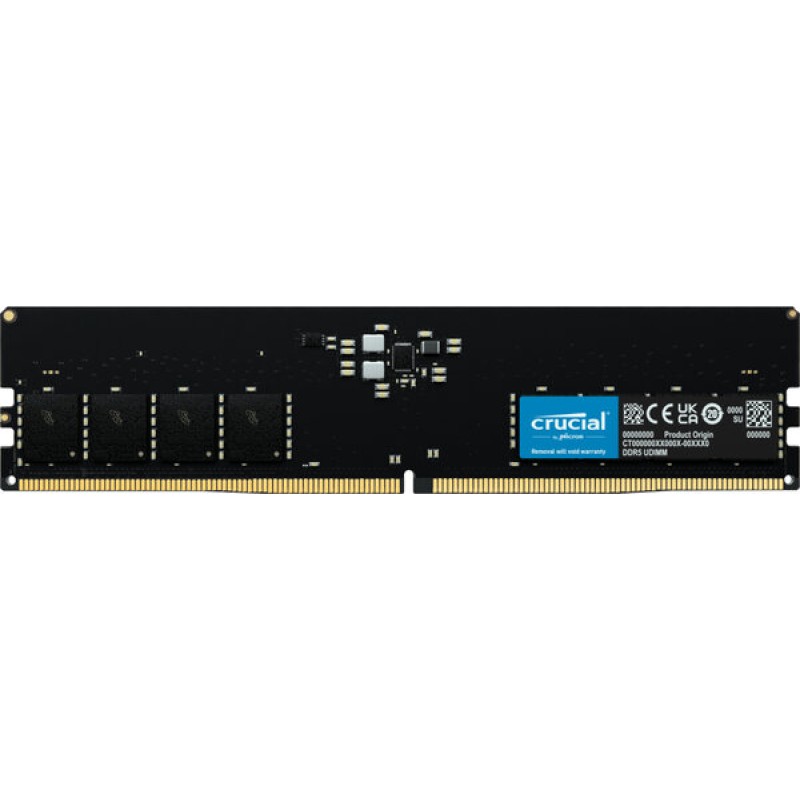
Memoria RAM Crucial DDR5 16GB 4800MHz UDIMM para PC - Modelo CT16G48C40U5
SKU
CT16G48C40U5
Memoria crucial para computadora de escritorio, diseñada para mejorar la capacidad de respuesta del sistema y la multitarea. este módulo de memoria es compatible con equipos que admiten tecnología , ideal para usuarios que buscan una actualización sencilla y confiable. fabricada por una marca líder, ofrece un rendimiento estable para el trabajo diario, el entretenimiento y más, en un formato udimm estándar.
$3,459.05
Impuestos: $3,459.05
No Disponible
Entrega estimada
Entrega entre el 13/04/2026 y el 16/04/2026
Costo de envio
Calculado en el checkout
Se ajustara automaticamente con Skydropx
Compra con confianza
- Pago seguro
- MSI con tarjetas participantes
- Factura electronica SAT
Garantia
Garantia incluida segun fabricante
Garantia extendible disponible
Metodos de pago
Metodos disponibles al finalizar la compra
Etiquetas:
memoria ram
, crucial
, ddr5
, 16gb
, 4800mhz
, udimm
, pc
, gaming
, multitarea
, actualización
, rendimiento
, computadora
La memoria RAM Crucial CT16G48C40U5 es una solución de alto rendimiento diseñada para usuarios que buscan optimizar sus equipos de escritorio. Con tecnología DDR5 y una velocidad de 4800MHz, esta memoria de 16GB en formato UDIMM acelera el procesamiento de datos, reduciendo los tiempos de carga y mejorando la fluidez en aplicaciones exigentes.Perfecta para gamers, profesionales creativos y quienes realizan multitarea intensiva, garantiza compatibilidad con placas base modernas y mayor eficiencia energética. Su construcción robusta y respaldo de la marca Crucial aseguran durabilidad y confiabilidad para un uso prolongado.Incluye garantía y soporte técnico, siendo una opción accesible para actualizar tu PC sin complicaciones. Fácil de instalar, transforma tu experiencia informática con un rendimiento superior y estabilidad comprobada.
**Preguntas Frecuentes (FAQs)**
**1. ¿Es compatible con mi computadora?**
Esta memoria es compatible con computadoras de escritorio (PC) que tengan una placa base con soporte para tecnología DDR5 y ranuras UDIMM. Verifica las especificaciones de tu placa base antes de comprar.
**2. ¿Cómo sé si mi placa base es DDR5?**
Revisa el manual de tu placa base o busca su modelo en internet. Las placas para procesadores Intel de 12ª generación en adelante o AMD Ryzen 7000 en adelante suelen usar DDR5.
**3. ¿Se puede instalar solo un módulo de 16GB?**
Sí, puedes instalar un solo módulo. Sin embargo, para activar el modo de doble canal y obtener mejor rendimiento, se recomienda instalar dos módulos idénticos (por ejemplo, 2x16GB).
**4. ¿Necesito hacer algo en el software después de instalarla?**
Generalmente no. La BIOS/UEFI de tu computadora debería detectar la nueva memoria automáticamente. Puedes verificar la cantidad de RAM reconocida en el sistema operativo (por ejemplo, en "Acerca de tu PC" en Windows).
**5. ¿Tiene garantía en México?**
Sí, el producto cuenta con garantía en México. Conserva tu ticket o comprobante de compra. Para cualquier gestión, contacta al vendedor o al soporte de Crucial.
**6. ¿Se puede mezclar con otra RAM de diferente capacidad o velocidad?**
No se recomienda. Mezclar módulos puede causar inestabilidad. Lo ideal es usar módulos idénticos (mismo modelo, capacidad y velocidad).
**7. ¿Requiere mantenimiento?**
No, la memoria RAM no requiere mantenimiento físico o de software. Solo asegúrate de que los contactos estén limpios y libres de polvo al instalarla.
**8. ¿Qué hago si mi PC no enciende después de instalarla?**
1. Apaga y desconecta la PC de la corriente. 2. Verifica que el módulo esté bien insertado (debería hacer un clic). 3. Prueba instalándola en otra ranura. 4. Vuelve a colocar tu memoria anterior para descartar otro problema. Si persiste, contacta a soporte.
**9. ¿Funciona para gaming?**
Sí, es una memoria de buen rendimiento que mejorará la capacidad multitarea y la fluidez en juegos, especialmente si actualizas desde una memoria más lenta o de menor capacidad.
**10. ¿La velocidad de 4800MHz es la máxima?**
4800MHz es la velocidad base de operación garantizada (JEDEC). Algunas placas base pueden permitir perfiles XMP/EXPO para alcanzar velocidades más altas, pero este módulo en específico está clasificado para 4800MHz. Revisa la ficha técnica completa para más detalles.
**1. ¿Es compatible con mi computadora?**
Esta memoria es compatible con computadoras de escritorio (PC) que tengan una placa base con soporte para tecnología DDR5 y ranuras UDIMM. Verifica las especificaciones de tu placa base antes de comprar.
**2. ¿Cómo sé si mi placa base es DDR5?**
Revisa el manual de tu placa base o busca su modelo en internet. Las placas para procesadores Intel de 12ª generación en adelante o AMD Ryzen 7000 en adelante suelen usar DDR5.
**3. ¿Se puede instalar solo un módulo de 16GB?**
Sí, puedes instalar un solo módulo. Sin embargo, para activar el modo de doble canal y obtener mejor rendimiento, se recomienda instalar dos módulos idénticos (por ejemplo, 2x16GB).
**4. ¿Necesito hacer algo en el software después de instalarla?**
Generalmente no. La BIOS/UEFI de tu computadora debería detectar la nueva memoria automáticamente. Puedes verificar la cantidad de RAM reconocida en el sistema operativo (por ejemplo, en "Acerca de tu PC" en Windows).
**5. ¿Tiene garantía en México?**
Sí, el producto cuenta con garantía en México. Conserva tu ticket o comprobante de compra. Para cualquier gestión, contacta al vendedor o al soporte de Crucial.
**6. ¿Se puede mezclar con otra RAM de diferente capacidad o velocidad?**
No se recomienda. Mezclar módulos puede causar inestabilidad. Lo ideal es usar módulos idénticos (mismo modelo, capacidad y velocidad).
**7. ¿Requiere mantenimiento?**
No, la memoria RAM no requiere mantenimiento físico o de software. Solo asegúrate de que los contactos estén limpios y libres de polvo al instalarla.
**8. ¿Qué hago si mi PC no enciende después de instalarla?**
1. Apaga y desconecta la PC de la corriente. 2. Verifica que el módulo esté bien insertado (debería hacer un clic). 3. Prueba instalándola en otra ranura. 4. Vuelve a colocar tu memoria anterior para descartar otro problema. Si persiste, contacta a soporte.
**9. ¿Funciona para gaming?**
Sí, es una memoria de buen rendimiento que mejorará la capacidad multitarea y la fluidez en juegos, especialmente si actualizas desde una memoria más lenta o de menor capacidad.
**10. ¿La velocidad de 4800MHz es la máxima?**
4800MHz es la velocidad base de operación garantizada (JEDEC). Algunas placas base pueden permitir perfiles XMP/EXPO para alcanzar velocidades más altas, pero este módulo en específico está clasificado para 4800MHz. Revisa la ficha técnica completa para más detalles.
**Guía de Instalación y Uso**
**ADVERTENCIA DE SEGURIDAD:** Antes de empezar, APAGA la computadora, DESCONECTA el cable de alimentación de la pared y presiona el botón de encendido unos segundos para descargar energía residual.
1. **Prepara el espacio:** Trabaja en una superficie limpia, seca y sin alfombras. Usa una pulsera antiestática o toca una parte metálica de la chasis de la PC para descargar electricidad estática.
2. **Abre la torre:** Retira el panel lateral de la torre (generalmente el izquierdo visto de frente) para acceder a la placa base.
3. **Localiza las ranuras:** Identifica las ranuras de memoria RAM (DIMM slots) en la placa base. Son conectores largos, usualmente a la derecha del procesador.
4. **Libera las pestañas:** Abre las pestañas de plástico blancas/grises en ambos extremos de la ranura que vayas a usar. Presiónalas hacia afuera hasta que queden abiertas.
5. **Alinea el módulo:** Sostén el módulo RAM por los bordes, sin tocar los contactos dorados. Alinea la muesca (corte) en el conector del módulo con la protuberancia en la ranura de la placa base.
6. **Inserta firmemente:** Con firmeza y presión uniforme, inserta el módulo verticalmente hacia abajo. Presiona con ambos pulgares en los extremos superiores hasta que las pestañas laterales CIERREN AUTOMÁTICAMENTE y se escuche un clic. Deben quedar trabadas en posición vertical.
7. **Verifica la instalación:** Asegúrate de que el módulo quede completamente horizontal y que las pestañas estén completamente cerradas. No debe haber ángulo ni holgura.
8. **Cierra la torre:** Vuelve a colocar el panel lateral de la torre y asegúralo.
9. **Conecta y enciende:** Vuelve a conectar todos los cables (alimentación, monitor, etc.) y enciende la computadora.
10. **Confirma en el sistema:** Al arrancar, la BIOS puede mostrar la nueva cantidad de memoria. Dentro de Windows, ve a "Configuración > Sistema > Acerca de" y verifica que la "Memoria instalada (RAM)" muestre la nueva capacidad (ej. 16.0 GB).
**Nota:** Si usas más de un módulo, consulta el manual de tu placa base para saber qué ranuras usar primero (ej. A2 y B2) y así activar el modo de doble canal.
**ADVERTENCIA DE SEGURIDAD:** Antes de empezar, APAGA la computadora, DESCONECTA el cable de alimentación de la pared y presiona el botón de encendido unos segundos para descargar energía residual.
1. **Prepara el espacio:** Trabaja en una superficie limpia, seca y sin alfombras. Usa una pulsera antiestática o toca una parte metálica de la chasis de la PC para descargar electricidad estática.
2. **Abre la torre:** Retira el panel lateral de la torre (generalmente el izquierdo visto de frente) para acceder a la placa base.
3. **Localiza las ranuras:** Identifica las ranuras de memoria RAM (DIMM slots) en la placa base. Son conectores largos, usualmente a la derecha del procesador.
4. **Libera las pestañas:** Abre las pestañas de plástico blancas/grises en ambos extremos de la ranura que vayas a usar. Presiónalas hacia afuera hasta que queden abiertas.
5. **Alinea el módulo:** Sostén el módulo RAM por los bordes, sin tocar los contactos dorados. Alinea la muesca (corte) en el conector del módulo con la protuberancia en la ranura de la placa base.
6. **Inserta firmemente:** Con firmeza y presión uniforme, inserta el módulo verticalmente hacia abajo. Presiona con ambos pulgares en los extremos superiores hasta que las pestañas laterales CIERREN AUTOMÁTICAMENTE y se escuche un clic. Deben quedar trabadas en posición vertical.
7. **Verifica la instalación:** Asegúrate de que el módulo quede completamente horizontal y que las pestañas estén completamente cerradas. No debe haber ángulo ni holgura.
8. **Cierra la torre:** Vuelve a colocar el panel lateral de la torre y asegúralo.
9. **Conecta y enciende:** Vuelve a conectar todos los cables (alimentación, monitor, etc.) y enciende la computadora.
10. **Confirma en el sistema:** Al arrancar, la BIOS puede mostrar la nueva cantidad de memoria. Dentro de Windows, ve a "Configuración > Sistema > Acerca de" y verifica que la "Memoria instalada (RAM)" muestre la nueva capacidad (ej. 16.0 GB).
**Nota:** Si usas más de un módulo, consulta el manual de tu placa base para saber qué ranuras usar primero (ej. A2 y B2) y así activar el modo de doble canal.