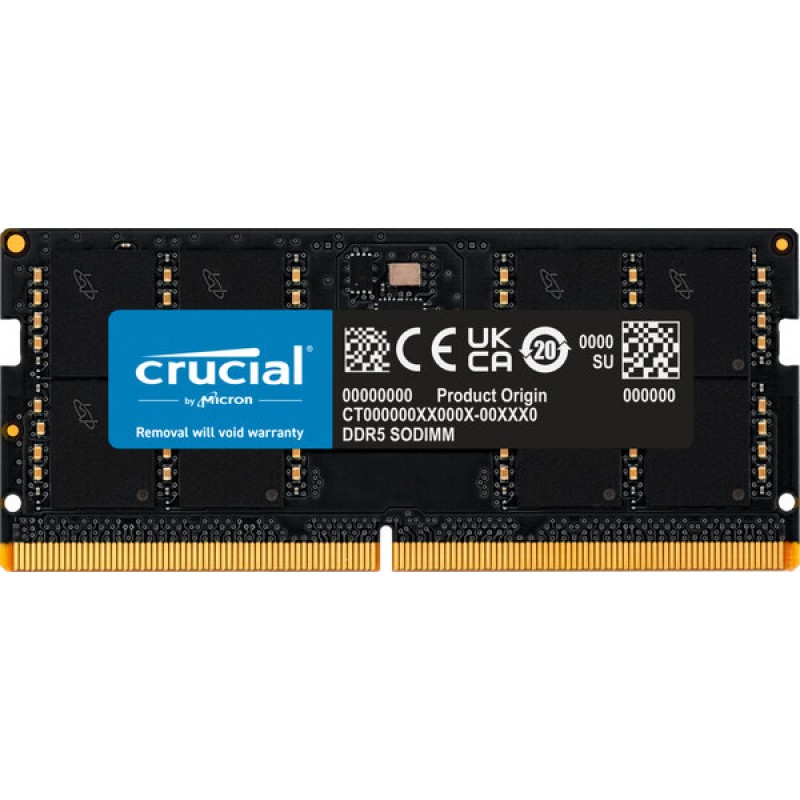
Memoria RAM Crucial DDR5 32GB 5600MHz SO-DIMM para Laptop CT32G56C46S5
SKU
CT32G56C46S5
Memoria Crucial para laptop, ideal para mejorar la capacidad y rendimiento de tu equipo portátil. Este módulo de permite una multitarea fluida y mayor velocidad en aplicaciones diarias, compatible con laptops que admitan este tipo de memoria. Fabricado con materiales de calidad para una instalación sencilla y un funcionamiento confiable, es una actualización práctica para optimizar tu experiencia de uso.
$1,915.68
Impuestos: $1,915.68
No Disponible
Entrega estimada
Entrega entre el 14/04/2026 y el 17/04/2026
Costo de envio
Calculado en el checkout
Se ajustara automaticamente con Skydropx
Compra con confianza
- Pago seguro
- MSI con tarjetas participantes
- Factura electronica SAT
Garantia
Garantia incluida segun fabricante
Garantia extendible disponible
Metodos de pago
Metodos disponibles al finalizar la compra
Etiquetas:
memoria ram
, crucial
, ddr5
, 32gb
, 5600mhz
, so-dimm
, laptop
, gaming
, multitarea
, actualización
, rendimiento
, componentes
La memoria RAM Crucial CT32G56C46S5 es la solución perfecta para potenciar tu laptop. Con tecnología DDR5 y 32GB de capacidad, disfruta de una velocidad de 5600MHz que acelera el arranque, la ejecución de aplicaciones y el manejo de archivos pesados. Es compatible con laptops que requieren módulos SO-DIMM, lo que la hace ideal para usuarios que necesitan alto rendimiento en tareas como edición de video, gaming o trabajo con múltiples programas simultáneamente. Fabricada por Crucial, una marca confiable en componentes de memoria, garantiza durabilidad y compatibilidad con una amplia gama de dispositivos. Si buscas mejorar la productividad y reducir tiempos de carga, esta memoria es una inversión inteligente para mantener tu equipo actualizado.
**Preguntas Frecuentes (FAQ)**
**1. ¿Es compatible con mi laptop?**
Esta memoria es compatible con laptops que tengan ranuras SO-DIMM DDR5. Debes verificar el manual de tu equipo o usar herramientas de escaneo del sitio web de Crucial para confirmar compatibilidad exacta con el modelo de tu laptop.
**2. ¿Cómo la instalo?**
La instalación requiere abrir la tapa de acceso a la memoria de tu laptop, retirar con cuidado el módulo antiguo (si aplica) e insertar el nuevo alineando la muesca, presionando firmemente hasta que los seguros laterales hagan clic. Es crucial apagar la laptop, desconectarla de la corriente y quitar la batería (si es extraíble) antes de empezar.
**3. ¿Funcionará a 5600MHz automáticamente?**
La memoria está diseñada para funcionar a 5600MHz, pero la velocidad final depende del soporte de la placa base (chipset) y del procesador de tu laptop. Es posible que funcione a una velocidad menor si el hardware no soporta la máxima.
**4. ¿Tiene garantía en México?**
Sí, el producto cuenta con garantía en México. Para cualquier gestión, se recomienda conservar el comprobante de compra y contactar al vendedor o al soporte oficial de Crucial.
**5. ¿Puedo mezclarla con otra memoria de diferente capacidad o velocidad?**
No es recomendable. Mezclar módulos de diferentes capacidades, velocidades o marcas puede causar inestabilidad, fallos o que el sistema funcione a la velocidad del módulo más lento. Lo ideal es usar módulos idénticos.
**6. ¿Necesito configurar algo en el sistema después de instalarla?**
Generalmente no. Al encender la laptop, el sistema (BIOS/UEFI) debería detectar automáticamente la nueva memoria. Puedes verificar la capacidad instalada en el sistema operativo (Windows: Administrador de tareas; macOS: Acerca de esta Mac).
**7. ¿Qué hago si mi laptop no enciende después de la instalación?**
1. Apaga y desconecta todo. 2. Vuelve a abrir el compartimiento y verifica que el módulo esté correctamente insertado (los seguros deben estar cerrados). 3. Prueba reinstalando la memoria original para descartar otro problema. Si persiste el fallo, contacta a soporte técnico.
**8. ¿Requiere mantenimiento?**
No, la memoria RAM no requiere mantenimiento físico o de software. Solo asegúrate de que los contactos dorados no se toquen ni se ensucien durante la manipulación.
**1. ¿Es compatible con mi laptop?**
Esta memoria es compatible con laptops que tengan ranuras SO-DIMM DDR5. Debes verificar el manual de tu equipo o usar herramientas de escaneo del sitio web de Crucial para confirmar compatibilidad exacta con el modelo de tu laptop.
**2. ¿Cómo la instalo?**
La instalación requiere abrir la tapa de acceso a la memoria de tu laptop, retirar con cuidado el módulo antiguo (si aplica) e insertar el nuevo alineando la muesca, presionando firmemente hasta que los seguros laterales hagan clic. Es crucial apagar la laptop, desconectarla de la corriente y quitar la batería (si es extraíble) antes de empezar.
**3. ¿Funcionará a 5600MHz automáticamente?**
La memoria está diseñada para funcionar a 5600MHz, pero la velocidad final depende del soporte de la placa base (chipset) y del procesador de tu laptop. Es posible que funcione a una velocidad menor si el hardware no soporta la máxima.
**4. ¿Tiene garantía en México?**
Sí, el producto cuenta con garantía en México. Para cualquier gestión, se recomienda conservar el comprobante de compra y contactar al vendedor o al soporte oficial de Crucial.
**5. ¿Puedo mezclarla con otra memoria de diferente capacidad o velocidad?**
No es recomendable. Mezclar módulos de diferentes capacidades, velocidades o marcas puede causar inestabilidad, fallos o que el sistema funcione a la velocidad del módulo más lento. Lo ideal es usar módulos idénticos.
**6. ¿Necesito configurar algo en el sistema después de instalarla?**
Generalmente no. Al encender la laptop, el sistema (BIOS/UEFI) debería detectar automáticamente la nueva memoria. Puedes verificar la capacidad instalada en el sistema operativo (Windows: Administrador de tareas; macOS: Acerca de esta Mac).
**7. ¿Qué hago si mi laptop no enciende después de la instalación?**
1. Apaga y desconecta todo. 2. Vuelve a abrir el compartimiento y verifica que el módulo esté correctamente insertado (los seguros deben estar cerrados). 3. Prueba reinstalando la memoria original para descartar otro problema. Si persiste el fallo, contacta a soporte técnico.
**8. ¿Requiere mantenimiento?**
No, la memoria RAM no requiere mantenimiento físico o de software. Solo asegúrate de que los contactos dorados no se toquen ni se ensucien durante la manipulación.
**Guía de Instalación y Uso**
**Pre-instalación (Preparación):**
1. **Apaga** completamente tu laptop.
2. **Desconecta** el cable de alimentación (cargador).
3. **Retira la batería** si tu modelo lo permite fácilmente. Si no, sigue los pasos con cuidado.
4. **Presiona el botón de encendido** unos segundos para descargar cualquier energía residual.
**Instalación Física:**
5. Ubica y **abre la tapa de acceso a la memoria RAM** en la parte inferior de tu laptop (consulta el manual si es necesario).
6. **Libera los seguros** metálicos laterales de la ranura existente (se abren hacia afuera).
7. Si hay un módulo viejo, **sácalo** tirando de él con cuidado en un ángulo de 45° una vez liberado.
8. Toma el nuevo módulo Crucial por los bordes, **alinea la muesca** del conector con la de la ranura.
9. **Insértalo** firmemente en un ángulo (unos 45°) y luego **presiona hacia abajo** hasta que los seguros laterales cierren solos con un *clic* audible.
**Post-instalación (Verificación):**
10. **Cierra la tapa** de acceso y asegúrala.
11. **Conecta la batería** (si la retiraste) y el cargador.
12. **Enciende la laptop** y verifica que el sistema reconozca la nueva memoria (por ejemplo, en Windows, ve a Administrador de tareas > Rendimiento > Memoria).
**Nota:** Si tienes dudas sobre la compatibilidad exacta o el proceso de apertura de tu laptop, consulta el manual del usuario o busca una guía específica para tu modelo.
**Pre-instalación (Preparación):**
1. **Apaga** completamente tu laptop.
2. **Desconecta** el cable de alimentación (cargador).
3. **Retira la batería** si tu modelo lo permite fácilmente. Si no, sigue los pasos con cuidado.
4. **Presiona el botón de encendido** unos segundos para descargar cualquier energía residual.
**Instalación Física:**
5. Ubica y **abre la tapa de acceso a la memoria RAM** en la parte inferior de tu laptop (consulta el manual si es necesario).
6. **Libera los seguros** metálicos laterales de la ranura existente (se abren hacia afuera).
7. Si hay un módulo viejo, **sácalo** tirando de él con cuidado en un ángulo de 45° una vez liberado.
8. Toma el nuevo módulo Crucial por los bordes, **alinea la muesca** del conector con la de la ranura.
9. **Insértalo** firmemente en un ángulo (unos 45°) y luego **presiona hacia abajo** hasta que los seguros laterales cierren solos con un *clic* audible.
**Post-instalación (Verificación):**
10. **Cierra la tapa** de acceso y asegúrala.
11. **Conecta la batería** (si la retiraste) y el cargador.
12. **Enciende la laptop** y verifica que el sistema reconozca la nueva memoria (por ejemplo, en Windows, ve a Administrador de tareas > Rendimiento > Memoria).
**Nota:** Si tienes dudas sobre la compatibilidad exacta o el proceso de apertura de tu laptop, consulta el manual del usuario o busca una guía específica para tu modelo.