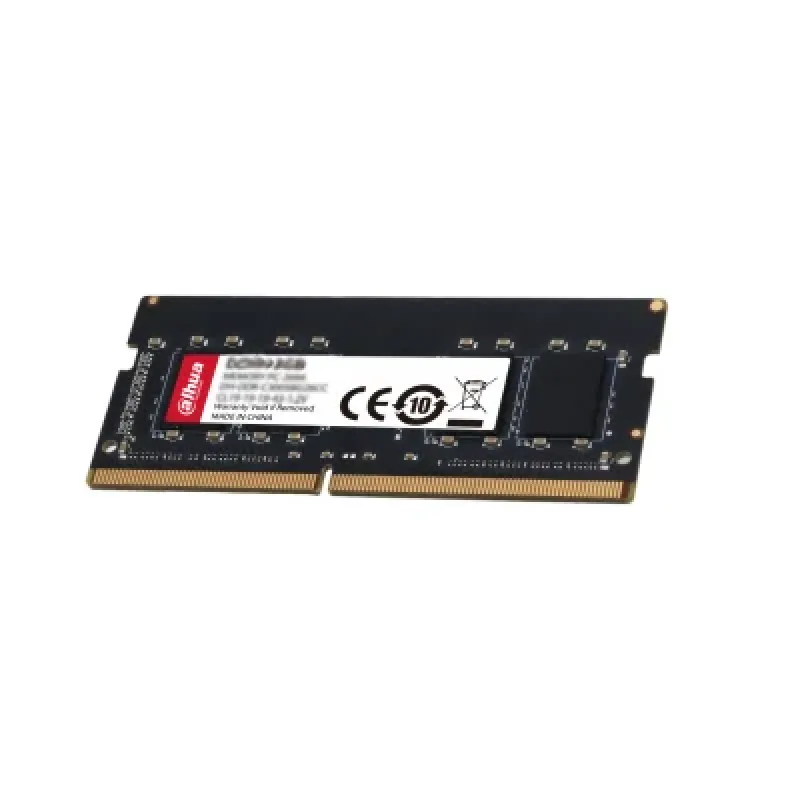
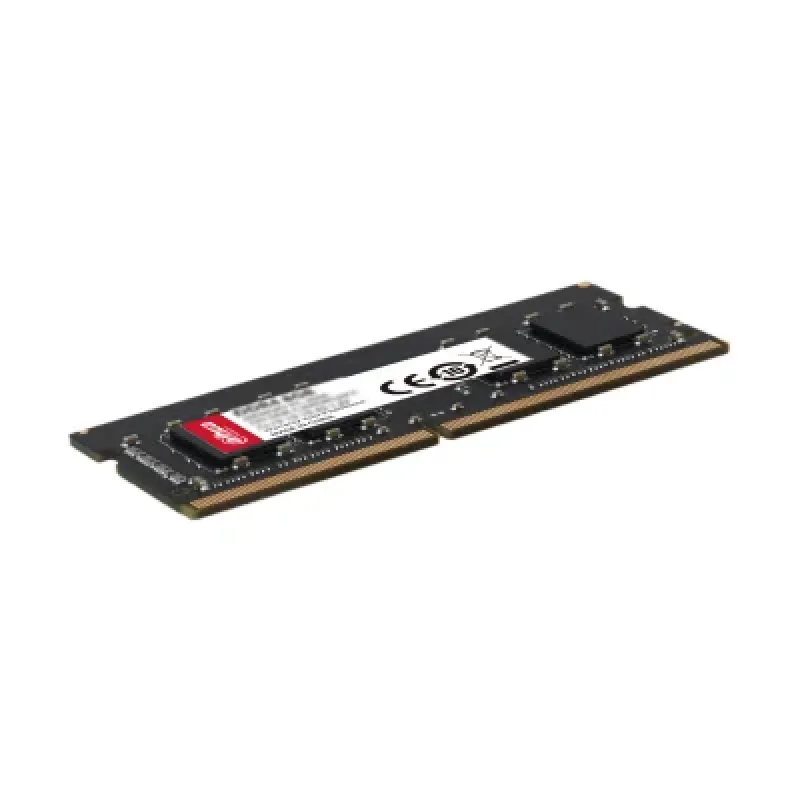
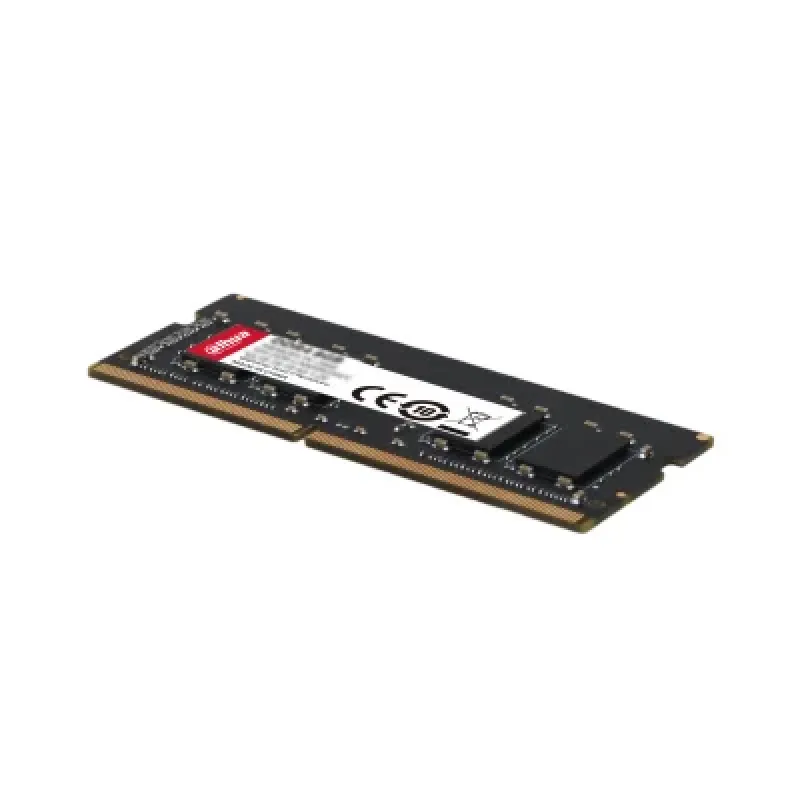
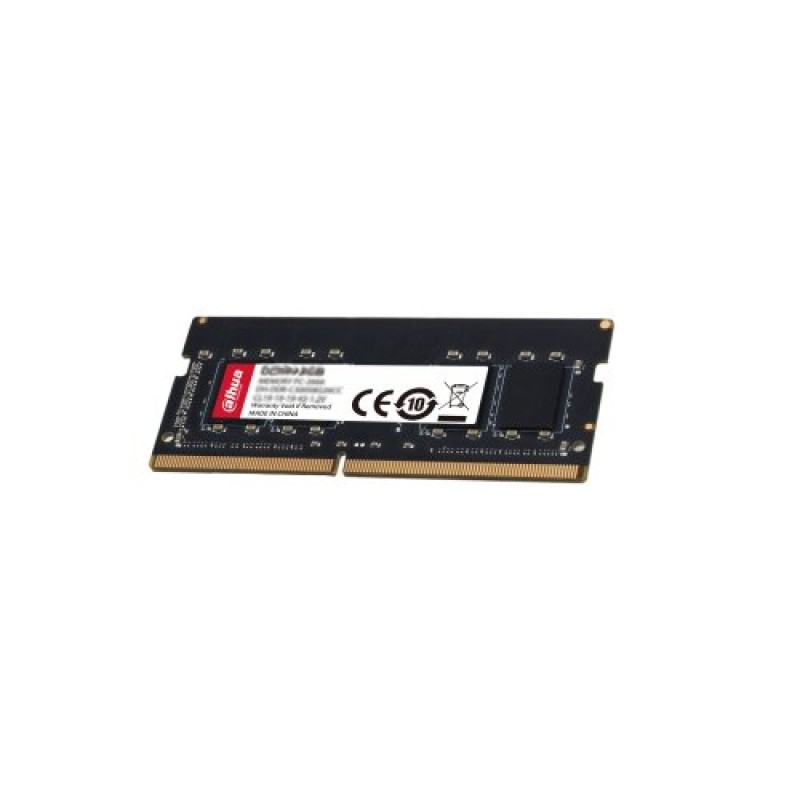
Memoria RAM Dahua C300 DDR4 16GB 3200MHz SO-DIMM para Laptop Modelo DHI-DDR-C300S16G32
SKU
DHI-DDR-C300S16G32
Memoria dahua c300 para laptop, ideal para mejorar el rendimiento en tareas cotidianas y aplicaciones de oficina. su diseño compacto so-dimm es compatible con computadoras portátiles que admitan este tipo de módulo. fabricada con materiales de calidad para una mayor confiabilidad, es una opción práctica para actualizar tu equipo y lograr una experiencia más fluida y receptiva.
$1,529.00
Impuestos: $1,529.00
No Disponible
Entrega estimada
Entrega entre el 14/04/2026 y el 17/04/2026
Costo de envio
Calculado en el checkout
Se ajustara automaticamente con Skydropx
Compra con confianza
- Pago seguro
- MSI con tarjetas participantes
- Factura electronica SAT
Garantia
Garantia incluida segun fabricante
Garantia extendible disponible
Metodos de pago
Metodos disponibles al finalizar la compra
Etiquetas:
memoria ram
, dahua
, ddr4
, 16gb
, 3200mhz
, so-dimm
, laptop
, gaming
, multitarea
, actualizacion
, rendimiento
, computadora portatil
La memoria RAM Dahua C300 es la solución perfecta para actualizar tu laptop y potenciar su rendimiento. Con 16GB de capacidad DDR4 y una velocidad de 3200MHz, esta memoria permite ejecutar múltiples aplicaciones simultáneamente sin ralentizaciones, ideal para gamers, profesionales y estudiantes que requieren alto desempeño.Diseñada con tecnología SO-DIMM de 260 pines, es compatible con la mayoría de laptops modernas. Su latencia CAS de 22 y voltaje de 1.2V garantizan estabilidad y eficiencia energética, reduciendo el consumo de batería. Además, su factor de forma compacto facilita la instalación y mejora la ventilación del equipo.Perfecta para tareas exigentes como edición de video, programación, gaming y trabajo en oficina, esta memoria no solo acelera los procesos sino que también extiende la vida útil de tu dispositivo. Confía en la calidad Dahua para una actualización confiable y duradera.
Especificaciones
| Características | |
|---|---|
| Latencia CAS | 22 |
| Memoria interna | 16 GB |
| Voltaje de memoria | 1.2 V |
| Tipo de memoria interna | DDR4 |
| Factor de forma de memoria | 260-pin SO-DIMM |
| Velocidad de memoria del reloj | 3200 MHz |
| Diseño de memoria (módulos x tamaño) | 1 x 16 GB |
| Empaquetado de datos | |
| Alto del paquete | 16.5 mm |
| Peso del paquete | 36 g |
| Ancho del paquete | 51 mm |
| Largo del paquete | 165 mm |
| Peso y dimensiones | |
| Peso | 8.5 g |
| Ancho | 30 mm |
| Altura | 3.58 mm |
| Profundidad | 69.6 mm |
**Preguntas Frecuentes (FAQ) - Memoria RAM Dahua C300 16GB DDR4 3200MHz SO-DIMM**
**1. ¿Es compatible con mi laptop?**
Esta memoria es compatible con laptops que tengan un slot SO-DIMM DDR4 y soporten la frecuencia de 3200MHz. Verifica las especificaciones de tu equipo (marca, modelo) o consulta el manual para confirmar compatibilidad antes de comprar.
**2. ¿Cómo sé si mi laptop tiene un slot libre para instalarla?**
Muchas laptops tienen solo un slot de memoria ocupado. Puedes revisar las especificaciones técnicas de tu modelo en el sitio web del fabricante o usar herramientas del sistema (como el Administrador de tareas en Windows) para ver la configuración actual de memoria.
**3. ¿Necesito instalar un par (2 módulos) o funciona uno solo?**
Este módulo de 16GB funciona de manera individual. Para activar el modo dual-channel (mejor rendimiento), necesitarías instalar dos módulos idénticos, si tu laptop tiene dos slots disponibles.
**4. ¿La instalación anula la garantía de mi laptop?**
Generalmente, no. La instalación de memoria RAM por el usuario no suele anular la garantía del equipo, pero es recomendable verificar los términos de garantía de tu fabricante. La memoria Dahua tiene su propia garantía.
**5. ¿Requiere configuración especial después de instalarla?**
No. La mayoría de los sistemas detectan la nueva memoria automáticamente al encender. En algunos casos, puede ser necesario entrar a la BIOS/UEFI para asegurar que se reconozca a la frecuencia correcta (3200MHz).
**6. ¿Qué hago si mi laptop no enciende después de la instalación?**
1) Apaga y desconecta la laptop de la corriente y retira la batería (si es extraíble). 2) Vuelve a asegurar el módulo de memoria en su slot, presionando firmemente hasta que las pestañas laterales cierren solas. 3) Un contacto deficiente es la causa más común.
**7. ¿Cuál es el tiempo de garantía y qué la cubre?**
Recomendamos revisar la ficha del producto o contactar directamente a Diten para confirmar el período exacto y los términos de la garantía, que normalmente cubre defectos de fabricación.
**8. ¿Funciona para juegos (gaming) y programas pesados?**
Sí, el aumento a 16GB de RAM mejora significativamente la capacidad de multitarea y el rendimiento en juegos y aplicaciones que consumen mucha memoria, como editores de video o diseño.
**9. ¿Se puede mezclar con otra marca o capacidad de RAM?**
No es recomendable. Para mayor estabilidad, lo ideal es usar módulos con las mismas especificaciones (marca, capacidad, frecuencia, latencias). Mezclarlas puede causar inestabilidad o que el sistema funcione a la velocidad del módulo más lento.
**10. ¿Cómo la limpio o mantengo?**
La memoria no requiere mantenimiento. Si necesitas limpiar los contactos dorados, usa un borrador de lápiz blanco suavemente y retira cualquier residuo. Manipula el módulo siempre sujetándolo por los bordes, sin tocar los contactos.
**1. ¿Es compatible con mi laptop?**
Esta memoria es compatible con laptops que tengan un slot SO-DIMM DDR4 y soporten la frecuencia de 3200MHz. Verifica las especificaciones de tu equipo (marca, modelo) o consulta el manual para confirmar compatibilidad antes de comprar.
**2. ¿Cómo sé si mi laptop tiene un slot libre para instalarla?**
Muchas laptops tienen solo un slot de memoria ocupado. Puedes revisar las especificaciones técnicas de tu modelo en el sitio web del fabricante o usar herramientas del sistema (como el Administrador de tareas en Windows) para ver la configuración actual de memoria.
**3. ¿Necesito instalar un par (2 módulos) o funciona uno solo?**
Este módulo de 16GB funciona de manera individual. Para activar el modo dual-channel (mejor rendimiento), necesitarías instalar dos módulos idénticos, si tu laptop tiene dos slots disponibles.
**4. ¿La instalación anula la garantía de mi laptop?**
Generalmente, no. La instalación de memoria RAM por el usuario no suele anular la garantía del equipo, pero es recomendable verificar los términos de garantía de tu fabricante. La memoria Dahua tiene su propia garantía.
**5. ¿Requiere configuración especial después de instalarla?**
No. La mayoría de los sistemas detectan la nueva memoria automáticamente al encender. En algunos casos, puede ser necesario entrar a la BIOS/UEFI para asegurar que se reconozca a la frecuencia correcta (3200MHz).
**6. ¿Qué hago si mi laptop no enciende después de la instalación?**
1) Apaga y desconecta la laptop de la corriente y retira la batería (si es extraíble). 2) Vuelve a asegurar el módulo de memoria en su slot, presionando firmemente hasta que las pestañas laterales cierren solas. 3) Un contacto deficiente es la causa más común.
**7. ¿Cuál es el tiempo de garantía y qué la cubre?**
Recomendamos revisar la ficha del producto o contactar directamente a Diten para confirmar el período exacto y los términos de la garantía, que normalmente cubre defectos de fabricación.
**8. ¿Funciona para juegos (gaming) y programas pesados?**
Sí, el aumento a 16GB de RAM mejora significativamente la capacidad de multitarea y el rendimiento en juegos y aplicaciones que consumen mucha memoria, como editores de video o diseño.
**9. ¿Se puede mezclar con otra marca o capacidad de RAM?**
No es recomendable. Para mayor estabilidad, lo ideal es usar módulos con las mismas especificaciones (marca, capacidad, frecuencia, latencias). Mezclarlas puede causar inestabilidad o que el sistema funcione a la velocidad del módulo más lento.
**10. ¿Cómo la limpio o mantengo?**
La memoria no requiere mantenimiento. Si necesitas limpiar los contactos dorados, usa un borrador de lápiz blanco suavemente y retira cualquier residuo. Manipula el módulo siempre sujetándolo por los bordes, sin tocar los contactos.
**Guía de Instalación - Memoria RAM para Laptop**
**ADVERTENCIA:** Apaga y desconecta siempre el equipo de la corriente antes de empezar. Descarga la electricidad estática tocando una superficie metálica sin pintar.
**Paso 1:** Apaga completamente tu laptop. Desconecta el cable de alimentación y todos los periféricos.
**Paso 2:** Si tu laptop tiene batería extraíble, retírala. Si la batería es interna, asegúrate de que esté completamente apagada y desenchufada.
**Paso 3:** Localiza el panel de acceso a la memoria RAM. Suele estar en la parte inferior de la laptop, marcado con un símbolo similar a un chip o la palabra "RAM".
**Paso 4:** Retira los tornillos que sujetan el panel con un destornillador adecuado (generalmente Phillips #00). Guárdalos en un lugar seguro.
**Paso 5:** Retira con cuidado el panel. Es posible que debas deslizarlo o levantarlo suavemente.
**Paso 6:** Identifica el slot de memoria. Si vas a reemplazar un módulo existente, libera las pestañas de plástico (metálicas en algunos modelos) a cada lado presionándolas hacia afuera. El módulo viejo se inclinará hacia arriba.
**Paso 7:** Saca el módulo viejo (si aplica) sujetándolo por los bordes y tirando suavemente en un ángulo de 45 grados.
**Paso 8:** Toma tu nueva memoria Dahua C300 por los bordes, SIN TOCAR LOS CONTACTOS DORADOS. Alinéala con la ranura, notando que la muesca del conector coincide con la del slot.
**Paso 9:** Inserta el módulo en un ángulo de aproximadamente 45 grados. Una vez que los contactos estén bien introducidos, presiona firmemente hacia abajo hasta que las pestañas laterales cierren y se escuche un clic (o se traben solas).
**Paso 10:** Verifica que el módulo quede paralelo a la placa base y bien asegurado por las pestañas.
**Paso 11:** Vuelve a colocar el panel de acceso y atorníllalo.
**Paso 12:** Conecta la batería (si la retiraste) y el cable de alimentación. Enciende la laptop. Verifica que el sistema reconozca la nueva memoria entrando a la BIOS (tecla F2, DEL, etc., al arrancar) o en el sistema operativo (en Windows, en "Configuración > Sistema > Acerca de").
**ADVERTENCIA:** Apaga y desconecta siempre el equipo de la corriente antes de empezar. Descarga la electricidad estática tocando una superficie metálica sin pintar.
**Paso 1:** Apaga completamente tu laptop. Desconecta el cable de alimentación y todos los periféricos.
**Paso 2:** Si tu laptop tiene batería extraíble, retírala. Si la batería es interna, asegúrate de que esté completamente apagada y desenchufada.
**Paso 3:** Localiza el panel de acceso a la memoria RAM. Suele estar en la parte inferior de la laptop, marcado con un símbolo similar a un chip o la palabra "RAM".
**Paso 4:** Retira los tornillos que sujetan el panel con un destornillador adecuado (generalmente Phillips #00). Guárdalos en un lugar seguro.
**Paso 5:** Retira con cuidado el panel. Es posible que debas deslizarlo o levantarlo suavemente.
**Paso 6:** Identifica el slot de memoria. Si vas a reemplazar un módulo existente, libera las pestañas de plástico (metálicas en algunos modelos) a cada lado presionándolas hacia afuera. El módulo viejo se inclinará hacia arriba.
**Paso 7:** Saca el módulo viejo (si aplica) sujetándolo por los bordes y tirando suavemente en un ángulo de 45 grados.
**Paso 8:** Toma tu nueva memoria Dahua C300 por los bordes, SIN TOCAR LOS CONTACTOS DORADOS. Alinéala con la ranura, notando que la muesca del conector coincide con la del slot.
**Paso 9:** Inserta el módulo en un ángulo de aproximadamente 45 grados. Una vez que los contactos estén bien introducidos, presiona firmemente hacia abajo hasta que las pestañas laterales cierren y se escuche un clic (o se traben solas).
**Paso 10:** Verifica que el módulo quede paralelo a la placa base y bien asegurado por las pestañas.
**Paso 11:** Vuelve a colocar el panel de acceso y atorníllalo.
**Paso 12:** Conecta la batería (si la retiraste) y el cable de alimentación. Enciende la laptop. Verifica que el sistema reconozca la nueva memoria entrando a la BIOS (tecla F2, DEL, etc., al arrancar) o en el sistema operativo (en Windows, en "Configuración > Sistema > Acerca de").