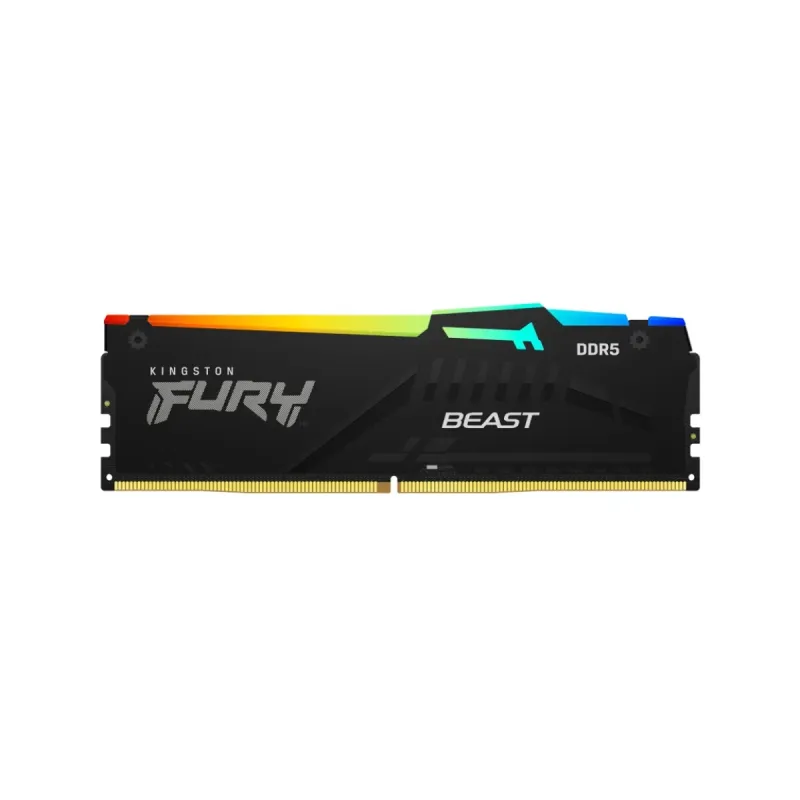
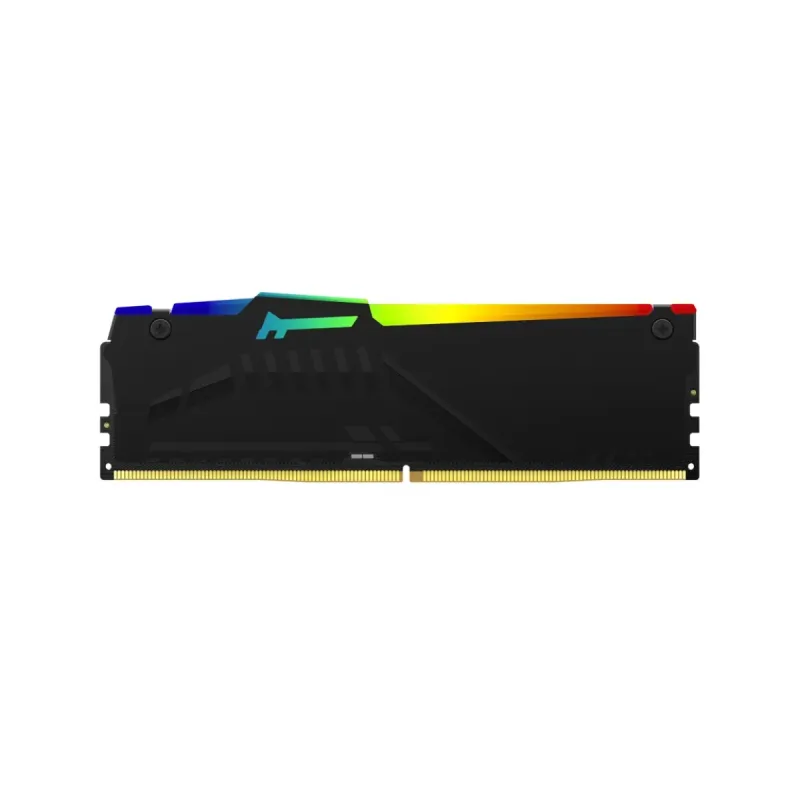
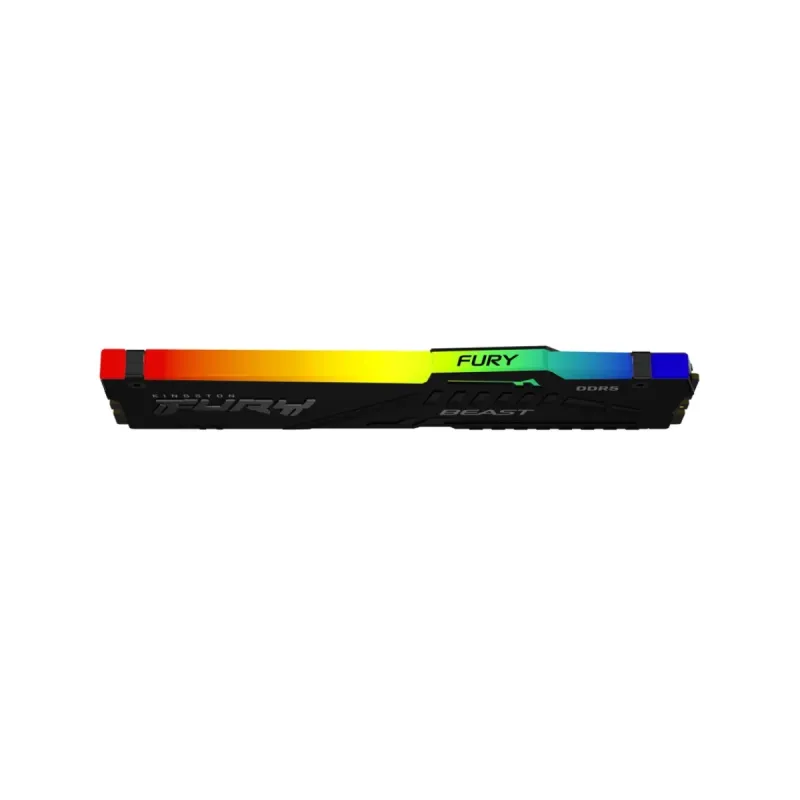
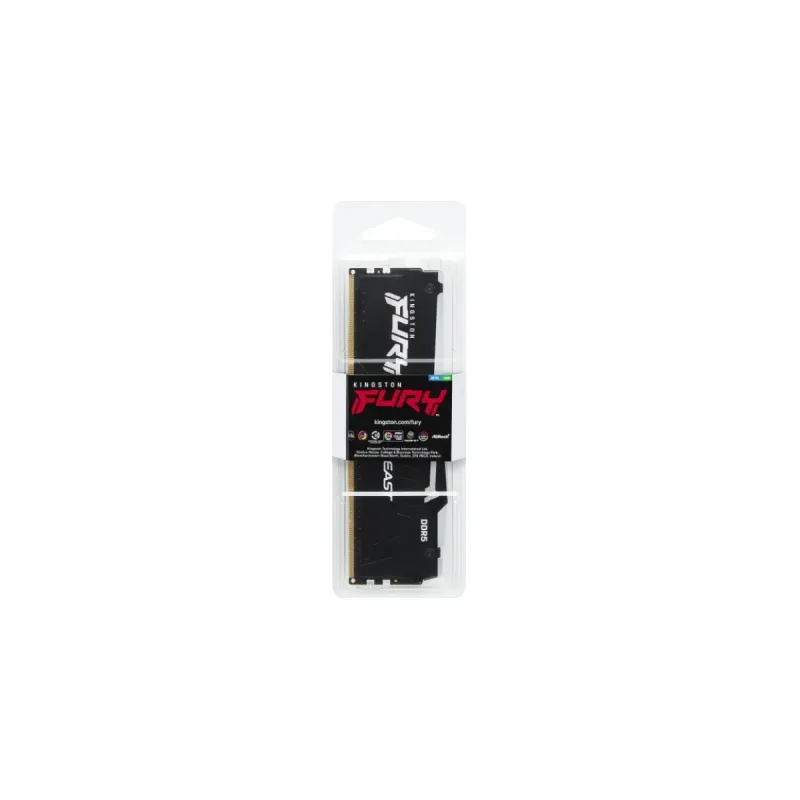
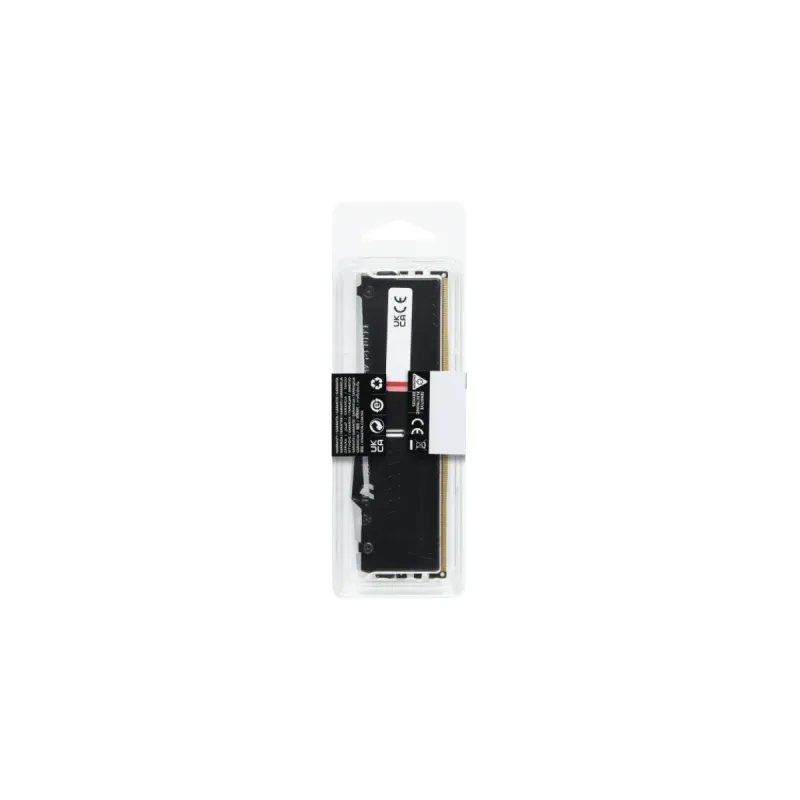
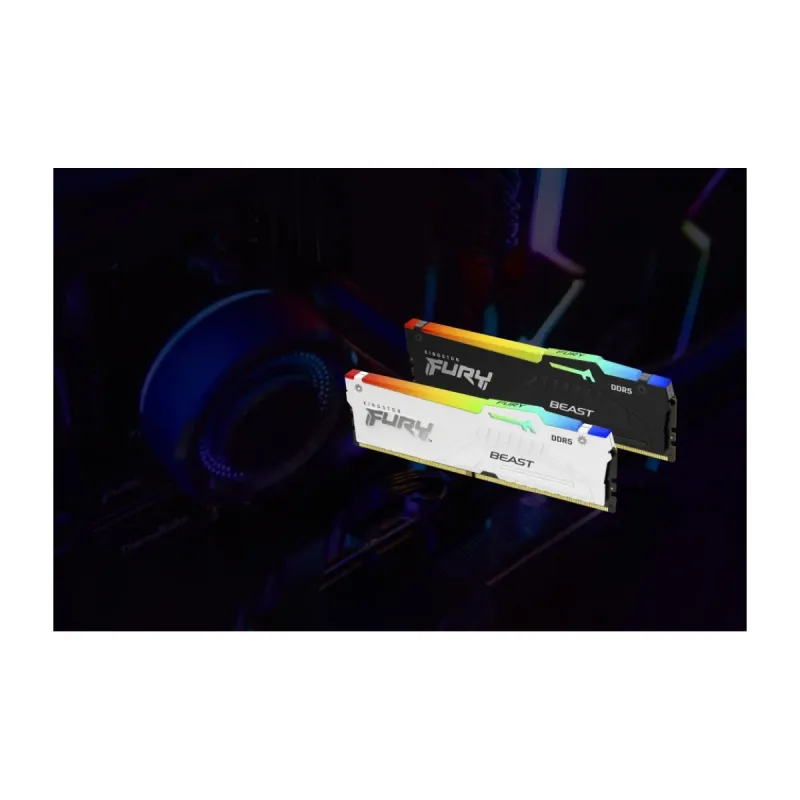
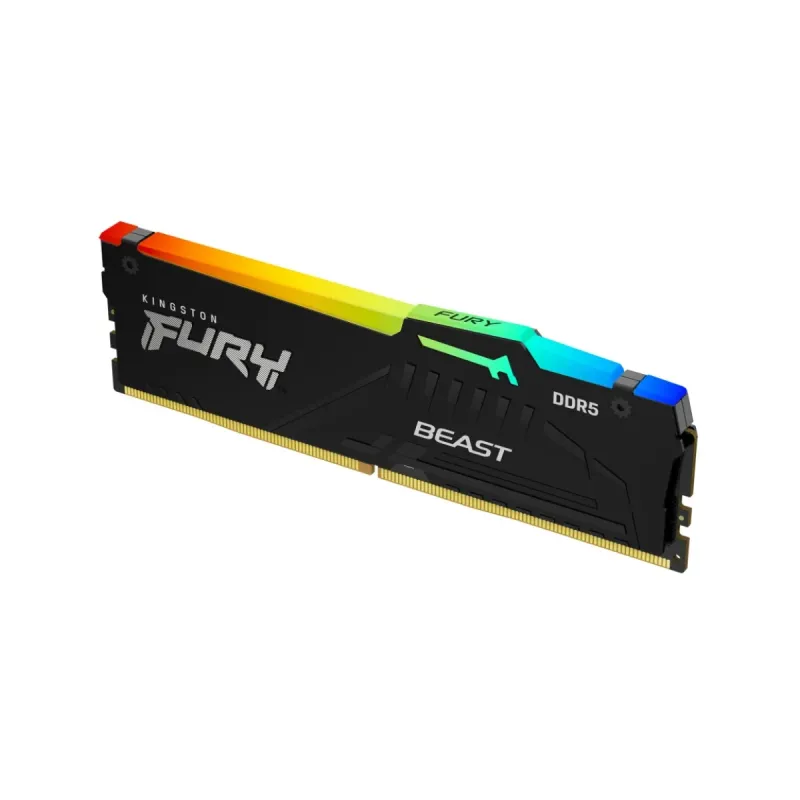
Memoria RAM Kingston FURY Beast RGB DDR5 8GB 6000MHz UDIMM KF560C36BBEA-8
SKU
KF560C36BBEA-8
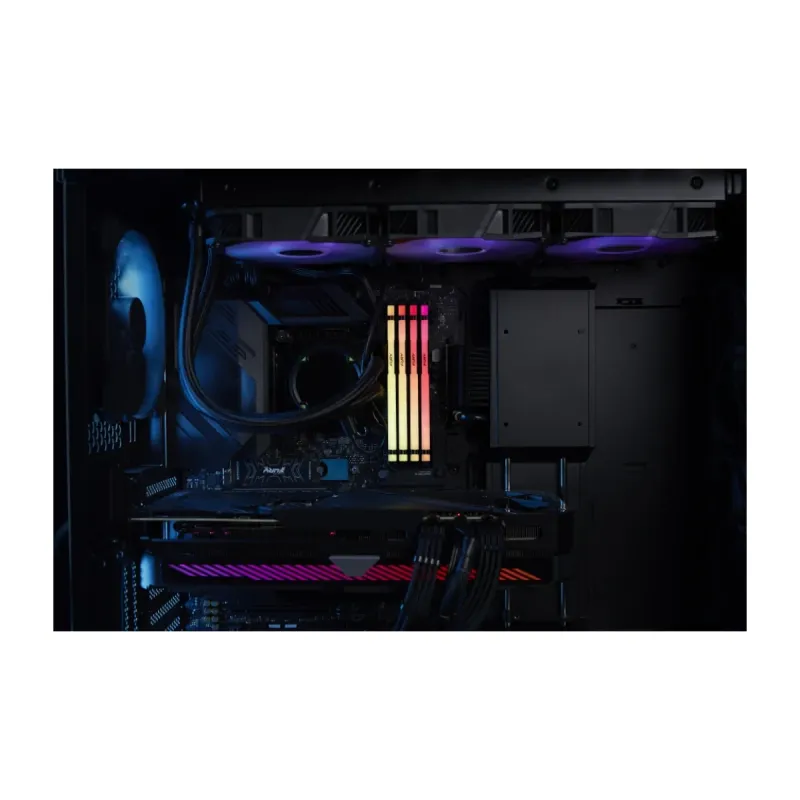
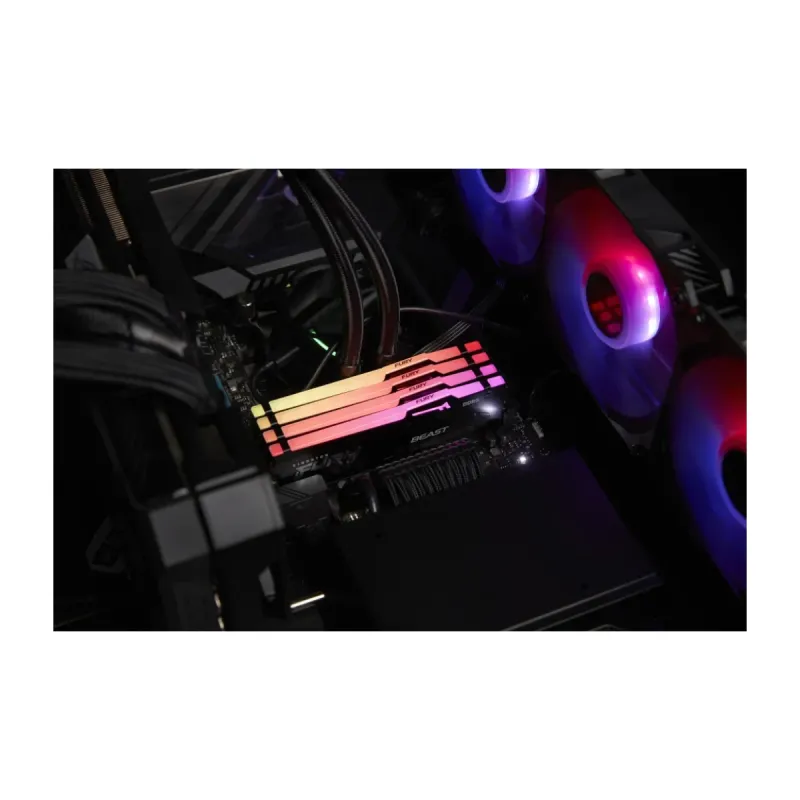
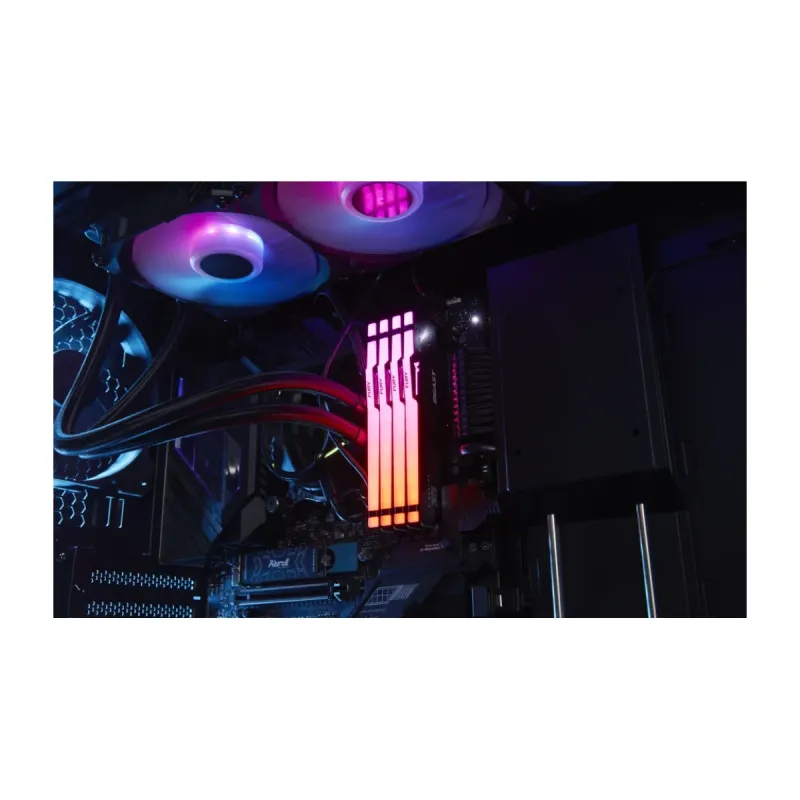
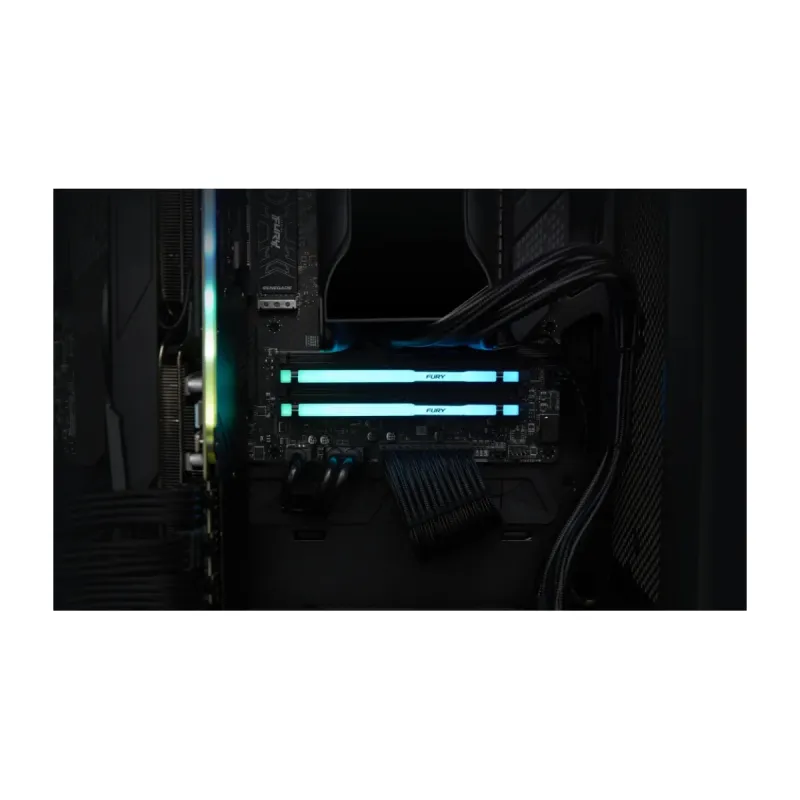
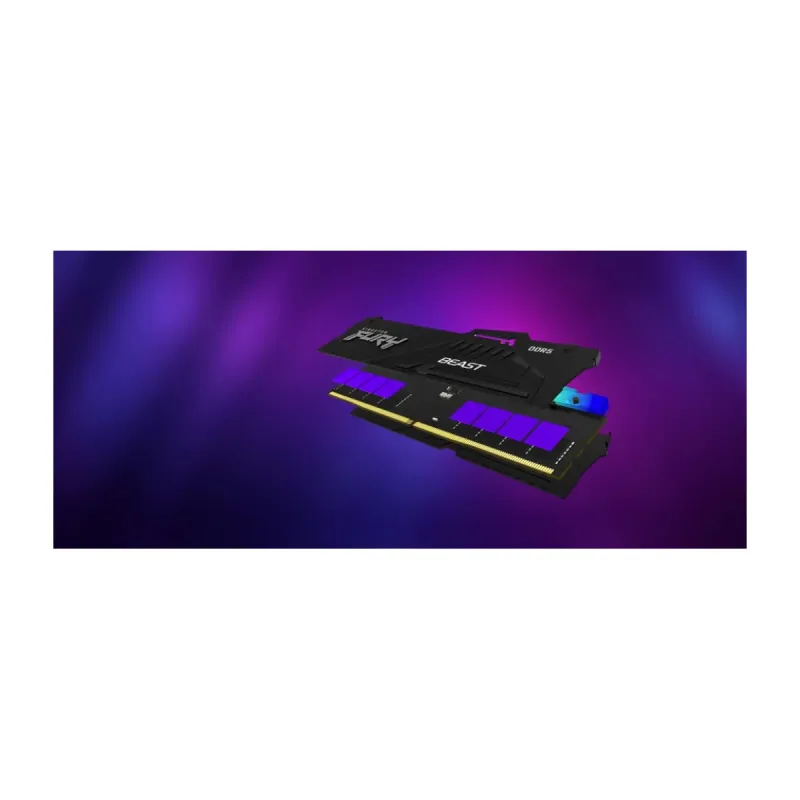
Memoria kingston fury beast rgb, diseñada para mejorar el rendimiento de tu computadora de escritorio con iluminación rgb dinámica. su construcción de calidad ofrece compatibilidad con sistemas que admiten este tipo de módulo, ideal para usuarios que buscan un equilibrio entre potencia visual y respuesta ágil en sus tareas y entretenimiento.
$2,599.00
Impuestos: $2,599.00
No Disponible
Entrega estimada
Entrega entre el 15/04/2026 y el 18/04/2026
Costo de envio
Calculado en el checkout
Se ajustara automaticamente con Skydropx
Compra con confianza
- Pago seguro
- MSI con tarjetas participantes
- Factura electronica SAT
Garantia
Garantia incluida segun fabricante
Garantia extendible disponible
Metodos de pago
Metodos disponibles al finalizar la compra
Etiquetas:
memoria ram
, kingston
, fury beast
, ddr5
, 8gb
, 6000mhz
, rgb
, udimm
, gaming
, alto rendimiento
, upgrade pc
, compatibilidad
, memoria ddr5
La memoria RAM Kingston FURY Beast RGB DDR5 es la elección perfecta para usuarios que buscan un rendimiento superior en sus equipos. Con 8GB de capacidad y una velocidad de 6000MHz, esta memoria está optimizada para gaming, edición de video y multitarea intensiva, ofreciendo una experiencia fluida y sin interrupciones.Su diseño UDIMM garantiza compatibilidad con la mayoría de las placas base modernas, mientras que la tecnología DDR5 proporciona mayor ancho de banda y eficiencia energética en comparación con generaciones anteriores. La iluminación RGB sincronizable añade un toque estético a tu setup, permitiendo personalizar los efectos de luz con software compatible.Ideal para gamers, creadores de contenido y profesionales que requieren alto rendimiento, esta memoria Kingston incluye garantía y soporte técnico. Fácil de instalar, es la solución confiable para actualizar tu PC y maximizar su potencial.
1. ¿Esta memoria RAM es compatible con mi placa madre?
Respuesta: Es compatible con placas madres que tengan ranuras DDR5 UDIMM y soporten el perfil XMP/EXPO para alcanzar los 6000MHz. Verifica las especificaciones de tu placa madre antes de comprar.
2. ¿Necesito instalar un software para controlar la iluminación RGB?
Respuesta: Sí, para personalizar los efectos de iluminación RGB necesitarás el software Kingston FURY CTRL, disponible para descarga en el sitio oficial de Kingston.
3. ¿Viene en kit de una sola memoria o es mejor comprar dos?
Respuesta: Este producto es un módulo individual de 8GB. Para aprovechar el rendimiento del canal dual, se recomienda comprar e instalar dos módulos idénticos (mismo modelo y capacidad).
4. ¿Cómo activo la velocidad de 6000MHz?
Respuesta: Debes habilitar el perfil XMP (Intel) o EXPO (AMD) en la BIOS/UEFI de tu placa madre. La memoria funcionará a una velocidad base (por ejemplo, 4800MHz) hasta que actives este perfil.
5. ¿Qué hago si la computadora no enciende después de instalarla?
Respuesta: Apaga y desconecta el equipo. Verifica que el módulo esté correctamente insertado (debería hacer un clic). Asegúrate de que tu placa madre y procesador sean compatibles con DDR5. Prueba con una sola memoria a la vez.
6. ¿Tiene garantía este producto en México?
Respuesta: Sí, Kingston ofrece garantía limitada de por vida para este producto. Debes conservar el comprobante de compra. Para soporte, contacta al distribuidor autorizado o al soporte técnico de Kingston.
7. ¿Se puede mezclar con otras memorias de diferente velocidad o marca?
Respuesta: No se recomienda. Mezclar módulos puede causar inestabilidad. Si lo haces, todas las memorias funcionarán a la velocidad del módulo más lento y podrías perder la funcionalidad RGB sincronizada.
8. ¿Requiere mantenimiento especial?
Respuesta: No. Solo asegúrate de que los contactos estén limpios y libres de polvo. Para limpiar, usa aire comprimido. Evita tocar los contactos dorados con los dedos.
Respuesta: Es compatible con placas madres que tengan ranuras DDR5 UDIMM y soporten el perfil XMP/EXPO para alcanzar los 6000MHz. Verifica las especificaciones de tu placa madre antes de comprar.
2. ¿Necesito instalar un software para controlar la iluminación RGB?
Respuesta: Sí, para personalizar los efectos de iluminación RGB necesitarás el software Kingston FURY CTRL, disponible para descarga en el sitio oficial de Kingston.
3. ¿Viene en kit de una sola memoria o es mejor comprar dos?
Respuesta: Este producto es un módulo individual de 8GB. Para aprovechar el rendimiento del canal dual, se recomienda comprar e instalar dos módulos idénticos (mismo modelo y capacidad).
4. ¿Cómo activo la velocidad de 6000MHz?
Respuesta: Debes habilitar el perfil XMP (Intel) o EXPO (AMD) en la BIOS/UEFI de tu placa madre. La memoria funcionará a una velocidad base (por ejemplo, 4800MHz) hasta que actives este perfil.
5. ¿Qué hago si la computadora no enciende después de instalarla?
Respuesta: Apaga y desconecta el equipo. Verifica que el módulo esté correctamente insertado (debería hacer un clic). Asegúrate de que tu placa madre y procesador sean compatibles con DDR5. Prueba con una sola memoria a la vez.
6. ¿Tiene garantía este producto en México?
Respuesta: Sí, Kingston ofrece garantía limitada de por vida para este producto. Debes conservar el comprobante de compra. Para soporte, contacta al distribuidor autorizado o al soporte técnico de Kingston.
7. ¿Se puede mezclar con otras memorias de diferente velocidad o marca?
Respuesta: No se recomienda. Mezclar módulos puede causar inestabilidad. Si lo haces, todas las memorias funcionarán a la velocidad del módulo más lento y podrías perder la funcionalidad RGB sincronizada.
8. ¿Requiere mantenimiento especial?
Respuesta: No. Solo asegúrate de que los contactos estén limpios y libres de polvo. Para limpiar, usa aire comprimido. Evita tocar los contactos dorados con los dedos.
Guía de instalación y configuración:
1. PREPARACIÓN: Apaga la computadora, desconéctala de la corriente eléctrica y presiona el botón de encendido por unos segundos para descargar energía residual.
2. SEGURIDAD: Tócate con una superficie metálica sin pintar de la chasis para descargar electricidad estática de tu cuerpo.
3. ACCESO: Abre la torre o carcasa de tu computadora para acceder a la placa madre.
4. LOCALIZACIÓN: Identifica las ranuras (slots) DIMM para memoria RAM. Consulta el manual de tu placa madre para saber cuáles usar primero (generalmente A2 y B2 para dos módulos).
5. LIBERACIÓN: Abre las pestañas de plástico en ambos extremos de la ranura que vas a usar.
6. ORIENTACIÓN: Alinea la muesca (corte) en el conector dorado de la memoria con la protuberancia en la ranura de la placa madre. NO la fuerces si no calza.
7. INSERCIÓN: Inserta el módulo firmemente, presionando con igual fuerza en ambos extremos hasta que las pestañas se cierren automáticamente con un clic audible.
8. REPETICIÓN: Si instalas un segundo módulo idéntico, repite los pasos 5-7 en la ranura correspondiente (ej. si el primero fue en A2, el segundo en B2).
9. CONFIGURACIÓN: Cierra el chasis, conecta la computadora y enciéndela. Entra a la BIOS/UEFI (generalmente presionando F2, DEL o ESC durante el arranque).
10. ACTIVACIÓN: En la BIOS, busca la opción para habilitar el perfil XMP (Intel) o EXPO (AMD). Selecciona el perfil que indique 6000MHz y guarda los cambios.
11. VERIFICACIÓN: Arranca el sistema operativo. Puedes usar software como CPU-Z para confirmar que la memoria funciona a 6000MHz.
12. PERSONALIZACIÓN: Descarga e instala el software 'Kingston FURY CTRL' desde la web de Kingston para controlar los efectos de iluminación RGB.
1. PREPARACIÓN: Apaga la computadora, desconéctala de la corriente eléctrica y presiona el botón de encendido por unos segundos para descargar energía residual.
2. SEGURIDAD: Tócate con una superficie metálica sin pintar de la chasis para descargar electricidad estática de tu cuerpo.
3. ACCESO: Abre la torre o carcasa de tu computadora para acceder a la placa madre.
4. LOCALIZACIÓN: Identifica las ranuras (slots) DIMM para memoria RAM. Consulta el manual de tu placa madre para saber cuáles usar primero (generalmente A2 y B2 para dos módulos).
5. LIBERACIÓN: Abre las pestañas de plástico en ambos extremos de la ranura que vas a usar.
6. ORIENTACIÓN: Alinea la muesca (corte) en el conector dorado de la memoria con la protuberancia en la ranura de la placa madre. NO la fuerces si no calza.
7. INSERCIÓN: Inserta el módulo firmemente, presionando con igual fuerza en ambos extremos hasta que las pestañas se cierren automáticamente con un clic audible.
8. REPETICIÓN: Si instalas un segundo módulo idéntico, repite los pasos 5-7 en la ranura correspondiente (ej. si el primero fue en A2, el segundo en B2).
9. CONFIGURACIÓN: Cierra el chasis, conecta la computadora y enciéndela. Entra a la BIOS/UEFI (generalmente presionando F2, DEL o ESC durante el arranque).
10. ACTIVACIÓN: En la BIOS, busca la opción para habilitar el perfil XMP (Intel) o EXPO (AMD). Selecciona el perfil que indique 6000MHz y guarda los cambios.
11. VERIFICACIÓN: Arranca el sistema operativo. Puedes usar software como CPU-Z para confirmar que la memoria funciona a 6000MHz.
12. PERSONALIZACIÓN: Descarga e instala el software 'Kingston FURY CTRL' desde la web de Kingston para controlar los efectos de iluminación RGB.