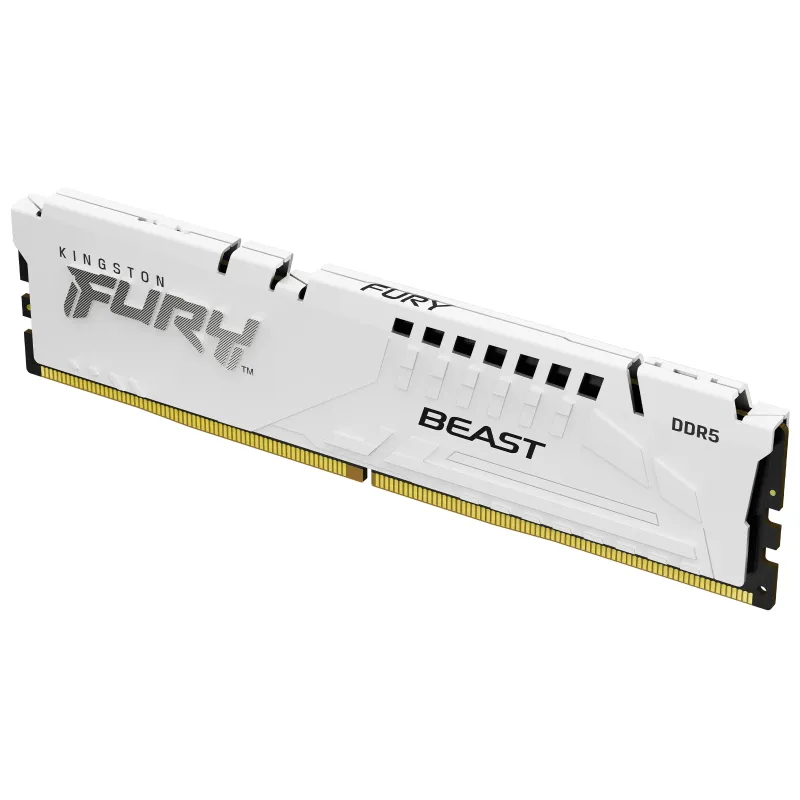
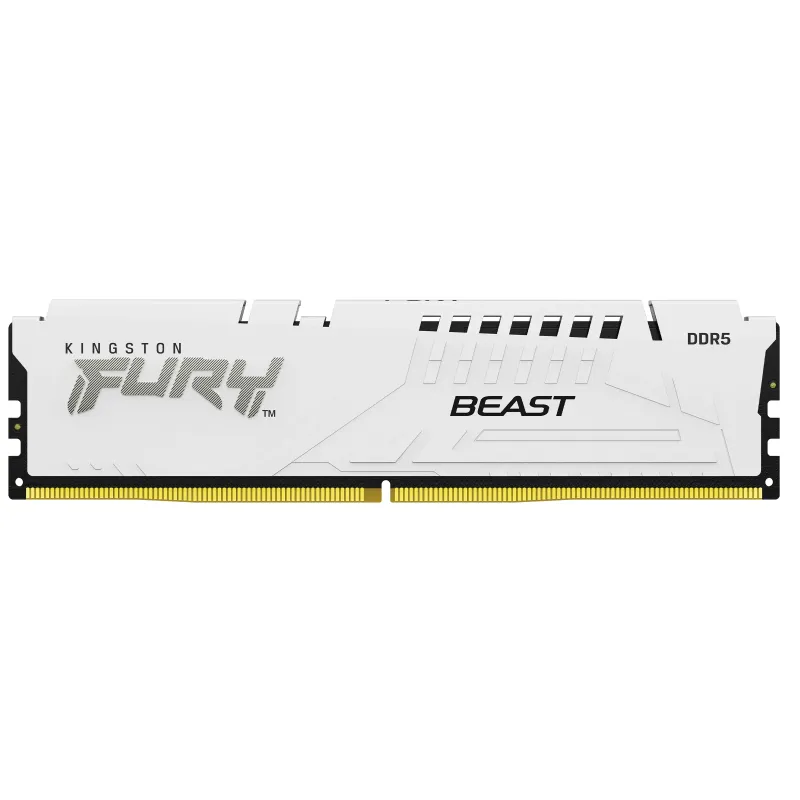
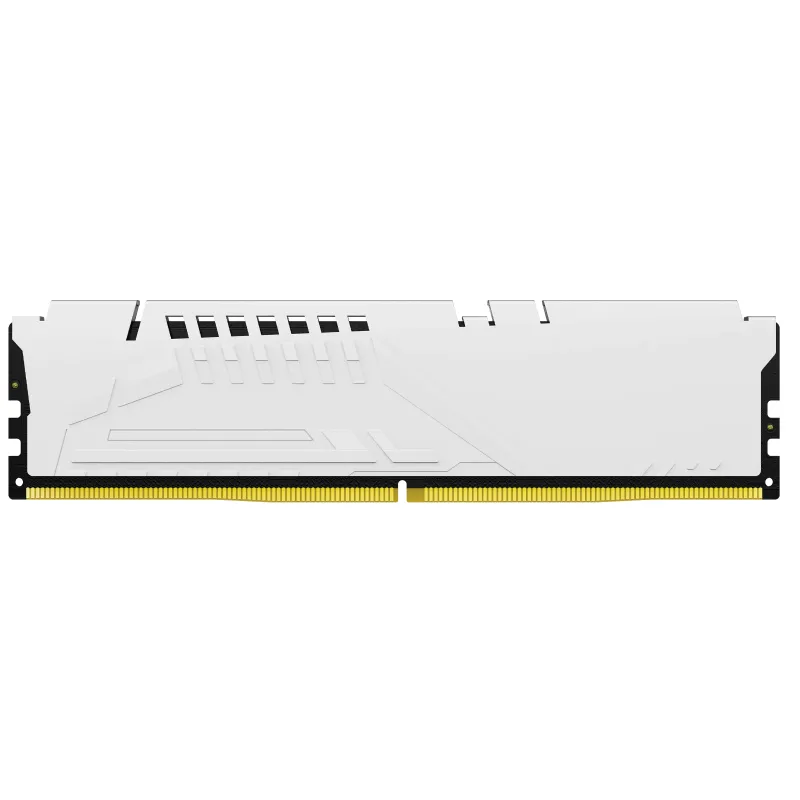
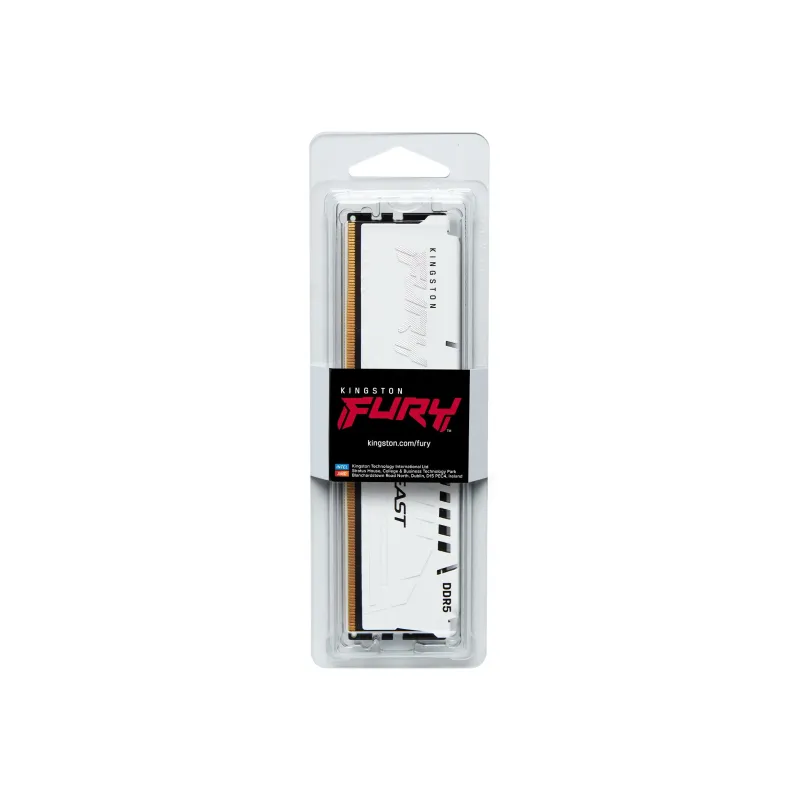
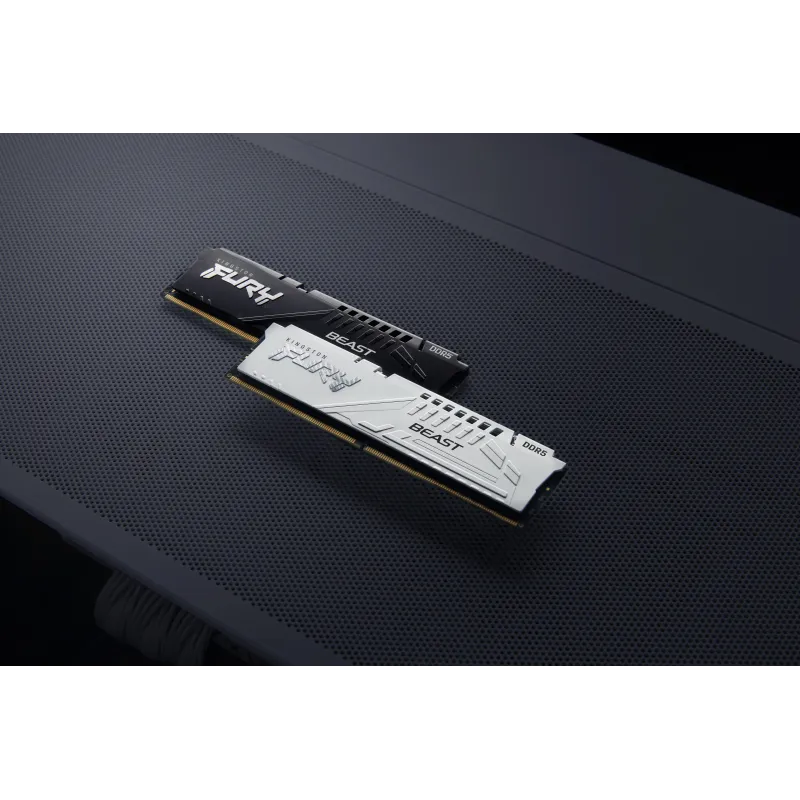
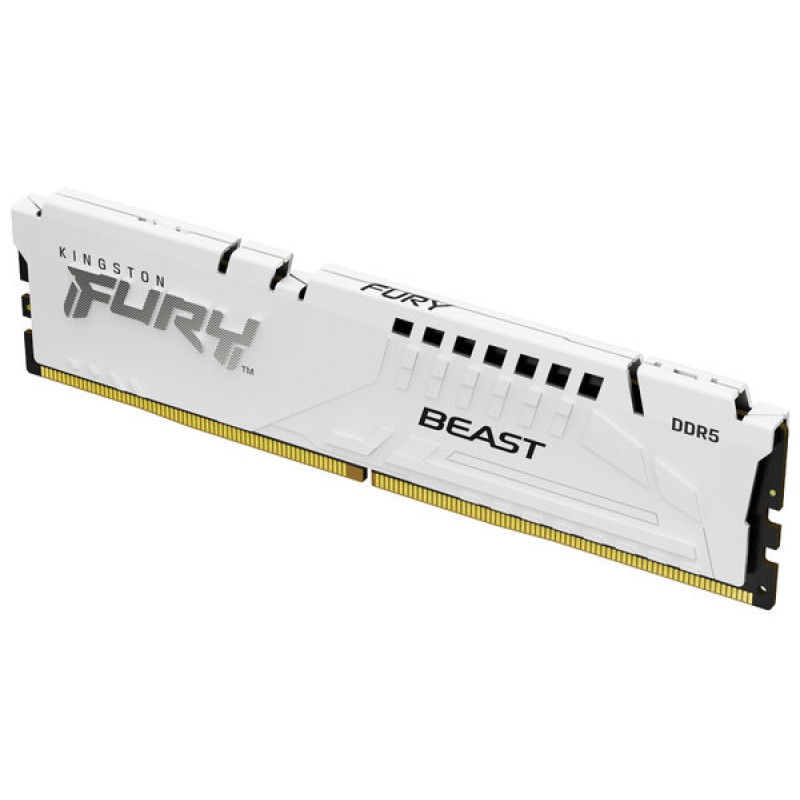
Memoria RAM Kingston FURY Beast White DDR5 16GB 6000MHz UDIMM KF560C30BW-16
SKU
KF560C30BW-16
Memoria kingston fury beast white, diseñada para mejorar el rendimiento de tu computadora de escritorio con un estilo llamativo en color blanco. esta memoria es compatible con sistemas que admiten módulos , ideal para usuarios que buscan agilidad en tareas cotidianas, juegos y aplicaciones. su construcción de calidad ofrece confiabilidad y un perfil bajo para una fácil instalación.
$1,428.46
Impuestos: $1,428.46
No Disponible
Entrega estimada
Entrega entre el 13/04/2026 y el 16/04/2026
Costo de envio
Calculado en el checkout
Se ajustara automaticamente con Skydropx
Compra con confianza
- Pago seguro
- MSI con tarjetas participantes
- Factura electronica SAT
Garantia
Garantia incluida segun fabricante
Garantia extendible disponible
Metodos de pago
Metodos disponibles al finalizar la compra
Etiquetas:
memoria ram
, kingston
, ddr5
, 16gb
, 6000mhz
, fury beast
, gaming
, pc
, udimm
, disipador termico
, xmp
, upgrade
, componentes pc
, memoria blanca
La memoria RAM Kingston FURY Beast White es la elección ideal para usuarios que buscan máximo rendimiento en sus equipos. Con tecnología DDR5 de última generación, ofrece 16GB de capacidad y una velocidad de 6000MHz, proporcionando un aumento significativo en la velocidad de transferencia de datos y reduciendo los tiempos de carga.Ideal para gamers, creadores de contenido y profesionales que trabajan con aplicaciones exigentes. Incluye disipador térmico de color blanco que mantiene temperaturas óptimas durante sesiones prolongadas. Compatible con el perfil Intel XMP 3.0 para overclocking automático y seguro, sin necesidad de configuraciones complicadas.Características técnicas: latencia CAS 30, voltaje 1.35V, factor de forma 288-pin UDIMM. Fabricada con los más altos estándares de calidad Kingston, garantizando compatibilidad y estabilidad en tu sistema. Perfecta para actualizar tu PC de escritorio y experimentar un rendimiento superior en gaming, edición de video y multitarea.
Especificaciones
| Características | |
|---|---|
| ECC | No |
| Perfil SPD | Si |
| Latencia CAS | 30 |
| ECC en el chip | Si |
| Placa de plomo | Oro |
| Componente para | PC |
| Estándar JEDEC | Si |
| Memoria interna | 16 GB |
| País de origen | China, Taiwan |
| Color del producto | Blanco |
| Retro iluminación | No |
| Voltaje de memoria | 1.35 V |
| Tipo de enfriamiento | Disipador térmico |
| Tipo de memoria interna | DDR5 |
| Factor de forma de memoria | 288-pin DIMM |
| Tipo de memoria intermedia | Unregistered (unbuffered) |
| Perfil de Memoria Extrema Intel (XMP) | Si |
| Diseño de memoria (módulos x tamaño) | 1 x 16 GB |
| Rango de transferencia de datos de memoria | 6000 MT/s |
| Versión del perfil Intel XMP (Extreme Memory Profile) | 3.0 |
| Condiciones ambientales | |
| Intervalo de temperatura de almacenaje | -55 - 100 °C |
| Intervalo de temperatura operativa (T-T) | 0 - 85 °C |
| Datos de logística | |
| Alto de la caja principal | 61 mm |
| Peso de la caja principal | 1.5 kg |
| Largo de la caja principal | 196.8 mm |
| Cantidad por caja principal | 25 pieza(s) |
| Longitud de la caja principal | 311.1 mm |
| Empaquetado de datos | |
| Alto del paquete | 171.4 mm |
| Peso del paquete | 54.1 g |
| Ancho del paquete | 57.1 mm |
| Largo del paquete | 14 mm |
| Peso y dimensiones | |
| Peso | 33.74 g |
| Ancho | 6.62 mm |
| Altura | 34.9 mm |
| Profundidad | 133.3 mm |
**Preguntas Frecuentes (FAQs)**
**1. ¿Es compatible con mi placa base?**
Esta memoria es compatible con placas base que tengan ranuras DDR5 y soporten el perfil XMP 3.0. Verifica el manual de tu placa base para confirmar la compatibilidad con módulos DDR5 de 6000MHz.
**2. ¿Cómo se instala correctamente?**
Asegúrate de que la computadora esté apagada y desconectada. Alinea la muesca del módulo con la de la ranura de la placa base. Presiona firmemente en ambos extremos hasta que los seguros laterales hagan clic y se cierren solos.
**3. ¿Funciona en modo dual-channel?**
Para activar el modo dual-channel y obtener el máximo rendimiento, debes instalar dos módulos idénticos en las ranuras correctas (generalmente 1 y 3, o 2 y 4). Consulta el manual de tu placa base.
**4. ¿Necesito activar algo en la BIOS para que funcione a 6000MHz?**
Sí. Por defecto, la memoria puede funcionar a una velocidad base. Para alcanzar los 6000MHz anunciados, debes habilitar el perfil XMP (Extreme Memory Profile) en la configuración de la BIOS/UEFI de tu placa base.
**5. ¿Tiene garantía en México?**
Kingston ofrece garantía limitada de por vida para este producto. Para hacerla válida, conserva tu comprobante de compra. Contacta al distribuidor autorizado o al soporte de Kingston en caso de defectos.
**6. ¿Se puede limpiar el disipador térmico?**
Sí. Con la computadora apagada, puedes usar aire comprimido para quitar el polvo. No uses líquidos ni limpiadores abrasivos directamente sobre el módulo.
**7. ¿Qué hago si mi PC no enciende después de instalarla?**
1. Verifica que el módulo esté completamente insertado y que los seguros estén cerrados.
2. Prueba a instalar solo un módulo a la vez en diferentes ranuras.
3. Reinicia la CMOS/BIOS de tu placa base (consulta su manual).
4. Asegúrate de que la BIOS/UEFI esté actualizada para soporte DDR5.
**8. ¿Es segura para overclocking manual?**
El módulo está diseñado para funcionar de manera estable con su perfil XMP certificado (6000MHz). Cualquier overclocking manual más allá de esto anula la garantía y debe hacerse bajo tu propio riesgo y conocimiento.
**1. ¿Es compatible con mi placa base?**
Esta memoria es compatible con placas base que tengan ranuras DDR5 y soporten el perfil XMP 3.0. Verifica el manual de tu placa base para confirmar la compatibilidad con módulos DDR5 de 6000MHz.
**2. ¿Cómo se instala correctamente?**
Asegúrate de que la computadora esté apagada y desconectada. Alinea la muesca del módulo con la de la ranura de la placa base. Presiona firmemente en ambos extremos hasta que los seguros laterales hagan clic y se cierren solos.
**3. ¿Funciona en modo dual-channel?**
Para activar el modo dual-channel y obtener el máximo rendimiento, debes instalar dos módulos idénticos en las ranuras correctas (generalmente 1 y 3, o 2 y 4). Consulta el manual de tu placa base.
**4. ¿Necesito activar algo en la BIOS para que funcione a 6000MHz?**
Sí. Por defecto, la memoria puede funcionar a una velocidad base. Para alcanzar los 6000MHz anunciados, debes habilitar el perfil XMP (Extreme Memory Profile) en la configuración de la BIOS/UEFI de tu placa base.
**5. ¿Tiene garantía en México?**
Kingston ofrece garantía limitada de por vida para este producto. Para hacerla válida, conserva tu comprobante de compra. Contacta al distribuidor autorizado o al soporte de Kingston en caso de defectos.
**6. ¿Se puede limpiar el disipador térmico?**
Sí. Con la computadora apagada, puedes usar aire comprimido para quitar el polvo. No uses líquidos ni limpiadores abrasivos directamente sobre el módulo.
**7. ¿Qué hago si mi PC no enciende después de instalarla?**
1. Verifica que el módulo esté completamente insertado y que los seguros estén cerrados.
2. Prueba a instalar solo un módulo a la vez en diferentes ranuras.
3. Reinicia la CMOS/BIOS de tu placa base (consulta su manual).
4. Asegúrate de que la BIOS/UEFI esté actualizada para soporte DDR5.
**8. ¿Es segura para overclocking manual?**
El módulo está diseñado para funcionar de manera estable con su perfil XMP certificado (6000MHz). Cualquier overclocking manual más allá de esto anula la garantía y debe hacerse bajo tu propio riesgo y conocimiento.
**Guía de Uso e Instalación Rápida**
**Antes de empezar:** Apaga la computadora, desconecta el cable de alimentación y presiona el botón de encendido unos segundos para descargar electricidad residual.
1. **Prepara el espacio:** Trabaja en una superficie limpia, seca y sin estática. Usa una pulsera antiestática si es posible.
2. **Localiza las ranuras:** Abre la torre de tu PC y encuentra las ranuras de memoria RAM (DIMM slots) en la placa base.
3. **Abre los seguros:** Empuja hacia afuera las palancas de plástico (seguros) en los extremos de la ranura que vayas a usar.
4. **Alinea el módulo:** Sostén el módulo por los extremos, sin tocar los conectores dorados. Alinea la muesca (corte) en el conector con la protuberancia en la ranura.
5. **Inserta firmemente:** Coloca el módulo en la ranura y aplica presión uniforme con ambos pulgares hasta que los seguros laterales se cierren automáticamente con un *clic* audible.
6. **Verifica la instalación:** Asegúrate de que el módulo quede recto y que los seguros estén completamente cerrados y sujetándolo.
7. **Conecta y enciende:** Vuelve a conectar el cable de alimentación y enciende la computadora.
8. **Accede a la BIOS/UEFI:** Durante el arranque, presiona la tecla indicada (como F2, DEL o F10) para entrar a la configuración de la BIOS/UEFI.
9. **Habilita XMP:** Dentro de la BIOS, busca la opción para habilitar el perfil XMP (Extreme Memory Profile) o DOCP/EXPO. Actívalo y guarda los cambios antes de salir.
10. **Confirma la velocidad:** El sistema debería reiniciar. Puedes verificar que la memoria funcione a 6000MHz usando software como CPU-Z o en la misma pantalla de la BIOS.
**Nota:** Si usas más de un módulo, consulta el manual de tu placa base para saber qué ranuras usar para el modo dual-channel (ej. A2 y B2).
**Antes de empezar:** Apaga la computadora, desconecta el cable de alimentación y presiona el botón de encendido unos segundos para descargar electricidad residual.
1. **Prepara el espacio:** Trabaja en una superficie limpia, seca y sin estática. Usa una pulsera antiestática si es posible.
2. **Localiza las ranuras:** Abre la torre de tu PC y encuentra las ranuras de memoria RAM (DIMM slots) en la placa base.
3. **Abre los seguros:** Empuja hacia afuera las palancas de plástico (seguros) en los extremos de la ranura que vayas a usar.
4. **Alinea el módulo:** Sostén el módulo por los extremos, sin tocar los conectores dorados. Alinea la muesca (corte) en el conector con la protuberancia en la ranura.
5. **Inserta firmemente:** Coloca el módulo en la ranura y aplica presión uniforme con ambos pulgares hasta que los seguros laterales se cierren automáticamente con un *clic* audible.
6. **Verifica la instalación:** Asegúrate de que el módulo quede recto y que los seguros estén completamente cerrados y sujetándolo.
7. **Conecta y enciende:** Vuelve a conectar el cable de alimentación y enciende la computadora.
8. **Accede a la BIOS/UEFI:** Durante el arranque, presiona la tecla indicada (como F2, DEL o F10) para entrar a la configuración de la BIOS/UEFI.
9. **Habilita XMP:** Dentro de la BIOS, busca la opción para habilitar el perfil XMP (Extreme Memory Profile) o DOCP/EXPO. Actívalo y guarda los cambios antes de salir.
10. **Confirma la velocidad:** El sistema debería reiniciar. Puedes verificar que la memoria funcione a 6000MHz usando software como CPU-Z o en la misma pantalla de la BIOS.
**Nota:** Si usas más de un módulo, consulta el manual de tu placa base para saber qué ranuras usar para el modo dual-channel (ej. A2 y B2).