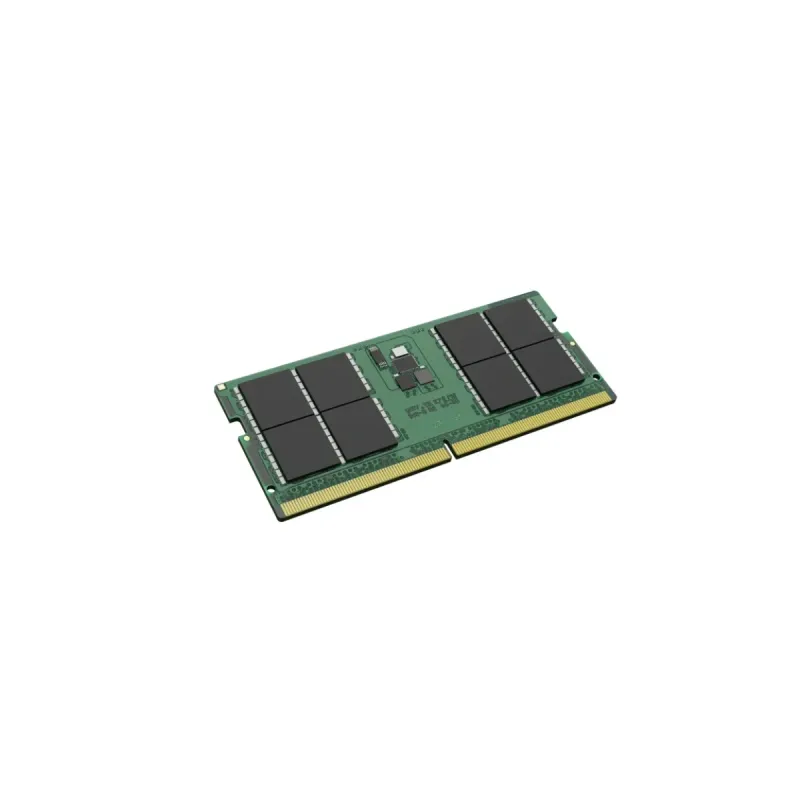
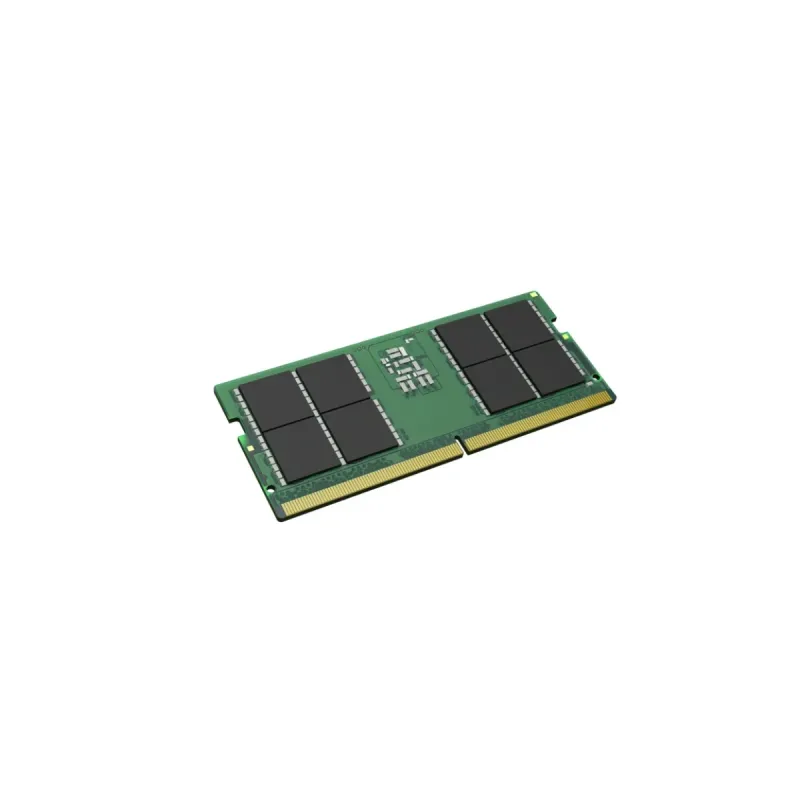
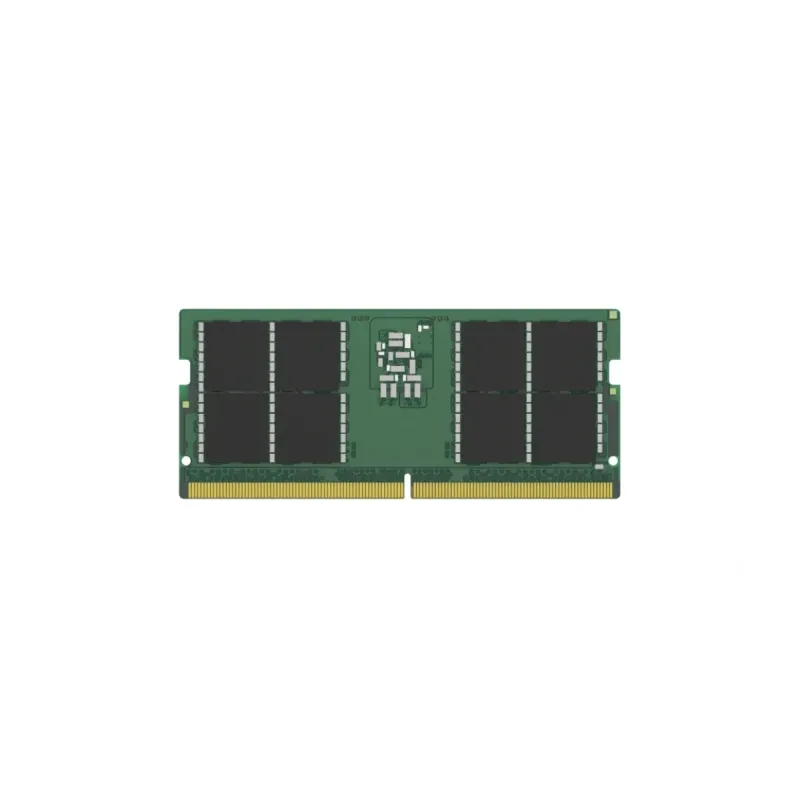
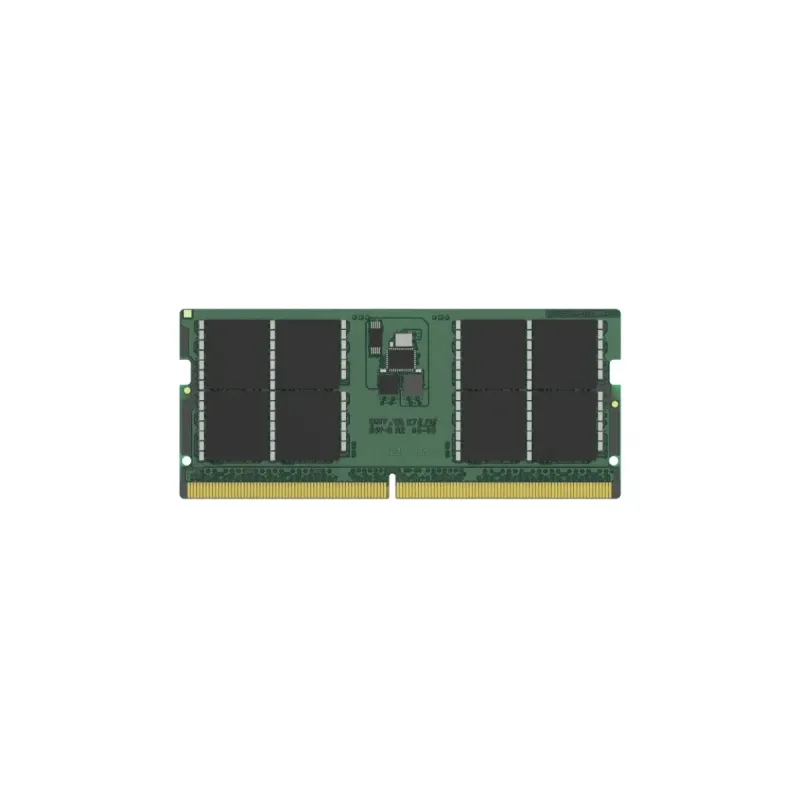
Memoria RAM Kingston ValueRAM DDR5 48GB 5600MHz SO-DIMM para Laptop KVR56S46BD8-48
SKU
KVR56S46BD8-48
Memoria Kingston ValueRAM diseñada para mejorar el rendimiento de tu laptop compatible. Este módulo de memoria permite una multitarea más fluida y una respuesta ágil en tus actividades diarias, ideal para trabajo, estudio o entretenimiento. Fabricado por Kingston, garantiza confiabilidad y una instalación sencilla para actualizar tu equipo portátil.
$3,327.51
Impuestos: $3,327.51
No Disponible
Entrega estimada
Entrega entre el 14/04/2026 y el 17/04/2026
Costo de envio
Calculado en el checkout
Se ajustara automaticamente con Skydropx
Compra con confianza
- Pago seguro
- MSI con tarjetas participantes
- Factura electronica SAT
Garantia
Garantia incluida segun fabricante
Garantia extendible disponible
Metodos de pago
Metodos disponibles al finalizar la compra
Etiquetas:
memoria ram
, kingston
, ddr5
, 48gb
, 5600mhz
, so-dimm
, laptop
, gaming
, diseño gráfico
, multitarea
, valueram
, computadora portátil
, upgrade laptop
Optimiza el rendimiento de tu laptop con la memoria RAM Kingston ValueRAM DDR5 de 48GB y velocidad de 5600MHz. Este módulo SO-DIMM está diseñado específicamente para computadoras portátiles, ofreciendo una mejora significativa en la velocidad de transferencia de datos y la capacidad de multitarea. Con una latencia CAS de 46 y voltaje de 1.1V, asegura un funcionamiento eficiente y estable, ideal para usuarios que requieren alto rendimiento en aplicaciones como gaming, edición de video, diseño gráfico o ejecución de múltiples programas simultáneamente. Fabricado bajo estándares JEDEC y sin halógenos, garantiza durabilidad y compatibilidad con una amplia gama de laptops. Incluye características como perfil SPD, ECC en el chip y un diseño unregistered para un fácil instalación y uso confiable en entornos exigentes.
Especificaciones
| Características | |
|---|---|
| ECC | No |
| Perfil SPD | Si |
| Latencia CAS | 46 |
| ECC en el chip | Si |
| Placa de plomo | Oro |
| Componente para | Computadora portátil |
| Estándar JEDEC | Si |
| Memoria interna | 48 GB |
| Voltaje de memoria | 1.1 V |
| Tiempo activo en fila | 32 ns |
| Tiempo de ciclo de fila | 48 ns |
| Tipo de memoria interna | DDR5 |
| Clasificación de memoria | 2 |
| Configuración de módulos | 6144M x 64 |
| Factor de forma de memoria | 262-pin SO-DIMM |
| Tipo de memoria intermedia | Unregistered (unbuffered) |
| Diseño de memoria (módulos x tamaño) | 1 x 48 GB |
| Programador de potencia de voltaje (VPP) | 1.8 V |
| Tiempo de actualización de ciclo de fila | 295 ns |
| Rango de transferencia de datos de memoria | 5600 MT/s |
| Condiciones ambientales | |
| Intervalo de temperatura de almacenaje | -55 - 100 °C |
| Intervalo de temperatura operativa (T-T) | 0 - 85 °C |
| Peso y dimensiones | |
| Ancho | 69.6 mm |
| Altura | 30 mm |
| Sustentabilidad | |
| No contiene | Halógeno |
**Preguntas Frecuentes (FAQs)**
**1. ¿Es compatible con mi laptop?**
Esta memoria es del factor de forma SO-DIMM (más pequeña) para laptops y algunos equipos All-in-One. Es DDR5 y funciona a 5600MHz. Debes verificar en el manual de tu laptop o con el fabricante si soporta DDR5, la capacidad de 48GB y la velocidad de 5600MHz.
**2. ¿Cómo sé si mi laptop tiene ranuras disponibles para instalarla?**
Muchas laptops tienen una ranura de RAM accesible (a veces bajo una tapa en la parte inferior). Revisa el manual de tu equipo o busca el modelo específico en internet para ver su configuración de memoria y si permite la expansión.
**3. ¿Necesito instalar un par de memorias o funciona una sola?**
Este módulo de 48GB es individual y funciona por sí solo. Sin embargo, para activar el modo de doble canal (mejor rendimiento), necesitarías dos módulos idénticos. Consulta si tu laptop tiene dos ranuras disponibles.
**4. ¿La instalación anula la garantía de mi laptop?**
Generalmente no, si la instalación se realiza correctamente y sin dañar otros componentes. No obstante, algunos fabricantes de equipos muy específicos (como algunos ultrabooks) pueden sellar el chasis. Te recomendamos verificar los términos de garantía de tu laptop antes de proceder.
**5. ¿Requiere configuración especial en el sistema o es "plug and play"?**
Una vez instalada físicamente, la laptop debería reconocerla automáticamente. Es posible que funcione a una velocidad menor (ej. 4800MHz) si el procesador o la placa base de tu laptop no soportan los 5600MHz. Puedes verificar la velocidad final en el sistema operativo.
**6. ¿Qué hago si mi laptop no enciende o no reconoce la memoria después de instalarla?**
1) Apaga y desconecta la laptop completamente (incluida la batería si es posible). 2) Retira y vuelve a insertar la memoria, asegurándote de que esté bien asentada en la ranura. 3) Limpia los contactos dorados del módulo con cuidado usando un borrador blando de lápiz nuevo. Si el problema persiste, la memoria podría no ser compatible.
**7. ¿Cuál es la garantía de este producto y cómo la hago válida?**
Kingston ofrece una garantía limitada de por vida para este producto. Para hacerla válida, necesitarás el comprobante de compra (factura) y probablemente el número de serie del módulo. Contacta al soporte de Kingston o al lugar donde lo compraste para iniciar un proceso de RMA en caso de falla.
**8. ¿Sirve para jugar y editar video?**
Sí, los 48GB de capacidad y la velocidad DDR5 son excelentes para multitarea exigente, gaming moderno, edición de video y diseño gráfico, ya que permiten manejar más aplicaciones y datos en memoria a la vez.
**9. ¿Necesito activar el XMP/EXPO para que funcione a 5600MHz?**
Las memorias para laptop (SO-DIMM) generalmente no usan perfiles XMP/EXPO como las de escritorio. La velocidad se negocia automáticamente con la placa base de la laptop dentro de los límites que esta soporte.
**10. ¿Cómo puedo verificar que la memoria se instaló correctamente?**
En Windows, puedes presionar `Ctrl + Shift + Esc` para abrir el Administrador de tareas, ir a la pestaña "Rendimiento" y luego hacer clic en "Memoria". Ahí verás la capacidad total y la velocidad en uso.
**1. ¿Es compatible con mi laptop?**
Esta memoria es del factor de forma SO-DIMM (más pequeña) para laptops y algunos equipos All-in-One. Es DDR5 y funciona a 5600MHz. Debes verificar en el manual de tu laptop o con el fabricante si soporta DDR5, la capacidad de 48GB y la velocidad de 5600MHz.
**2. ¿Cómo sé si mi laptop tiene ranuras disponibles para instalarla?**
Muchas laptops tienen una ranura de RAM accesible (a veces bajo una tapa en la parte inferior). Revisa el manual de tu equipo o busca el modelo específico en internet para ver su configuración de memoria y si permite la expansión.
**3. ¿Necesito instalar un par de memorias o funciona una sola?**
Este módulo de 48GB es individual y funciona por sí solo. Sin embargo, para activar el modo de doble canal (mejor rendimiento), necesitarías dos módulos idénticos. Consulta si tu laptop tiene dos ranuras disponibles.
**4. ¿La instalación anula la garantía de mi laptop?**
Generalmente no, si la instalación se realiza correctamente y sin dañar otros componentes. No obstante, algunos fabricantes de equipos muy específicos (como algunos ultrabooks) pueden sellar el chasis. Te recomendamos verificar los términos de garantía de tu laptop antes de proceder.
**5. ¿Requiere configuración especial en el sistema o es "plug and play"?**
Una vez instalada físicamente, la laptop debería reconocerla automáticamente. Es posible que funcione a una velocidad menor (ej. 4800MHz) si el procesador o la placa base de tu laptop no soportan los 5600MHz. Puedes verificar la velocidad final en el sistema operativo.
**6. ¿Qué hago si mi laptop no enciende o no reconoce la memoria después de instalarla?**
1) Apaga y desconecta la laptop completamente (incluida la batería si es posible). 2) Retira y vuelve a insertar la memoria, asegurándote de que esté bien asentada en la ranura. 3) Limpia los contactos dorados del módulo con cuidado usando un borrador blando de lápiz nuevo. Si el problema persiste, la memoria podría no ser compatible.
**7. ¿Cuál es la garantía de este producto y cómo la hago válida?**
Kingston ofrece una garantía limitada de por vida para este producto. Para hacerla válida, necesitarás el comprobante de compra (factura) y probablemente el número de serie del módulo. Contacta al soporte de Kingston o al lugar donde lo compraste para iniciar un proceso de RMA en caso de falla.
**8. ¿Sirve para jugar y editar video?**
Sí, los 48GB de capacidad y la velocidad DDR5 son excelentes para multitarea exigente, gaming moderno, edición de video y diseño gráfico, ya que permiten manejar más aplicaciones y datos en memoria a la vez.
**9. ¿Necesito activar el XMP/EXPO para que funcione a 5600MHz?**
Las memorias para laptop (SO-DIMM) generalmente no usan perfiles XMP/EXPO como las de escritorio. La velocidad se negocia automáticamente con la placa base de la laptop dentro de los límites que esta soporte.
**10. ¿Cómo puedo verificar que la memoria se instaló correctamente?**
En Windows, puedes presionar `Ctrl + Shift + Esc` para abrir el Administrador de tareas, ir a la pestaña "Rendimiento" y luego hacer clic en "Memoria". Ahí verás la capacidad total y la velocidad en uso.
**Guía de Instalación y Verificación - Memoria RAM para Laptop**
**ADVERTENCIA:** Apaga y desconecta siempre la laptop de la corriente eléctrica antes de comenzar. Descarga la electricidad estática tocando una superficie metálica sin pintar.
**Paso 1: Verifica compatibilidad.** Confirma que tu laptop soporte memoria DDR5 SO-DIMM, capacidad de 48GB y velocidad de 5600MHz (o compatible).
**Paso 2: Prepara el área.** Trabaja en una superficie limpia, plana y sin estática. Ten a mano un destornillador de precisión (Philips #00 usualmente).
**Paso 3: Accede a la ranura de memoria.** Apaga, desenchufa y voltea la laptop. Localiza la tapa de acceso a la memoria (a menudo marcada con un icono de chip). Retira los tornillos que la sujetan.
**Paso 4: Retira la memoria antigua (si aplica).** Si vas a reemplazar un módulo, libera las pestañas metálicas laterales que lo sujetan. El módulo se inclinará hacia arriba. Sácalo jalándolo suavemente.
**Paso 5: Instala la nueva memoria Kingston.** Alinea la muesca (ranura) del conector dorado de la memoria con la lengüeta de la ranura. Insértala en un ángulo de aproximadamente 45 grados.
**Paso 6: Fija la memoria.** Presiona firmemente hacia abajo hasta que las pestañas laterales se cierren y traben el módulo automáticamente en su posición horizontal. Debe quedar firme y parejo.
**Paso 7: Cierra la laptop.** Vuelve a colocar la tapa de acceso y asegúrala con sus tornillos.
**Paso 8: Enciende y verifica.** Conecta la corriente y enciende la laptop. El sistema debería iniciar normalmente.
**Paso 9: Confirma la instalación en el sistema.** En Windows, ve a `Configuración > Sistema > Acerca de` y busca la "Memoria instalada (RAM)". También puedes usar el Administrador de tareas (Ctrl+Shift+Esc) en la pestaña "Rendimiento > Memoria".
**Paso 10: Verifica la velocidad (opcional).** En el mismo Administrador de tareas, en "Memoria", verás la velocidad en MHz. Puede mostrarse como 5600MHz o una velocidad compatible (ej. 4800MHz) dependiendo de tu laptop.
**Nota:** Si la laptop no enciende o emite pitidos, apágala, desconéctala y revisa que el módulo esté correctamente asentado en la ranura.
**ADVERTENCIA:** Apaga y desconecta siempre la laptop de la corriente eléctrica antes de comenzar. Descarga la electricidad estática tocando una superficie metálica sin pintar.
**Paso 1: Verifica compatibilidad.** Confirma que tu laptop soporte memoria DDR5 SO-DIMM, capacidad de 48GB y velocidad de 5600MHz (o compatible).
**Paso 2: Prepara el área.** Trabaja en una superficie limpia, plana y sin estática. Ten a mano un destornillador de precisión (Philips #00 usualmente).
**Paso 3: Accede a la ranura de memoria.** Apaga, desenchufa y voltea la laptop. Localiza la tapa de acceso a la memoria (a menudo marcada con un icono de chip). Retira los tornillos que la sujetan.
**Paso 4: Retira la memoria antigua (si aplica).** Si vas a reemplazar un módulo, libera las pestañas metálicas laterales que lo sujetan. El módulo se inclinará hacia arriba. Sácalo jalándolo suavemente.
**Paso 5: Instala la nueva memoria Kingston.** Alinea la muesca (ranura) del conector dorado de la memoria con la lengüeta de la ranura. Insértala en un ángulo de aproximadamente 45 grados.
**Paso 6: Fija la memoria.** Presiona firmemente hacia abajo hasta que las pestañas laterales se cierren y traben el módulo automáticamente en su posición horizontal. Debe quedar firme y parejo.
**Paso 7: Cierra la laptop.** Vuelve a colocar la tapa de acceso y asegúrala con sus tornillos.
**Paso 8: Enciende y verifica.** Conecta la corriente y enciende la laptop. El sistema debería iniciar normalmente.
**Paso 9: Confirma la instalación en el sistema.** En Windows, ve a `Configuración > Sistema > Acerca de` y busca la "Memoria instalada (RAM)". También puedes usar el Administrador de tareas (Ctrl+Shift+Esc) en la pestaña "Rendimiento > Memoria".
**Paso 10: Verifica la velocidad (opcional).** En el mismo Administrador de tareas, en "Memoria", verás la velocidad en MHz. Puede mostrarse como 5600MHz o una velocidad compatible (ej. 4800MHz) dependiendo de tu laptop.
**Nota:** Si la laptop no enciende o emite pitidos, apágala, desconéctala y revisa que el módulo esté correctamente asentado en la ranura.