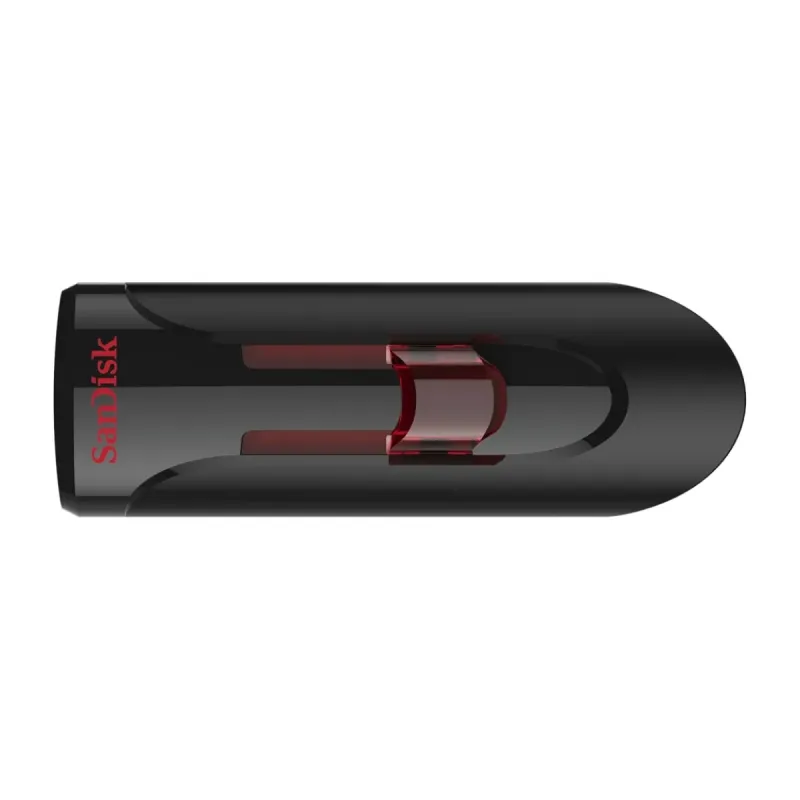
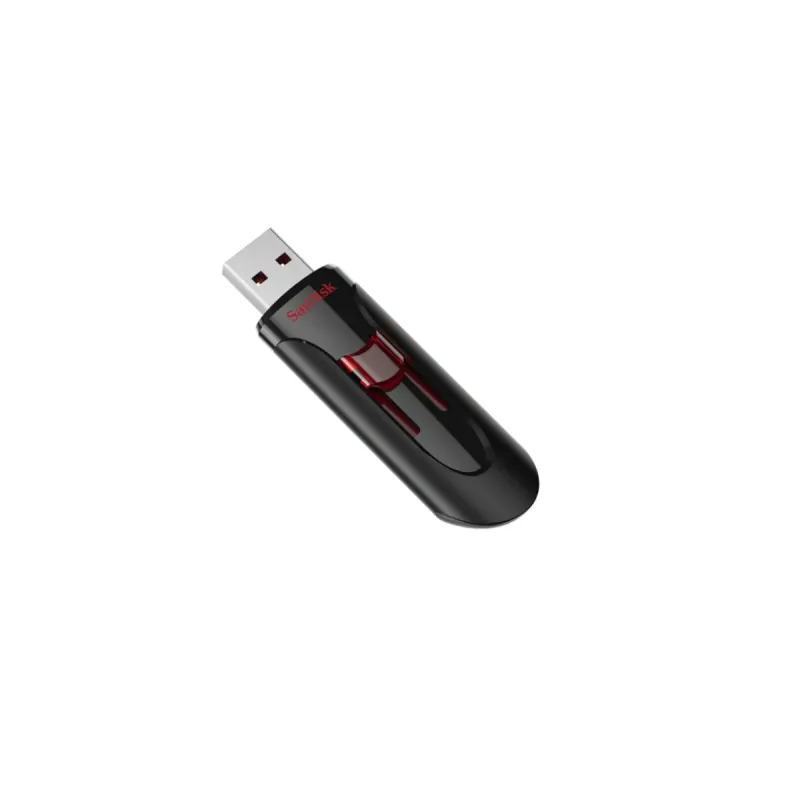
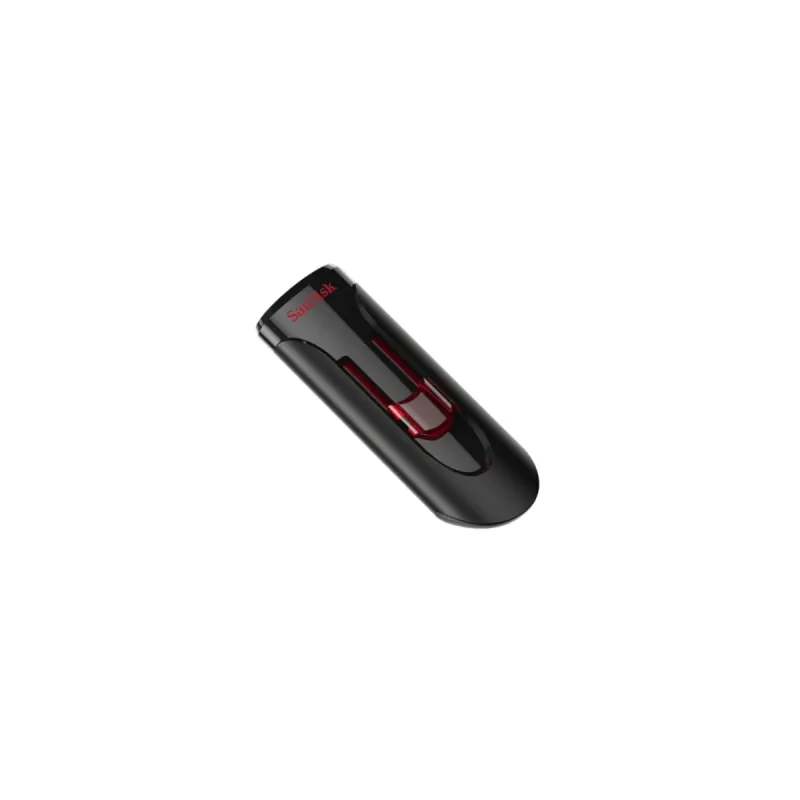
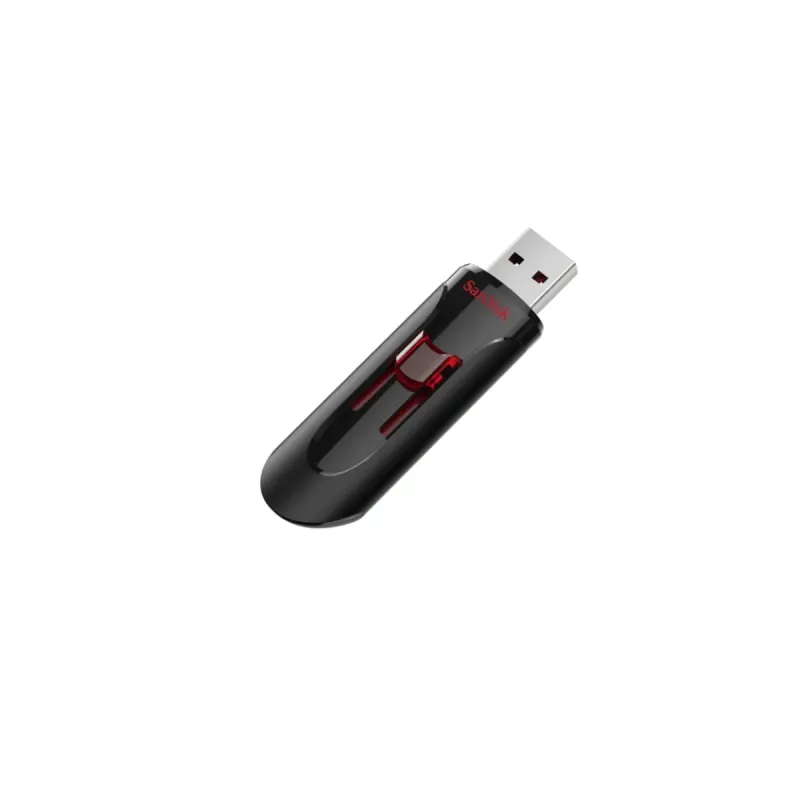
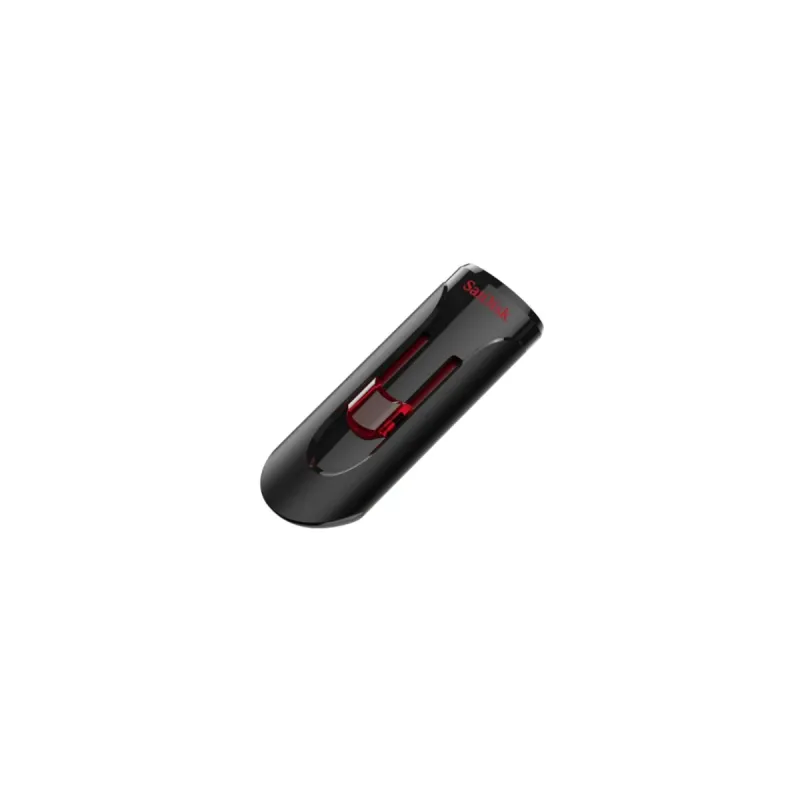
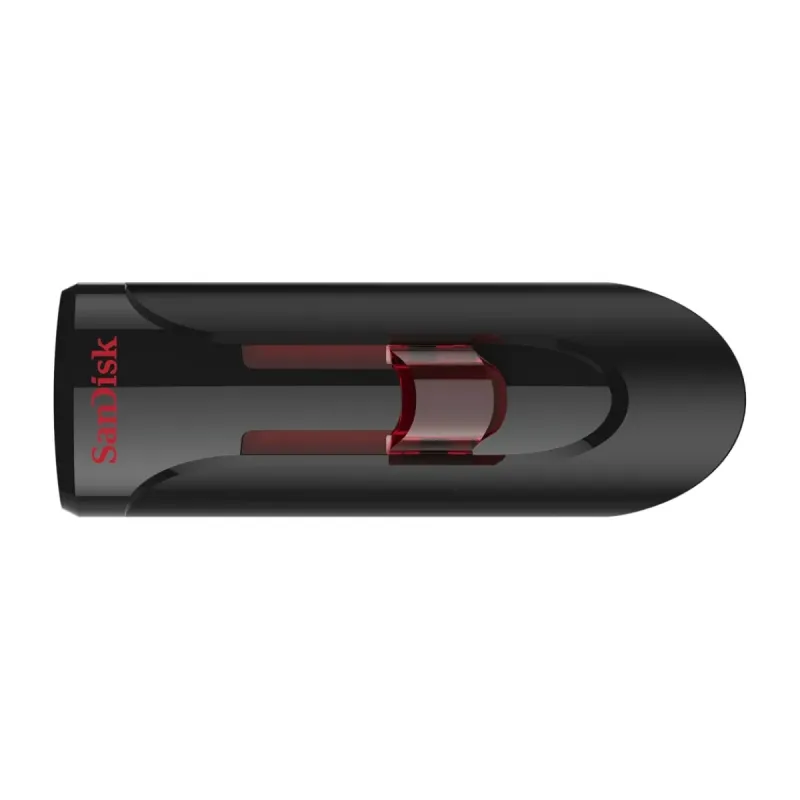
Memoria USB SanDisk Cruzer Glide 32GB USB 3.0 Negro/Rojo SDCZ600-032G-G35
SKU
SDCZ600-032G-G35
Memoria USB SanDisk Cruzer Glide de , ideal para almacenar y transferir tus archivos personales, fotos, música y documentos de forma rápida y sencilla. Su diseño compacto y deslizante sin tapa ofrece gran practicidad, mientras que su acabado bicolor negro y rojo le da un estilo moderno. Perfecta para uso diario en casa, la escuela o la oficina, es compatible con puertos USB estándar.
$209.00
Impuestos: $209.00
Solo 3 piezas disponibles
Entrega estimada
Entrega entre el 30/03/2026 y el 02/04/2026
Costo de envio
Calculado en el checkout
Se ajustara automaticamente con Skydropx
Compra con confianza
- Pago seguro
- MSI con tarjetas participantes
- Factura electronica SAT
Garantia
Garantia incluida segun fabricante
Garantia extendible disponible
Metodos de pago
Metodos disponibles al finalizar la compra
Etiquetas:
memoria usb
, sandisk
, 32gb
, usb 3.0
, almacenamiento
, transferencia rápida
, negro rojo
, portátil
, estudiantes
, oficina
, archivos
, compatible windows mac
La memoria USB SanDisk Cruzer Glide es tu aliada perfecta para el almacenamiento y transferencia de datos. Con una capacidad de 32GB, podrás guardar documentos, fotos, música y videos sin preocuparte por el espacio. Su interfaz USB 3.0 garantiza velocidades de transferencia rápidas, ideal para ahorrar tiempo en tus tareas diarias.Diseñada con un factor de forma deslizante que protege el conector cuando no está en uso, esta memoria es compacta y portátil, fácil de llevar a cualquier lugar. Fabricada en plástico resistente y disponible en una combinación de colores negro y rojo, se adapta a tu estilo. Es compatible con sistemas operativos Windows y Mac, funcionando con conecta y usa para una experiencia sin complicaciones.Perfecta para estudiantes, profesionales y cualquier persona que necesite transportar archivos de manera segura y eficiente. Opera en un rango de temperatura de 0 a 45 °C, asegurando un rendimiento confiable en diversos entornos. Incluye una pieza por empaque, lista para usar desde el primer momento.
Especificaciones
| Condiciones ambientales | |
|---|---|
| Intervalo de temperatura de almacenaje | -10 - 70 °C |
| Intervalo de temperatura operativa (T-T) | 0 - 45 °C |
| Contenido del empaque | |
| Cantidad por paquete | 1 pieza(s) |
| Correa para el cuello incluida | No |
| Desempeño | |
| Capacidad | 32 GB |
| Versión USB | 3.2 Gen 1 (3.1 Gen 1) |
| Interfaz del dispositivo | USB tipo A |
| Conectar y usar (Plug and Play) | Si |
| Sistemas operativos Mac soportados | Si |
| Sistemas operativos Windows soportados | Si |
| Diseño | |
| Factor de forma | Deslizar |
| Color del producto | Negro, Rojo |
| Material de la cubierta | Plástico |
| Peso y dimensiones | |
| Ancho | 21.8 mm |
| Altura | 8.4 mm |
| Profundidad | 59.4 mm |
| Seguridad | |
| Acceso con PIN-seguro | No |
| Lector de huella digital | No |
| Protección mediante contraseña | No |
**Preguntas Frecuentes (FAQs)**
**1. ¿Es compatible con mi computadora?**
Sí, es compatible con la mayoría de computadoras con puertos USB. Funciona con Windows, macOS y Linux. Para obtener el máximo rendimiento de USB 3.0, asegúrate de conectarla a un puerto azul (USB 3.0 o superior).
**2. ¿Necesito instalar algún software o controlador?**
No, generalmente no es necesario. La memoria es "plug and play". Solo conéctala y tu sistema operativo la reconocerá automáticamente como una unidad de almacenamiento extraíble.
**3. ¿Cómo funciona el diseño deslizante?**
Para usar la memoria, desliza suavemente la parte superior (el conector USB) hacia afuera del cuerpo. Para guardarla, empújala hacia adentro hasta que haga clic. Esto protege el conector sin necesidad de una tapa extra.
**4. ¿Cuál es la velocidad de transferencia real?**
La velocidad depende de varios factores, como el tipo de archivos y los puertos de tu computadora. Al ser USB 3.0, es significativamente más rápida que las memorias USB 2.0 para transferir archivos grandes. Para especificaciones técnicas exactas, consulta la ficha del producto en el sitio web.
**5. ¿Cómo debo expulsar la memoria de forma segura?**
En Windows, haz clic en el icono de "Hardware seguro" en la barra de tareas y selecciona "Expulsar". En Mac, arrastra el icono de la unidad al basurero. Espera a que el sistema te indique que es seguro retirarla antes de desconectarla físicamente.
**6. ¿Tiene garantía?**
Los productos SanDisk suelen incluir una garantía limitada del fabricante. Para detalles específicos sobre la cobertura y el proceso, te recomendamos revisar la información de garantía en el empaque original o contactar directamente al soporte de SanDisk.
**7. ¿Puedo usarla para instalar un sistema operativo o como disco de arranque?**
Sí, puedes formatearla y usarla para crear medios de instalación (por ejemplo, de Windows o Linux). Recuerda que esto borrará todos los datos existentes en la memoria.
**8. Mi computadora no la reconoce, ¿qué hago?**
Primero, prueba con otro puerto USB. Si no funciona, intenta en otra computadora para descartar un problema del puerto. También puedes verificar en la herramienta "Administración de discos" (Windows) o "Utilidad de Discos" (Mac) si aparece la unidad. Si el problema persiste, contacta al soporte técnico.
**1. ¿Es compatible con mi computadora?**
Sí, es compatible con la mayoría de computadoras con puertos USB. Funciona con Windows, macOS y Linux. Para obtener el máximo rendimiento de USB 3.0, asegúrate de conectarla a un puerto azul (USB 3.0 o superior).
**2. ¿Necesito instalar algún software o controlador?**
No, generalmente no es necesario. La memoria es "plug and play". Solo conéctala y tu sistema operativo la reconocerá automáticamente como una unidad de almacenamiento extraíble.
**3. ¿Cómo funciona el diseño deslizante?**
Para usar la memoria, desliza suavemente la parte superior (el conector USB) hacia afuera del cuerpo. Para guardarla, empújala hacia adentro hasta que haga clic. Esto protege el conector sin necesidad de una tapa extra.
**4. ¿Cuál es la velocidad de transferencia real?**
La velocidad depende de varios factores, como el tipo de archivos y los puertos de tu computadora. Al ser USB 3.0, es significativamente más rápida que las memorias USB 2.0 para transferir archivos grandes. Para especificaciones técnicas exactas, consulta la ficha del producto en el sitio web.
**5. ¿Cómo debo expulsar la memoria de forma segura?**
En Windows, haz clic en el icono de "Hardware seguro" en la barra de tareas y selecciona "Expulsar". En Mac, arrastra el icono de la unidad al basurero. Espera a que el sistema te indique que es seguro retirarla antes de desconectarla físicamente.
**6. ¿Tiene garantía?**
Los productos SanDisk suelen incluir una garantía limitada del fabricante. Para detalles específicos sobre la cobertura y el proceso, te recomendamos revisar la información de garantía en el empaque original o contactar directamente al soporte de SanDisk.
**7. ¿Puedo usarla para instalar un sistema operativo o como disco de arranque?**
Sí, puedes formatearla y usarla para crear medios de instalación (por ejemplo, de Windows o Linux). Recuerda que esto borrará todos los datos existentes en la memoria.
**8. Mi computadora no la reconoce, ¿qué hago?**
Primero, prueba con otro puerto USB. Si no funciona, intenta en otra computadora para descartar un problema del puerto. También puedes verificar en la herramienta "Administración de discos" (Windows) o "Utilidad de Discos" (Mac) si aparece la unidad. Si el problema persiste, contacta al soporte técnico.
**Guía Rápida de Uso**
1. **Preparación:** Asegúrate de que tu computadora esté encendida.
2. **Extraer el conector:** Sostén el cuerpo de la memoria y desliza suavemente la parte superior (conector USB) hacia afuera hasta que quede completamente extendida.
3. **Conexión:** Inserta el conector USB en un puerto disponible de tu computadora. Para mayor velocidad, busca un puerto de color azul (USB 3.0).
4. **Espera:** Tu sistema operativo detectará automáticamente la memoria. En unos segundos, aparecerá una ventana o un icono nuevo en "Equipo"/"Este equipo" (Windows) o en el escritorio (Mac).
5. **Transferir archivos:** Abre la unidad llamada "Cruzer Glide" o similar. Puedes arrastrar y soltar, o copiar y pegar, tus archivos y carpetas hacia ella.
6. **Expulsión segura:** Nunca la desconectes mientras la luz esté parpadeando (si tiene). Antes de retirarla, expúlsala siguiendo el método para tu sistema (ver FAQs, punto 5).
7. **Retirar:** Una vez que el sistema indique que es seguro, retira la memoria del puerto con cuidado.
8. **Guardar:** Para proteger el conector, empuja la parte deslizante hacia dentro del cuerpo hasta que quede completamente guardada y escuches un clic.
9. **Mantenimiento:** Mantén la memoria en un lugar seco y evita golpes o temperaturas extremas.
10. **Formatear (opcional):** Si necesitas borrar todo o cambiar el formato del sistema de archivos (por ejemplo, a exFAT para compatibilidad total entre Windows y Mac), ve a las herramientas de discos de tu sistema operativo. **¡ADVERTENCIA:** Esto borrará todos los datos!**
1. **Preparación:** Asegúrate de que tu computadora esté encendida.
2. **Extraer el conector:** Sostén el cuerpo de la memoria y desliza suavemente la parte superior (conector USB) hacia afuera hasta que quede completamente extendida.
3. **Conexión:** Inserta el conector USB en un puerto disponible de tu computadora. Para mayor velocidad, busca un puerto de color azul (USB 3.0).
4. **Espera:** Tu sistema operativo detectará automáticamente la memoria. En unos segundos, aparecerá una ventana o un icono nuevo en "Equipo"/"Este equipo" (Windows) o en el escritorio (Mac).
5. **Transferir archivos:** Abre la unidad llamada "Cruzer Glide" o similar. Puedes arrastrar y soltar, o copiar y pegar, tus archivos y carpetas hacia ella.
6. **Expulsión segura:** Nunca la desconectes mientras la luz esté parpadeando (si tiene). Antes de retirarla, expúlsala siguiendo el método para tu sistema (ver FAQs, punto 5).
7. **Retirar:** Una vez que el sistema indique que es seguro, retira la memoria del puerto con cuidado.
8. **Guardar:** Para proteger el conector, empuja la parte deslizante hacia dentro del cuerpo hasta que quede completamente guardada y escuches un clic.
9. **Mantenimiento:** Mantén la memoria en un lugar seco y evita golpes o temperaturas extremas.
10. **Formatear (opcional):** Si necesitas borrar todo o cambiar el formato del sistema de archivos (por ejemplo, a exFAT para compatibilidad total entre Windows y Mac), ve a las herramientas de discos de tu sistema operativo. **¡ADVERTENCIA:** Esto borrará todos los datos!**