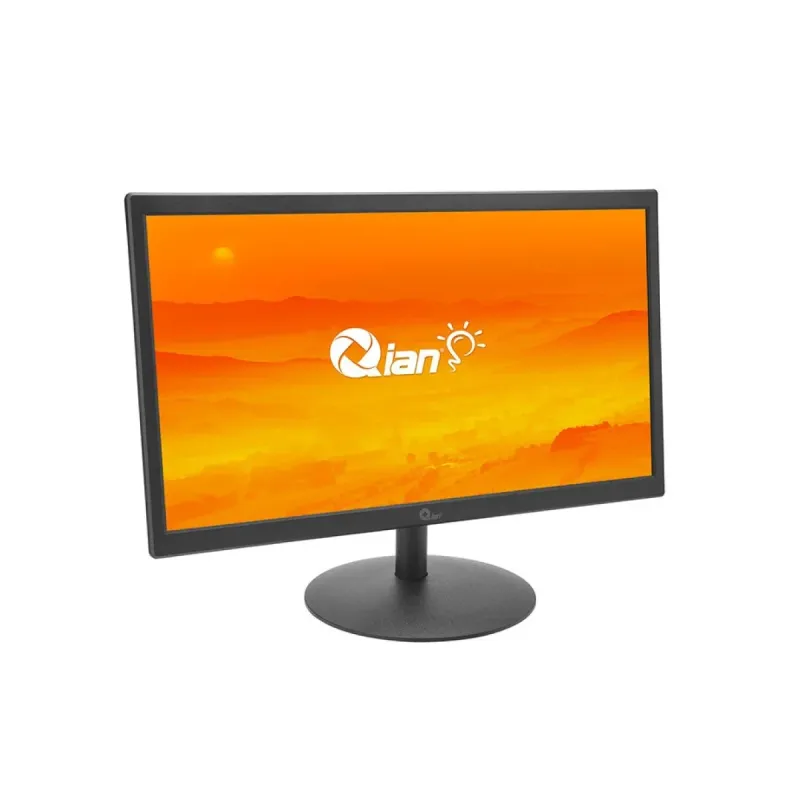
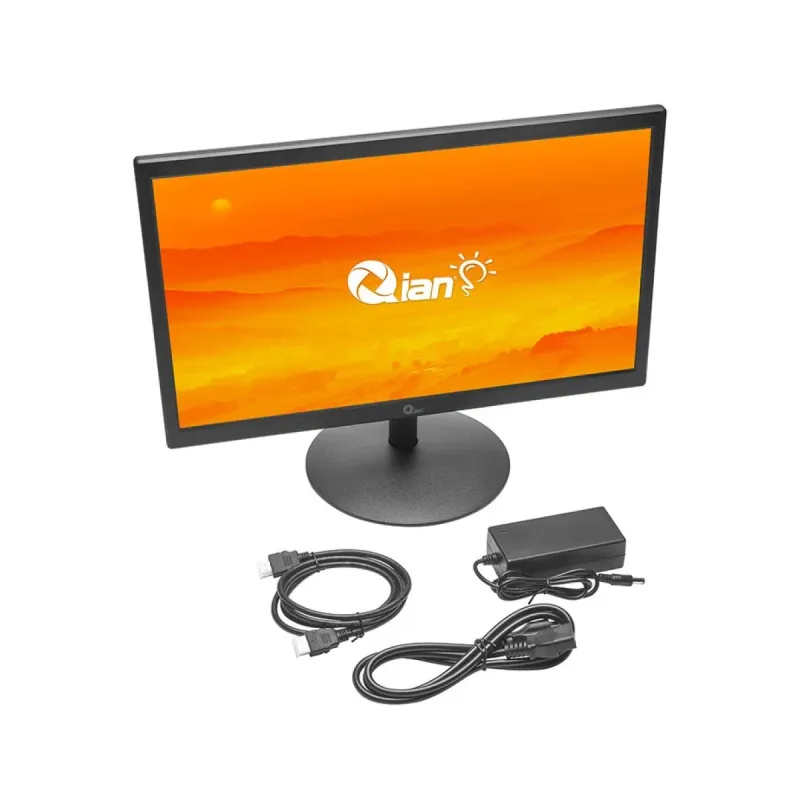
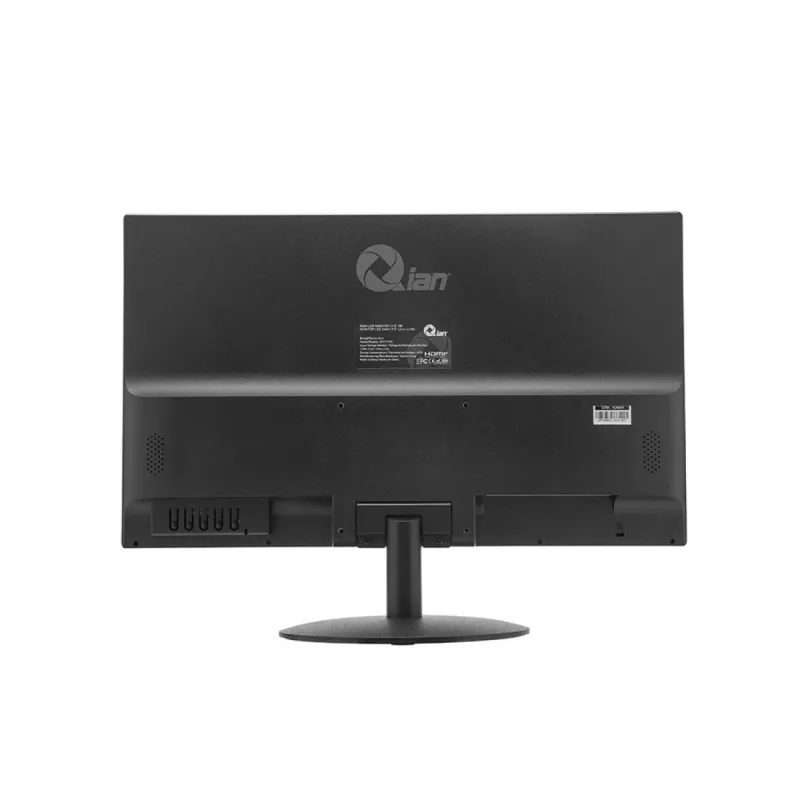
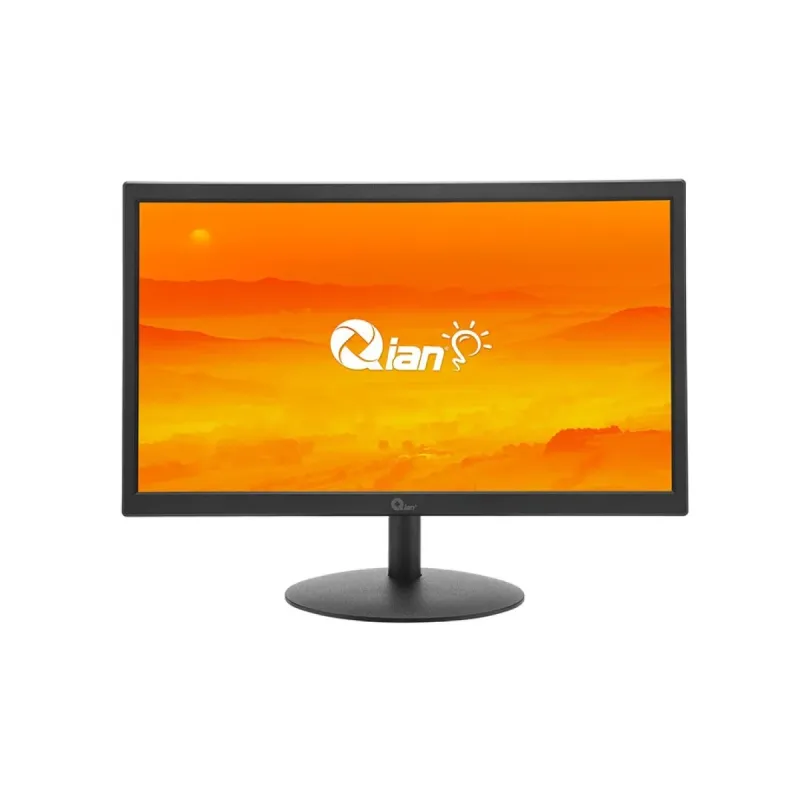
Monitor QIAN 19.5 Pulgadas Full HD HDMI VGA Modelo QM191704
SKU
QM191704
Monitor qian de 19.5 pulgadas con resolución full hd, ideal para ampliar tu espacio de trabajo o entretenimiento. su pantalla ofrece imágenes nítidas y colores vivos, perfecta para tareas cotidianas, navegación o ver contenido. cuenta con conectores hdmi y vga para una fácil compatibilidad con computadoras de escritorio, laptops y otros dispositivos. diseño delgado y funcional que se adapta a cualquier escritorio en casa u oficina.
$993.37
Impuestos: $993.37
No Disponible
Atributos clave
- Tamaño de Monitor 20"
Entrega estimada
Entrega entre el 21/04/2026 y el 24/04/2026
Costo de envio
Calculado en el checkout
Se ajustara automaticamente con Skydropx
Compra con confianza
- Pago seguro
- MSI con tarjetas participantes
- Factura electronica SAT
Garantia
Garantia incluida segun fabricante
Garantia extendible disponible
Metodos de pago
Metodos disponibles al finalizar la compra
El monitor QIAN QM191704 de 19.5 pulgadas te ofrece una calidad de imagen excepcional con resolución Full HD (1600 x 900 píxeles) y tecnología LED. Su diseño plano en color negro se adapta a cualquier espacio, ya sea en casa u oficina, brindando claridad y colores vibrantes con 16.7 millones de colores y un brillo de 250 cd/m².Con un tiempo de respuesta de 5 ms y una frecuencia de actualización de 60 Hz, es perfecto para tareas cotidianas como navegación web, procesamiento de textos o ver videos, sin fatiga visual gracias a sus amplios ángulos de visión de 160°. Incluye puertos HDMI y VGA para conectar fácilmente tu computadora, consola u otros dispositivos, y es compatible con voltajes de 100-240V, ideal para uso en México.Dirigido a estudiantes, profesionales o cualquier persona que busque un monitor confiable y asequible, combina funcionalidad y estilo en un equipo energéticamente eficiente.
Especificaciones
| Control de energía | |
|---|---|
| Corriente de entrada | 1.1 A |
| Voltaje de entrada AC | 100 - 240 V |
| Frecuencia de entrada AC | 50 - 60 Hz |
| Diseño | |
| Color de pies | Negro |
| Color del producto | Negro |
| Exhibición | |
| Tipo HD | HD |
| Pantalla táctil | No |
| Tiempo de respuesta | 5 ms |
| Forma de la pantalla | Plana |
| Diagonal de la pantalla | 49.5 cm (19.5") |
| Resolución de la pantalla | 1600 x 900 Pixeles |
| Formato de vídeo soportado | 900p |
| Relación de aspecto nativa | 16:9 |
| Ángulo de visión, vertical | 160° |
| Formatos gráficos soportados | 1600 x 900 |
| Razón de contraste (típica) | 1000:1 |
| Tecnología de visualización | LED |
| Ángulo de visión, horizontal | 160° |
| Brillo de la pantalla (típico) | 250 cd / m² |
| Número de colores de la pantalla | 16.7 millones de colores |
| Relación de contraste (dinámico) | 8000:1 |
| Máxima velocidad de actualización | 60 Hz |
| Multimedia | |
| Cámara incorporada | No |
| Altavoces incorporados | No |
| Puertos e Interfaces | |
| HDMI | Si |
| Concentrador USB integrado | No |
| Cantidad de puertos VGA (D-Sub) | 1 |
**Preguntas Frecuentes (FAQ)**
**1. ¿Qué cables incluye el monitor?**
El monitor generalmente incluye un cable de alimentación. Los cables de video (HDMI o VGA) pueden variar según el paquete. Te sugerimos revisar la lista de contenido en la caja o la ficha técnica del producto en la página.
**2. ¿Es compatible con mi computadora o laptop?**
Sí, es compatible con la mayoría de dispositivos gracias a sus puertos HDMI y VGA. Si tu computadora tiene salida HDMI, usa ese puerto para la mejor calidad (Full HD). Si solo tiene salida VGA (azul), usa ese puerto.
**3. ¿Cómo cambio la entrada de señal entre HDMI y VGA?**
Usa el botón de menú o fuente (puede estar etiquetado como 'Source' o 'Input') en el monitor para abrir el menú y seleccionar la entrada activa (HDMI 1 o VGA).
**4. No tengo imagen, ¿qué puedo hacer?**
Verifica lo siguiente: a) Que el monitor esté encendido (luz LED encendida), b) Que el cable de video (HDMI/VGA) esté bien conectado en el monitor y en tu computadora, c) Que hayas seleccionado la entrada correcta en el monitor, d) Que tu computadora esté encendida y no en modo suspensión.
**5. ¿Cómo ajusto el brillo o el contraste?**
Presiona el botón de menú en el monitor para acceder a los ajustes en pantalla (OSD). Usa los botones de navegación para encontrar las opciones de brillo, contraste y otros parámetros de imagen.
**6. ¿El monitor tiene audio?**
Este modelo tiene puertos de video (HDMI, VGA). El puerto HDMI puede transmitir audio si tu computadora lo soporta, pero el monitor NO tiene altavoces integrados. Necesitarás usar audífonos o altavoces externos conectados a tu computadora.
**7. ¿Cuál es la resolución máxima?**
Es Full HD, es decir, 1920 x 1080 píxeles, siempre que lo conectes mediante el puerto HDMI y tu tarjeta gráfica lo soporte.
**8. ¿Qué cubre la garantía y cómo la activo?**
La garantía cubre defectos de fabricación. Se activa con la compra. Conserva tu ticket o factura de compra, ya que es necesario para cualquier gestión de garantía. Para más detalles, contacta al soporte del vendedor o revisa los términos en la página del producto.
**9. ¿Cómo limpio la pantalla de manera segura?**
Apaga el monitor y desconéctalo. Usa un paño suave, seco y sin pelusa (como el de microfibra para lentes). Si es necesario, humedece ligeramente el paño con agua, nunca apliques líquido directamente sobre la pantalla. No uses limpiadores con alcohol, amoniaco o abrasivos.
**10. ¿Puedo montarlo en la pared?**
Este monitor es compatible con el estándar de montaje VESA. Revisa la ficha técnica para confirmar la medida exacta (ej. 75x75 mm o 100x100 mm) y asegúrate de usar una base o brazo de montaje compatible.
**1. ¿Qué cables incluye el monitor?**
El monitor generalmente incluye un cable de alimentación. Los cables de video (HDMI o VGA) pueden variar según el paquete. Te sugerimos revisar la lista de contenido en la caja o la ficha técnica del producto en la página.
**2. ¿Es compatible con mi computadora o laptop?**
Sí, es compatible con la mayoría de dispositivos gracias a sus puertos HDMI y VGA. Si tu computadora tiene salida HDMI, usa ese puerto para la mejor calidad (Full HD). Si solo tiene salida VGA (azul), usa ese puerto.
**3. ¿Cómo cambio la entrada de señal entre HDMI y VGA?**
Usa el botón de menú o fuente (puede estar etiquetado como 'Source' o 'Input') en el monitor para abrir el menú y seleccionar la entrada activa (HDMI 1 o VGA).
**4. No tengo imagen, ¿qué puedo hacer?**
Verifica lo siguiente: a) Que el monitor esté encendido (luz LED encendida), b) Que el cable de video (HDMI/VGA) esté bien conectado en el monitor y en tu computadora, c) Que hayas seleccionado la entrada correcta en el monitor, d) Que tu computadora esté encendida y no en modo suspensión.
**5. ¿Cómo ajusto el brillo o el contraste?**
Presiona el botón de menú en el monitor para acceder a los ajustes en pantalla (OSD). Usa los botones de navegación para encontrar las opciones de brillo, contraste y otros parámetros de imagen.
**6. ¿El monitor tiene audio?**
Este modelo tiene puertos de video (HDMI, VGA). El puerto HDMI puede transmitir audio si tu computadora lo soporta, pero el monitor NO tiene altavoces integrados. Necesitarás usar audífonos o altavoces externos conectados a tu computadora.
**7. ¿Cuál es la resolución máxima?**
Es Full HD, es decir, 1920 x 1080 píxeles, siempre que lo conectes mediante el puerto HDMI y tu tarjeta gráfica lo soporte.
**8. ¿Qué cubre la garantía y cómo la activo?**
La garantía cubre defectos de fabricación. Se activa con la compra. Conserva tu ticket o factura de compra, ya que es necesario para cualquier gestión de garantía. Para más detalles, contacta al soporte del vendedor o revisa los términos en la página del producto.
**9. ¿Cómo limpio la pantalla de manera segura?**
Apaga el monitor y desconéctalo. Usa un paño suave, seco y sin pelusa (como el de microfibra para lentes). Si es necesario, humedece ligeramente el paño con agua, nunca apliques líquido directamente sobre la pantalla. No uses limpiadores con alcohol, amoniaco o abrasivos.
**10. ¿Puedo montarlo en la pared?**
Este monitor es compatible con el estándar de montaje VESA. Revisa la ficha técnica para confirmar la medida exacta (ej. 75x75 mm o 100x100 mm) y asegúrate de usar una base o brazo de montaje compatible.
**Guía Rápida de Uso**
1. **Desembalaje:** Saca el monitor y todos los accesorios de la caja con cuidado.
2. **Colocación:** Coloca el monitor sobre una superficie plana y estable. Ensambla la base al monitor si viene separada (generalmente encajando y presionando hasta que haga clic).
3. **Conexión de Energía:** Conecta el cable de alimentación al monitor y luego a un contacto de pared.
4. **Conexión de Video:** Elige el cable según tu computadora:
- Para la MEJOR calidad (Full HD): Usa un cable HDMI entre el puerto HDMI del monitor y el de tu PC/laptop.
- Si no tienes HDMI: Usa un cable VGA (azul) entre el puerto VGA del monitor y el de tu PC.
5. **Encendido:** Presiona el botón de encendido (power) en el monitor. Debería encenderse una luz LED.
6. **Encender la Computadora:** Enciende tu computadora o laptop.
7. **Seleccionar Entrada (Input):** Si no ves imagen, presiona el botón 'Source' o 'Input' en el monitor para abrir un menú y selecciona 'HDMI' o 'VGA', según el cable que usaste.
8. **Ajustes Básicos de Imagen:** Presiona el botón 'Menu' para acceder a los controles. Usa los botones de navegación (generalmente +/- o flechas) para ajustar brillo, contraste y posición de la imagen según tu preferencia.
9. **Ajuste Físico:** Puedes inclinar ligeramente el monitor hacia adelante o hacia atrás para un ángulo de visión cómodo.
10. **Apagado:** Para apagar, presiona el botón de encendido. Se recomienda desconectar el monitor de la corriente si no se usará por mucho tiempo.
**Nota:** Para configuraciones avanzadas o detalles específicos de los botones, consulta el manual de usuario incluido en la caja o la ficha técnica en línea.
1. **Desembalaje:** Saca el monitor y todos los accesorios de la caja con cuidado.
2. **Colocación:** Coloca el monitor sobre una superficie plana y estable. Ensambla la base al monitor si viene separada (generalmente encajando y presionando hasta que haga clic).
3. **Conexión de Energía:** Conecta el cable de alimentación al monitor y luego a un contacto de pared.
4. **Conexión de Video:** Elige el cable según tu computadora:
- Para la MEJOR calidad (Full HD): Usa un cable HDMI entre el puerto HDMI del monitor y el de tu PC/laptop.
- Si no tienes HDMI: Usa un cable VGA (azul) entre el puerto VGA del monitor y el de tu PC.
5. **Encendido:** Presiona el botón de encendido (power) en el monitor. Debería encenderse una luz LED.
6. **Encender la Computadora:** Enciende tu computadora o laptop.
7. **Seleccionar Entrada (Input):** Si no ves imagen, presiona el botón 'Source' o 'Input' en el monitor para abrir un menú y selecciona 'HDMI' o 'VGA', según el cable que usaste.
8. **Ajustes Básicos de Imagen:** Presiona el botón 'Menu' para acceder a los controles. Usa los botones de navegación (generalmente +/- o flechas) para ajustar brillo, contraste y posición de la imagen según tu preferencia.
9. **Ajuste Físico:** Puedes inclinar ligeramente el monitor hacia adelante o hacia atrás para un ángulo de visión cómodo.
10. **Apagado:** Para apagar, presiona el botón de encendido. Se recomienda desconectar el monitor de la corriente si no se usará por mucho tiempo.
**Nota:** Para configuraciones avanzadas o detalles específicos de los botones, consulta el manual de usuario incluido en la caja o la ficha técnica en línea.
| Tamaño de Monitor | |
| Tamaño de Monitor | 20" |