Documentacion del producto
Documentacion disponible proximamente
- PDFs
- Fichas tecnicas
- Manuales
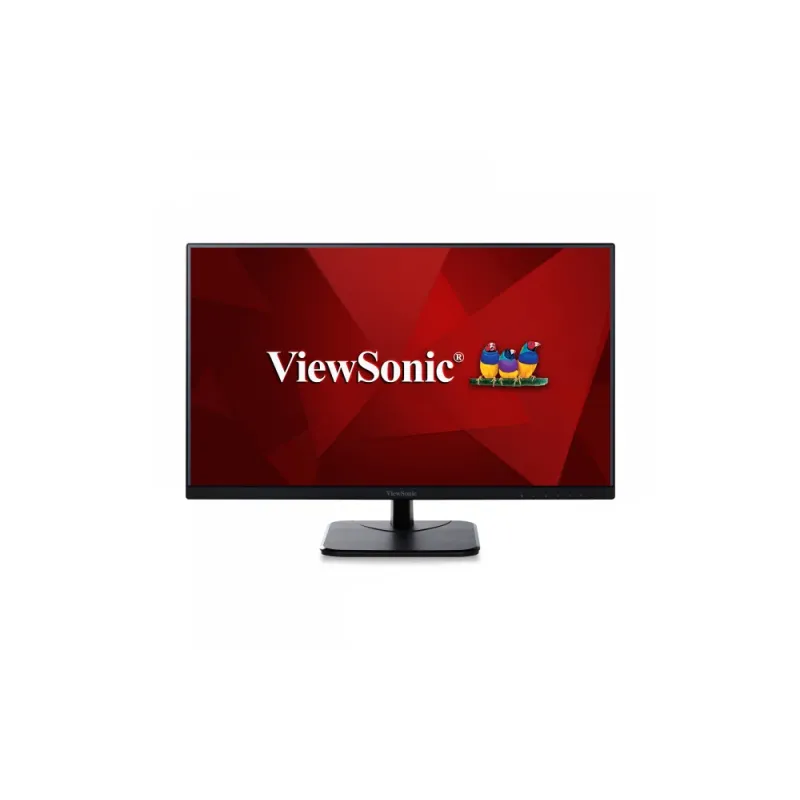
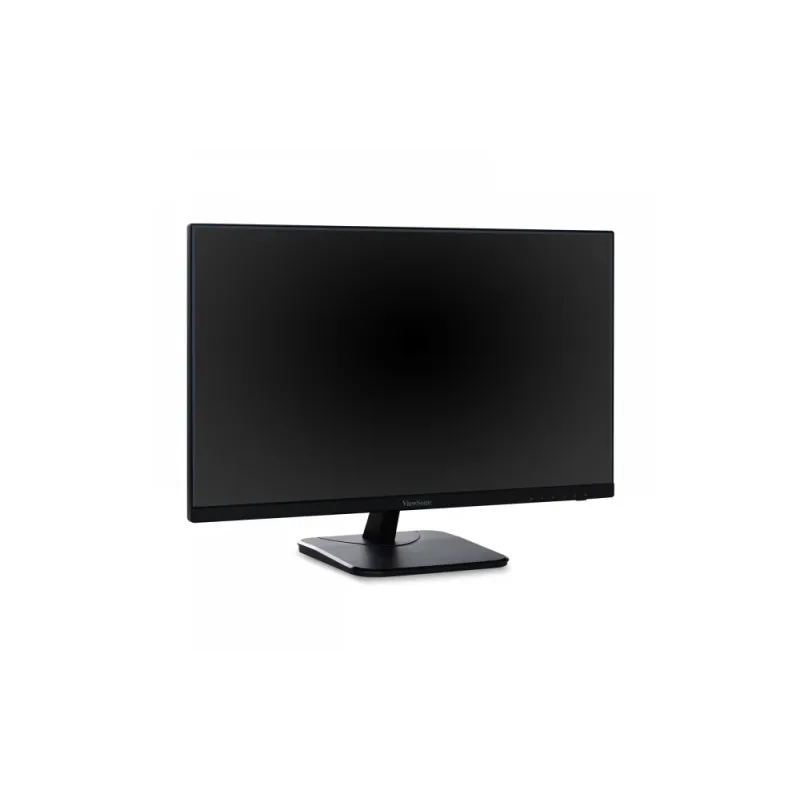
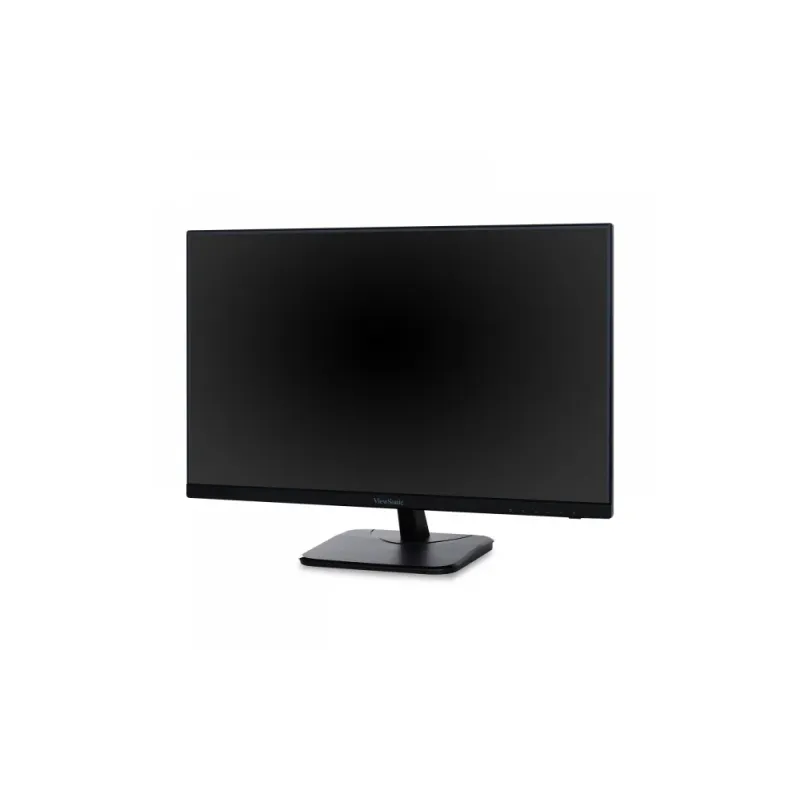
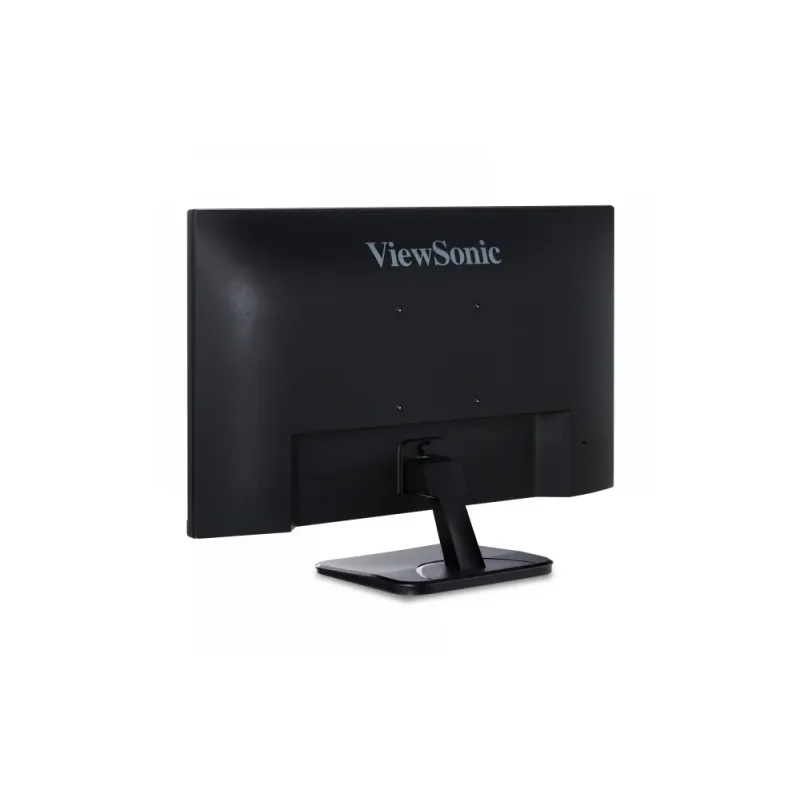
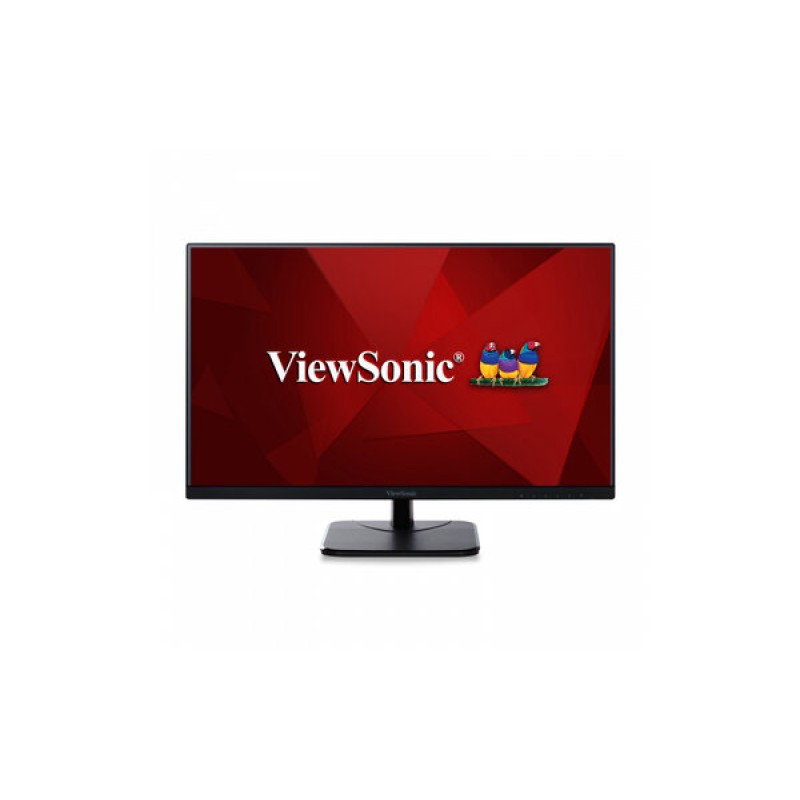
Monitor ViewSonic 22 Pulgadas Full HD IPS con HDMI y DisplayPort - Modelo VA2256-MHD
SKU
VA2256-MHD
Monitor viewsonic de 22 pulgadas con panel ips que ofrece colores vivos y ángulos de visión amplios. su resolución full hd brinda imágenes nítidas, ideal para uso diario en casa u oficina. incluye puertos hdmi y displayport para fácil conexión. diseño delgado con marco estrecho que ahorra espacio en tu escritorio.
$3,292.42
Impuestos: $3,292.42
No Disponible
Entrega estimada
Entrega entre el 14/03/2026 y el 17/03/2026
Costo de envio
Calculado en el checkout
Se ajustara automaticamente con Skydropx
Compra con confianza
- Pago seguro
- MSI con tarjetas participantes
- Factura electronica SAT
Garantia
Garantia incluida segun fabricante
Garantia extendible disponible
Metodos de pago
Metodos disponibles al finalizar la compra
Etiquetas:
monitor
, viewsonic
, 22 pulgadas
, full hd
, ips
, hdmi
, displayport
, oficina
, hogar
, estudiantes
, monitor led
, va2256-mhd
, conectividad multiple
El monitor ViewSonic VA2256-MHD está diseñado para ofrecer un rendimiento superior en entornos de oficina, estudio y hogar. Con su pantalla IPS de 22 pulgadas y resolución Full HD 1920x1080, disfrutarás de imágenes nítidas y colores precisos desde cualquier ángulo gracias a su tecnología de 178° de visión.Este monitor incluye múltiples opciones de conectividad con puertos HDMI, DisplayPort y VGA, permitiéndote conectar fácilmente tu computadora, laptop o dispositivos multimedia. La tecnología LED garantiza un consumo energético eficiente, mientras que los altavoces integrados ofrecen audio claro para videollamadas y contenido multimedia.Ideal para profesionales, estudiantes y usuarios domésticos que buscan calidad y confiabilidad. Cuenta con certificaciones Energy Star y EPEAT Silver, asegurando un producto eco-amigable y de bajo consumo. Su diseño ergonómico incluye ajuste de inclinación y compatibilidad con montaje VESA para una configuración personalizada.
Especificaciones
| Cliente liviano/Thin Client | |
|---|---|
| Cliente delgado instalado | No |
| Condiciones ambientales | |
| Altitud no operativa | 4876 - 12192 m |
| Altitud de funcionamiento | 0 - 4876 m |
| Intervalo de temperatura de almacenaje | -20 - 60 °C |
| Intervalo de temperatura operativa (T-T) | 0 - 40 °C |
| Intervalo de humedad relativa durante almacenaje | 5 - 90% |
| Intervalo de humedad relativa para funcionamiento | 20 - 90% |
| Contenido del empaque | |
| Cables incluidos | Corriente alterna, Audio (3ˌ5mm), VGA |
| Guía de configuración rápida | Si |
| Control de energía | |
| Consumo energético | 21 W |
| Voltaje de entrada AC | 100 - 240 V |
| Frecuencia de entrada AC | 50 - 60 Hz |
| Consumo de energía (máx.) | 31 W |
| Consumo de energía (apagado) | 0.5 W |
| Consumo de energía (inactivo) | 0.5 W |
| Desempeño | |
| AMD FreeSync | No |
| NVIDIA G-SYNC | No |
| Diseño | |
| Color de pies | Negro |
| Color del producto | Negro |
| Empaquetado de datos | |
| Alto del paquete | 384 mm |
| Peso del paquete | 4.8 kg |
| Ancho del paquete | 544 mm |
| Largo del paquete | 128 mm |
| Ergonomía | |
| montaje VESA | Si |
| Ajustes de altura | No |
| Ajuste de la inclinación | Si |
| Exhibición en pantalla (OSD) | Si |
| Interfaces de montaje de panel | 100 x 100 mm |
| Ranura para cable de seguridad | Si |
| Tipo de ranura de bloqueo del cable | Kensington |
| Rango de ángulo de inclinación hacia abajo | 0 - 20° |
| Rango de ángulo de inclinación hacia arriba | 0 - 4° |
| Exhibición | |
| 3D | No |
| Tipo HD | Full HD |
| Tipo de panel | IPS |
| Pantalla táctil | No |
| Tamaño de pixel | 0.248 x 0.248 mm |
| Tiempo de respuesta | 7 ms |
| Forma de la pantalla | Plana |
| Diagonal de la pantalla | 54.6 cm (21.5") |
| Tamaño visible, vertical | 26.8 cm |
| Resolución de la pantalla | 1920 x 1080 Pixeles |
| Relación de aspecto nativa | 16:9 |
| Tamaño visible, horizontal | 47.6 cm |
| Sincronización H/V separada | Si |
| Ángulo de visión, vertical | 178° |
| Formatos gráficos soportados | 640 x 480 (VGA), 720 x 400, 800 x 600 (SVGA), 1024 x 768 (XGA), 1280 x 1024 (SXGA), 1280 x 720 (HD 720), 1440 x 900 (WXGA+), 1680 x 1050 (WSXGA+), 1920 x 1080 (HD 1080) |
| Razón de contraste (típica) | 1000:1 |
| Tecnología de visualización | LED |
| Tiempo de respuesta (rápido) | 7 ms |
| Ángulo de visión, horizontal | 178° |
| Brillo de la pantalla (típico) | 250 cd / m² |
| Intervalo de escaneado vertical | 50 - 75 Hz |
| Intervalo de escaneado horizontal | 15 - 83 kHz |
| Número de colores de la pantalla | 16.78 millones de colores |
| Relación de contraste (dinámico) | 50000000:1 |
| Multimedia | |
| Cámara incorporada | No |
| Número de altavoces | 2 |
| Potencia estimada RMS | 4 W |
| Altavoces incorporados | Si |
| Otras características | |
| Modo ECO | Si |
| Pantalla | LED |
| No parpadear | Si |
| Certificación | cULus, FCC-B, ICES003, Energy Star 7.0, Mexico Energy, MX-CoC |
| Sintonizador de TV integrado | No |
| Consumo de energía (modo de ahorro) | 18 W |
| Interruptor de encendido/apagado integrado | Si |
| Peso y dimensiones | |
| Peso (sin base) | 2.9 kg |
| Ancho (sin base) | 490 mm |
| Altura (sin base) | 296.6 mm |
| Alto (con soporte) | 362.3 mm |
| Peso (con soporte) | 3.3 kg |
| Largo (con soporte) | 198.4 mm |
| Profundidad (sin base) | 48.3 mm |
| Ancho del dispositivo (con soporte) | 490 mm |
| Puertos e Interfaces | |
| Puerto DVI | No |
| Entrada de CA | Si |
| Salida de audio | Si |
| Entrada de audio | Si |
| Número de puertos HDMI | 1 |
| Cantidad de DisplayPorts | 1 |
| Concentrador USB integrado | No |
| Cantidad de puertos VGA (D-Sub) | 1 |
| Sustentabilidad | |
| Certificados de sustentabilidad | EPEAT Silver, ENERGY STAR |
**Preguntas Frecuentes (FAQs)**
**1. ¿Qué cables de conexión incluye el monitor?**
El monitor es compatible con HDMI, DisplayPort y VGA. Los cables incluidos pueden variar según el paquete de venta. Te recomendamos verificar el contenido de la caja en la ficha del producto o al momento de recibirlo.
**2. ¿Es compatible con mi computadora o laptop?**
Sí, es altamente compatible. Si tu equipo tiene salida HDMI o DisplayPort (las más recomendadas), obtendrás la mejor calidad de imagen. También puedes usar VGA si tu computadora es más antigua, aunque la calidad será analógica.
**3. ¿Cómo activo la garantía en México?**
Conserva tu ticket o factura de compra. Para cualquier gestión de garantía, debes contactar directamente al soporte técnico autorizado de ViewSonic en México, cuyos datos suelen estar en el manual o en el sitio web oficial de la marca.
**4. ¿El monitor tiene altavoces integrados?**
El modelo VA2256-MHD no incluye altavoces integrados. Necesitarás conectar altavoces externos a tu computadora para obtener audio.
**5. ¿Cómo limpio la pantalla de manera segura?**
Apaga y desenchufa el monitor. Usa un paño suave, seco y sin pelusa (como el de microfibra). Para manchas persistentes, humedece ligeramente el paño con agua destilada. Nunca apliques líquido directamente sobre la pantalla, ni uses limpiadores químicos, alcohol o papel.
**6. ¿Puedo montarlo en una pared o brazo ergonómico?**
Sí, el monitor es compatible con montajes VESA estándar de 100x100 mm. Esto te permite instalarlo en un soporte de pared o un brazo articulado.
**7. No tengo imagen al conectar el monitor, ¿qué hago?**
Verifica lo siguiente: 1) Que el monitor esté encendido (luz LED). 2) Que el cable (HDMI/DisplayPort/VGA) esté bien conectado en el monitor y en la computadora. 3) Que la fuente de entrada seleccionada en el monitor (con los botones laterales/inferiores) coincida con el puerto que estás usando (ej., HDMI 1).
**8. ¿Cuál es la resolución máxima que soporta?**
La resolución nativa y máxima es Full HD (1920 x 1080 píxeles), ideal para trabajo, navegación y contenido multimedia.
**1. ¿Qué cables de conexión incluye el monitor?**
El monitor es compatible con HDMI, DisplayPort y VGA. Los cables incluidos pueden variar según el paquete de venta. Te recomendamos verificar el contenido de la caja en la ficha del producto o al momento de recibirlo.
**2. ¿Es compatible con mi computadora o laptop?**
Sí, es altamente compatible. Si tu equipo tiene salida HDMI o DisplayPort (las más recomendadas), obtendrás la mejor calidad de imagen. También puedes usar VGA si tu computadora es más antigua, aunque la calidad será analógica.
**3. ¿Cómo activo la garantía en México?**
Conserva tu ticket o factura de compra. Para cualquier gestión de garantía, debes contactar directamente al soporte técnico autorizado de ViewSonic en México, cuyos datos suelen estar en el manual o en el sitio web oficial de la marca.
**4. ¿El monitor tiene altavoces integrados?**
El modelo VA2256-MHD no incluye altavoces integrados. Necesitarás conectar altavoces externos a tu computadora para obtener audio.
**5. ¿Cómo limpio la pantalla de manera segura?**
Apaga y desenchufa el monitor. Usa un paño suave, seco y sin pelusa (como el de microfibra). Para manchas persistentes, humedece ligeramente el paño con agua destilada. Nunca apliques líquido directamente sobre la pantalla, ni uses limpiadores químicos, alcohol o papel.
**6. ¿Puedo montarlo en una pared o brazo ergonómico?**
Sí, el monitor es compatible con montajes VESA estándar de 100x100 mm. Esto te permite instalarlo en un soporte de pared o un brazo articulado.
**7. No tengo imagen al conectar el monitor, ¿qué hago?**
Verifica lo siguiente: 1) Que el monitor esté encendido (luz LED). 2) Que el cable (HDMI/DisplayPort/VGA) esté bien conectado en el monitor y en la computadora. 3) Que la fuente de entrada seleccionada en el monitor (con los botones laterales/inferiores) coincida con el puerto que estás usando (ej., HDMI 1).
**8. ¿Cuál es la resolución máxima que soporta?**
La resolución nativa y máxima es Full HD (1920 x 1080 píxeles), ideal para trabajo, navegación y contenido multimedia.
**Guía Rápida de Uso**
1. **Desembalaje:** Saca el monitor y sus accesorios de la caja con cuidado. Retira todos los protectores de espuma y plástico.
2. **Colocación:** Coloca el monitor sobre una superficie plana y estable. Ensambla la base al soporte hasta que encaje (generalmente con un clip o tornillo manual).
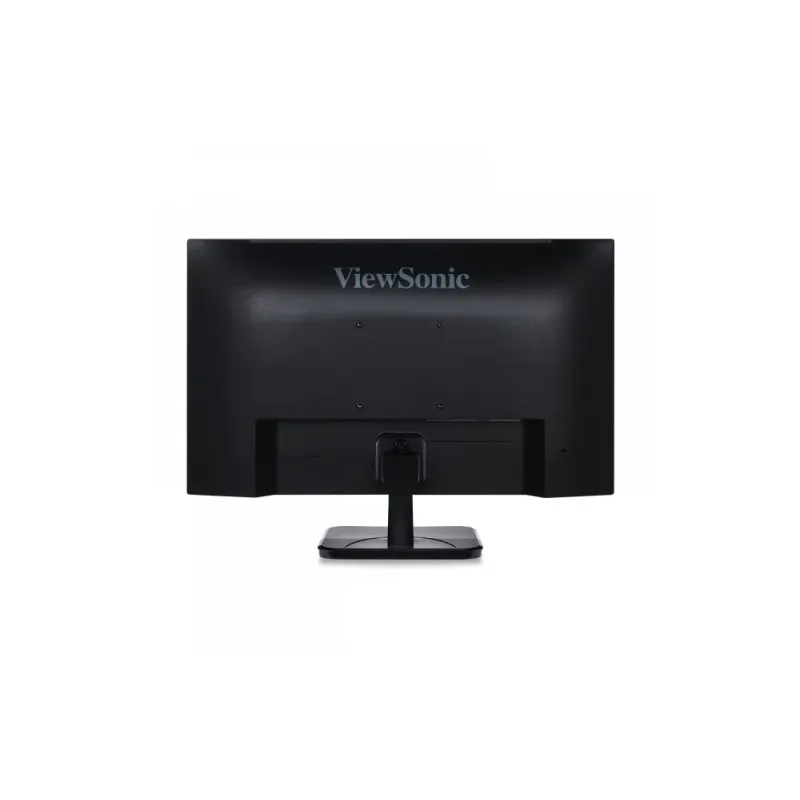
3. **Conexión de Video:** Conecta un extremo del cable (HDMI, DisplayPort o VGA) al puerto correspondiente en la parte trasera del monitor. El otro extremo, conéctalo a la salida de video de tu computadora o laptop.
4. **Alimentación:** Conecta el cable de poder al monitor y luego a un contacto de pared.
5. **Encendido:** Presiona el botón de encendido (generalmente en el borde inferior o lateral del monitor). La luz LED debe encenderse.
6. **Seleccionar Fuente:** Si no ves imagen, usa los botones del monitor para abrir el menú OSD (On-Screen Display) y navega hasta la opción "Fuente de Entrada" o "Input". Selecciona el puerto que estás usando (ej., HDMI).
7. **Ajustar Brillo/Contraste:** Desde el mismo menú OSD, dirígete a los ajustes de imagen. Te recomendamos empezar con un brillo y contraste alrededor del 70% y ajustar según tu comodidad y la luz del ambiente.
8. **Ajuste Ergonómico (si aplica):** Puedes inclinar ligeramente el monitor hacia adelante o hacia atrás para encontrar el ángulo de visión más cómodo.
9. **Configuración en la PC:** En tu computadora (Windows/macOS), ve a Configuración > Sistema > Pantalla. Asegúrate de que la resolución esté configurada en 1920x1080 (Recomendada) y ajusta la frecuencia de actualización si es necesario.
10. **Apagado:** Para un uso prolongado, apaga el monitor con su botón. Para periodos largos sin uso (ej., la noche), desconéctalo del contacto.
1. **Desembalaje:** Saca el monitor y sus accesorios de la caja con cuidado. Retira todos los protectores de espuma y plástico.
2. **Colocación:** Coloca el monitor sobre una superficie plana y estable. Ensambla la base al soporte hasta que encaje (generalmente con un clip o tornillo manual).
3. **Conexión de Video:** Conecta un extremo del cable (HDMI, DisplayPort o VGA) al puerto correspondiente en la parte trasera del monitor. El otro extremo, conéctalo a la salida de video de tu computadora o laptop.
4. **Alimentación:** Conecta el cable de poder al monitor y luego a un contacto de pared.
5. **Encendido:** Presiona el botón de encendido (generalmente en el borde inferior o lateral del monitor). La luz LED debe encenderse.
6. **Seleccionar Fuente:** Si no ves imagen, usa los botones del monitor para abrir el menú OSD (On-Screen Display) y navega hasta la opción "Fuente de Entrada" o "Input". Selecciona el puerto que estás usando (ej., HDMI).
7. **Ajustar Brillo/Contraste:** Desde el mismo menú OSD, dirígete a los ajustes de imagen. Te recomendamos empezar con un brillo y contraste alrededor del 70% y ajustar según tu comodidad y la luz del ambiente.
8. **Ajuste Ergonómico (si aplica):** Puedes inclinar ligeramente el monitor hacia adelante o hacia atrás para encontrar el ángulo de visión más cómodo.
9. **Configuración en la PC:** En tu computadora (Windows/macOS), ve a Configuración > Sistema > Pantalla. Asegúrate de que la resolución esté configurada en 1920x1080 (Recomendada) y ajusta la frecuencia de actualización si es necesario.
10. **Apagado:** Para un uso prolongado, apaga el monitor con su botón. Para periodos largos sin uso (ej., la noche), desconéctalo del contacto.