Documentacion del producto
Documentacion disponible proximamente
- PDFs
- Fichas tecnicas
- Manuales
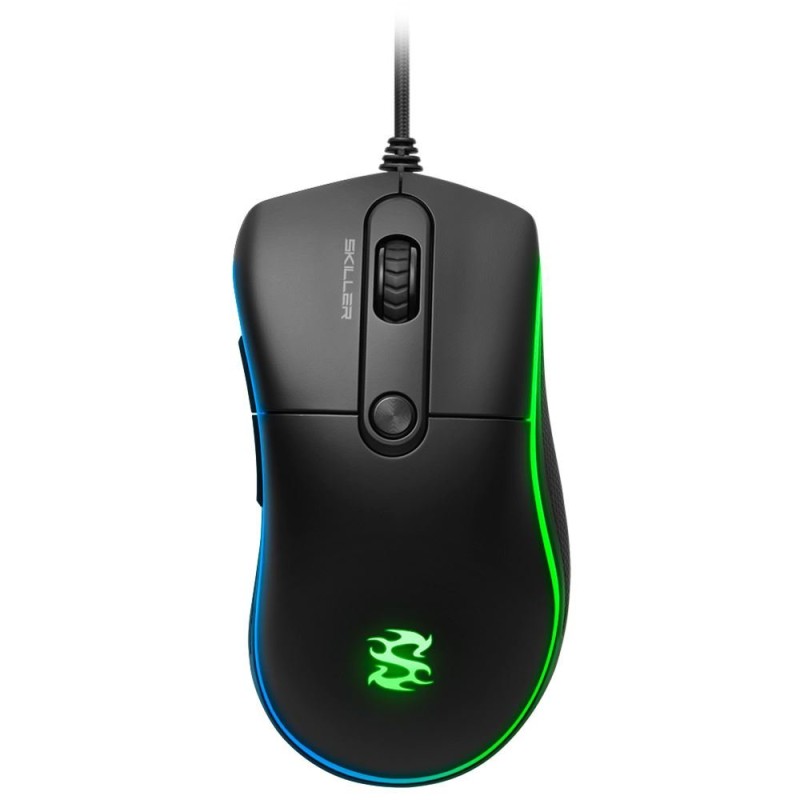
Mouse Gamer Sharkoon SKILLER SGM2 - 6 Botones RGB - 6400 DPI - Negro
SKU
SKILLER SGM2
Mouse gamer sharkoon skiller sgm2 con iluminación rgb personalizable. su diseño ergonómico y agarre antideslizante ofrecen comodidad para largas sesiones de juego. cuenta con seis botones programables para una mayor personalización de controles y un sensor preciso que responde a tus movimientos. ideal para jugadores que buscan un periférico con estilo y funcionalidad en color negro.
$286.53
Impuestos: $286.53
No Disponible
Entrega estimada
Entrega entre el 12/04/2026 y el 15/04/2026
Costo de envio
Calculado en el checkout
Se ajustara automaticamente con Skydropx
Compra con confianza
- Pago seguro
- MSI con tarjetas participantes
- Factura electronica SAT
Garantia
Garantia incluida segun fabricante
Garantia extendible disponible
Metodos de pago
Metodos disponibles al finalizar la compra
El mouse gamer Sharkoon SKILLER SGM2 está diseñado para jugadores que buscan precisión y rendimiento. Cuenta con un sensor óptico de alta precisión de 6400 DPI que permite movimientos suaves y exactos, ideal para juegos de disparos y estrategia. La iluminación RGB con colores azul, verde y rojo añade un toque de estilo a tu setup de gaming.Con 6 botones programables, incluyendo un interruptor DPI para ajustar la sensibilidad al instante, este mouse se adapta a tu estilo de juego. Su diseño ergonómico para diestros y peso de 106 gramos garantizan comodidad durante largas sesiones de juego. La conexión USB tipo A y función plug and play facilitan su uso inmediato en PC y laptops con Windows 7, 8 y 10.Perfecto para gamers que valoran la respuesta rápida, cuenta con una frecuencia de sondeo de 1000 Hz y aceleración máxima de 22.5 G. El cable de 1.8 metros ofrece libertad de movimiento, mientras que la tecnología de detección óptica asegura un seguimiento preciso en cualquier superficie. Incluye ajuste de distancia de despegue para un control total.
Especificaciones
| Control de energía | |
|---|---|
| Fuente de energía | Cable |
| Datos de logística | |
| País de origen | China |
| Peso de la caja de envío | 9.9 kg |
| Ancho de la caja de envío | 32.5 cm |
| Altura de la caja de envío | 43 cm |
| Longitud del contenedor de envío | 46 cm |
| Código de Sistema de Armonización (SA) | 84716070 |
| Diseño | |
| Iluminación | Si |
| Factor de forma | Diestro |
| Color del producto | Negro |
| Tipo de iluminación | LED |
| Iluminación de color | Azul, Verde, Rojo |
| Empaquetado de datos | |
| Tipo de empaque | Caja |
| Cantidad por paquete | 1 pieza(s) |
| Ergonomía | |
| Longitud de cable | 1.8 m |
| Conectar y usar (Plug and Play) | Si |
| Distancia máxima de despegue (LOD por sus siglas en inglés) | 2 mm |
| Distancia ajustable de despegue (LOD por sus siglas en inglés) | Si |
| Peso y dimensiones | |
| Peso | 106 g |
| Ancho | 69 mm |
| Altura | 42 mm |
| Profundidad | 132 mm |
| Ratón | |
| Utilizar con | Juego |
| Tipo de botones | Botones presionados |
| Uso recomendado | PC/computadora portátil |
| Cantidad de botones | 6 |
| Aceleración (máx.) | 22.5 G |
| Frecuencia de sondeo | 1000 Hz |
| Tipo de desplazamiento | Rueda |
| Funciones de los botones | Interruptor DPI |
| Interfaz del dispositivo | USB tipo A |
| Resolución de movimiento | 6400 DPI |
| Número de ruedas de desplazamiento | 1 |
| Tecnología de detección de movimientos | Óptico |
| Requisitos del sistema | |
| Sistemas operativos Windows soportados | Windows 10, Windows 7, Windows 8 |
**Preguntas Frecuentes (FAQ)**
**1. ¿Es compatible con mi sistema operativo?**
Es compatible con Windows 10, 11 y versiones posteriores. Para macOS o Linux, puede funcionar como un mouse básico, pero es posible que el software de configuración y algunas funciones no estén disponibles. Se recomienda verificar la compatibilidad en el sitio oficial de Sharkoon.
**2. ¿Cómo cambio el DPI o los colores RGB?**
Necesitas descargar e instalar el software oficial de Sharkoon para este modelo (si está disponible). Desde la aplicación podrás personalizar la iluminación RGB, ajustar los niveles de DPI y asignar funciones a los botones. Revisa la ficha del producto o el sitio web del fabricante para encontrar el enlace de descarga.
**3. ¿Funciona sin instalar drivers?**
Sí, el mouse funcionará de inmediato como un dispositivo plug-and-play con la configuración predeterminada (probablemente un DPI fijo y ciclo de colores RGB). Para personalizarlo al máximo, se requiere el software.
**4. ¿Tiene garantía en México?**
Sí, el producto incluye garantía. Para cualquier defecto de fabricación, debes contactar al proveedor donde lo compraste o al soporte oficial de Sharkoon, conservando tu comprobante de compra. El tiempo de garantía puede variar, consulta los términos con tu vendedor.
**5. ¿Cómo limpio el mouse?**
Apágalo y desconéctalo. Usa un paño suave, ligeramente humedecido con agua o alcohol isopropílico, para limpiar la superficie exterior. No uses productos abrasivos. Para el sensor óptico, sopla suavemente para retirar el polvo; evita frotarlo.
**6. El sensor no responde bien o el cursor se traba. ¿Qué hago?**
1. Limpia el sensor óptico con cuidado.
2. Prueba el mouse en una superficie diferente (preferiblemente un pad para mouse).
3. Cambia el puerto USB.
4. Reinstala los drivers del mouse desde el Administrador de dispositivos de Windows.
Si el problema persiste, podría ser un defecto; contacta a soporte técnico.
**7. ¿Los 6 botones son programables?**
Sí, los botones adicionales (además de clic izquierdo, derecho y rueda) suelen ser programables mediante el software oficial para asignar macros o funciones específicas.
**8. ¿Es alámbrico?**
Sí, este modelo es completamente alámbrico y se conecta mediante un cable USB.
**1. ¿Es compatible con mi sistema operativo?**
Es compatible con Windows 10, 11 y versiones posteriores. Para macOS o Linux, puede funcionar como un mouse básico, pero es posible que el software de configuración y algunas funciones no estén disponibles. Se recomienda verificar la compatibilidad en el sitio oficial de Sharkoon.
**2. ¿Cómo cambio el DPI o los colores RGB?**
Necesitas descargar e instalar el software oficial de Sharkoon para este modelo (si está disponible). Desde la aplicación podrás personalizar la iluminación RGB, ajustar los niveles de DPI y asignar funciones a los botones. Revisa la ficha del producto o el sitio web del fabricante para encontrar el enlace de descarga.
**3. ¿Funciona sin instalar drivers?**
Sí, el mouse funcionará de inmediato como un dispositivo plug-and-play con la configuración predeterminada (probablemente un DPI fijo y ciclo de colores RGB). Para personalizarlo al máximo, se requiere el software.
**4. ¿Tiene garantía en México?**
Sí, el producto incluye garantía. Para cualquier defecto de fabricación, debes contactar al proveedor donde lo compraste o al soporte oficial de Sharkoon, conservando tu comprobante de compra. El tiempo de garantía puede variar, consulta los términos con tu vendedor.
**5. ¿Cómo limpio el mouse?**
Apágalo y desconéctalo. Usa un paño suave, ligeramente humedecido con agua o alcohol isopropílico, para limpiar la superficie exterior. No uses productos abrasivos. Para el sensor óptico, sopla suavemente para retirar el polvo; evita frotarlo.
**6. El sensor no responde bien o el cursor se traba. ¿Qué hago?**
1. Limpia el sensor óptico con cuidado.
2. Prueba el mouse en una superficie diferente (preferiblemente un pad para mouse).
3. Cambia el puerto USB.
4. Reinstala los drivers del mouse desde el Administrador de dispositivos de Windows.
Si el problema persiste, podría ser un defecto; contacta a soporte técnico.
**7. ¿Los 6 botones son programables?**
Sí, los botones adicionales (además de clic izquierdo, derecho y rueda) suelen ser programables mediante el software oficial para asignar macros o funciones específicas.
**8. ¿Es alámbrico?**
Sí, este modelo es completamente alámbrico y se conecta mediante un cable USB.
**Guía Rápida de Uso**
1. **Conexión:** Enchufa el conector USB del mouse a un puerto disponible de tu computadora.
2. **Reconocimiento:** El sistema operativo instalará los controladores básicos automáticamente. El mouse debería encenderse y la luz RGB comenzará a funcionar.
3. **Uso Básico:** Ya puedes usar el mouse. Los botones izquierdo, derecho y la rueda de desplazamiento funcionarán de inmediato.
4. **Botones Adicionales:** Los botones laterales (avance/retroceso) suelen estar preconfigurados para navegación web. Pruébalos en tu navegador.
5. **Cambio de DPI (si hay botón dedicado):** Si el modelo tiene un botón físico para DPI, presiónalo para ciclar entre los niveles preestablecidos de sensibilidad.
6. **Personalización (Opcional):** Para personalizar DPI, RGB o los botones, visita el sitio web de Sharkoon, busca y descarga el software de configuración para el modelo **SKILLER SGM2**.
7. **Instalación del Software:** Ejecuta el instalador descargado y sigue las instrucciones en pantalla.
8. **Configuración:** Abre el software. Desde allí podrás crear perfiles, ajustar la iluminación, definir niveles de DPI precisos y asignar funciones a cada botón.
9. **Mantenimiento:** Para una óptima precisión, usa el mouse sobre una alfombrilla limpia y evita superficies brillantes o reflectantes.
10. **Desconexión:** Para desconectarlo de forma segura, simplemente desenchufa el cable USB (no requiere expulsión como un disco externo).
1. **Conexión:** Enchufa el conector USB del mouse a un puerto disponible de tu computadora.
2. **Reconocimiento:** El sistema operativo instalará los controladores básicos automáticamente. El mouse debería encenderse y la luz RGB comenzará a funcionar.
3. **Uso Básico:** Ya puedes usar el mouse. Los botones izquierdo, derecho y la rueda de desplazamiento funcionarán de inmediato.
4. **Botones Adicionales:** Los botones laterales (avance/retroceso) suelen estar preconfigurados para navegación web. Pruébalos en tu navegador.
5. **Cambio de DPI (si hay botón dedicado):** Si el modelo tiene un botón físico para DPI, presiónalo para ciclar entre los niveles preestablecidos de sensibilidad.
6. **Personalización (Opcional):** Para personalizar DPI, RGB o los botones, visita el sitio web de Sharkoon, busca y descarga el software de configuración para el modelo **SKILLER SGM2**.
7. **Instalación del Software:** Ejecuta el instalador descargado y sigue las instrucciones en pantalla.
8. **Configuración:** Abre el software. Desde allí podrás crear perfiles, ajustar la iluminación, definir niveles de DPI precisos y asignar funciones a cada botón.
9. **Mantenimiento:** Para una óptima precisión, usa el mouse sobre una alfombrilla limpia y evita superficies brillantes o reflectantes.
10. **Desconexión:** Para desconectarlo de forma segura, simplemente desenchufa el cable USB (no requiere expulsión como un disco externo).
