Documentacion del producto
Documentacion disponible proximamente
- PDFs
- Fichas tecnicas
- Manuales
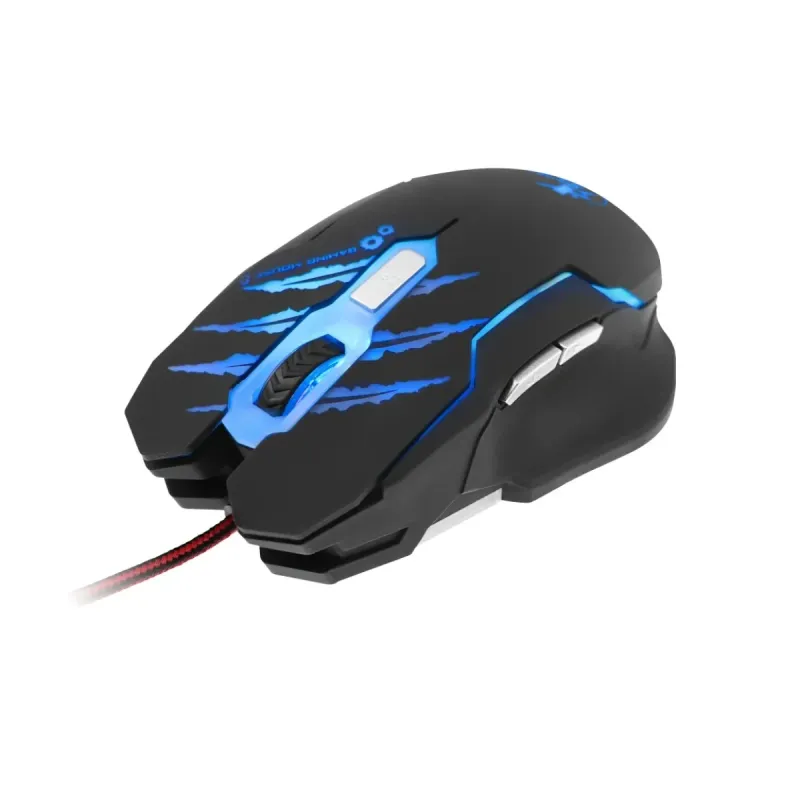
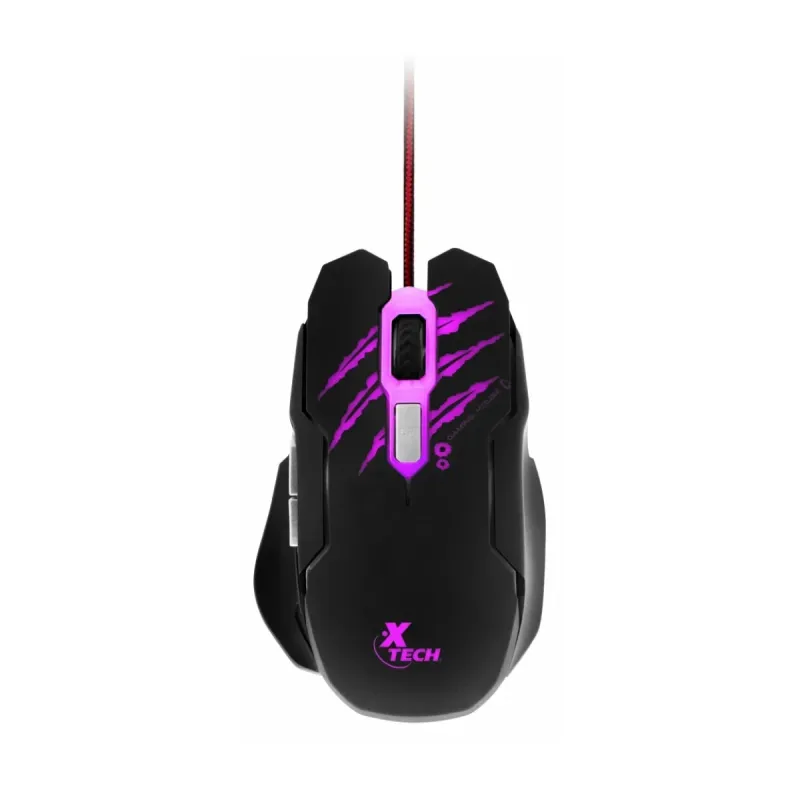
Mouse Gamer Xtech Lethal Haze - 6 Botones - 3200 DPI - LED RGB - Modelo XTM-610
SKU
XTM-610
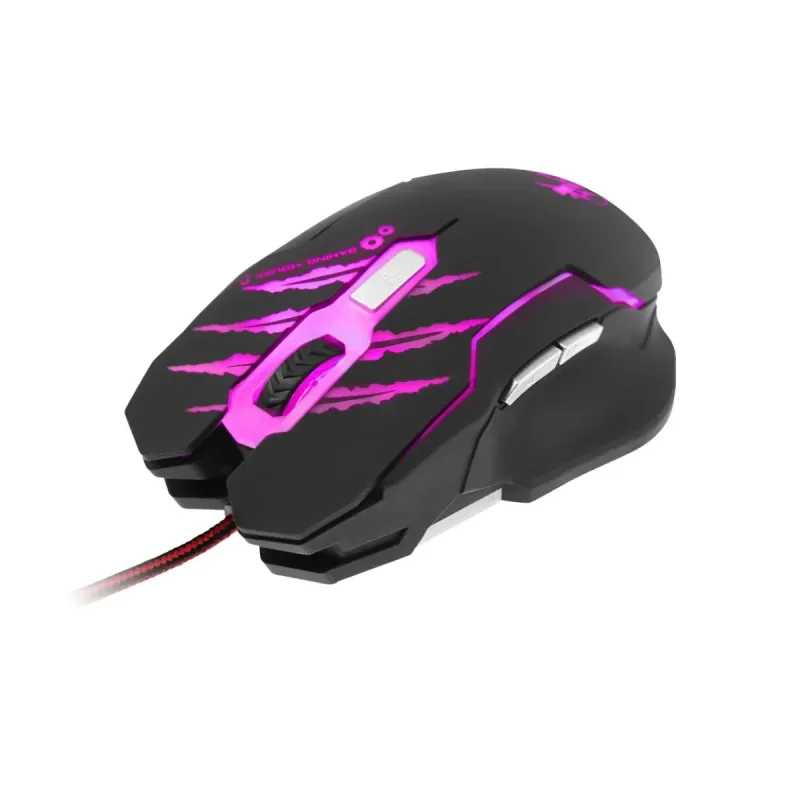
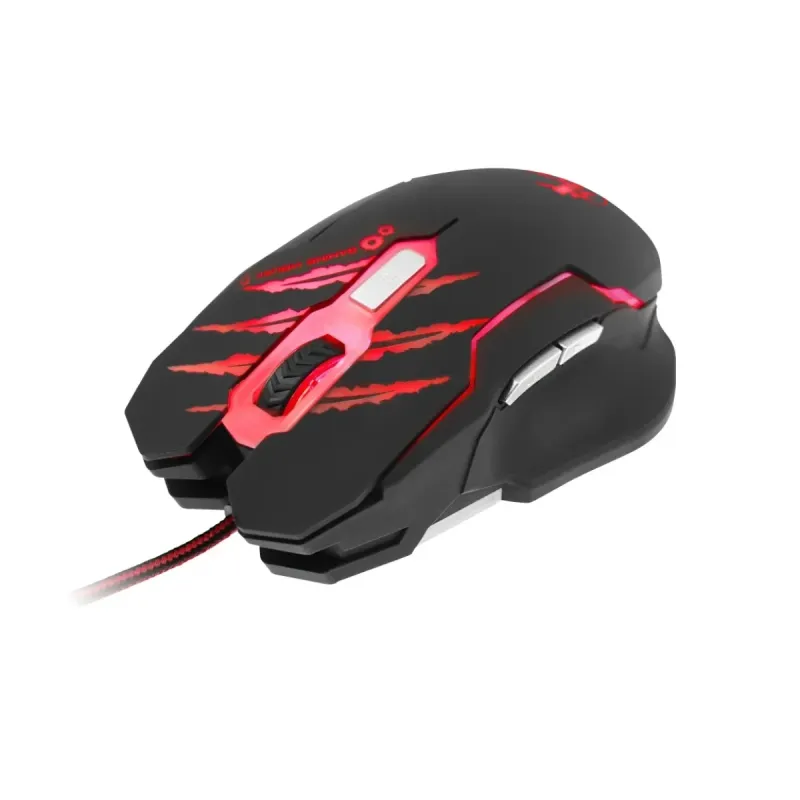
Mouse gamer xtech lethal haze con iluminación rgb personalizable para un estilo vibrante en tu setup. su diseño ergonómico ofrece comodidad durante largas sesiones de juego, y cuenta con seis botones programables para mayor control. ideal para jugadores que buscan precisión y respuesta rápida, con un sensor de alta sensibilidad.
$209.00
Impuestos: $209.00
Solo 5 piezas disponibles
Entrega estimada
Entrega entre el 14/02/2026 y el 17/02/2026
Costo de envio
Calculado en el checkout
Se ajustara automaticamente con Skydropx
Compra con confianza
- Pago seguro
- MSI con tarjetas participantes
- Factura electronica SAT
Garantia
Garantia incluida segun fabricante
Garantia extendible disponible
Metodos de pago
Metodos disponibles al finalizar la compra
Etiquetas:
mouse gamer
, xtech
, lethal haze
, 3200 dpi
, led rgb
, mouse gaming
, 6 botones
, sensor optico
, ergonomico
, usb
, plug and play
, gaming
, computadora
, laptop
El mouse gamer Xtech Lethal Haze modelo XTM-610 está diseñado para jugadores que buscan precisión y comodidad durante largas sesiones de gaming. Cuenta con un sensor óptico de alta precisión que ofrece 3200 DPI ajustable en 4 niveles diferentes, permitiéndote adaptar la sensibilidad según el tipo de juego o preferencia personal.Su diseño ergonómico para diestros se adapta perfectamente a la forma de tu mano, reduciendo la fatiga durante el uso prolongado. Los 6 botones programables te brindan acceso rápido a funciones esenciales en tus juegos favoritos. La iluminación LED RGB con colores azul, verde, púrpura y rojo añade un toque de estilo a tu setup gaming.Es compatible con sistemas Windows y funciona con conexión USB tipo A, ofreciendo plug and play inmediato sin necesidad de drivers adicionales. Con un peso de 126 gramos y dimensiones compactas, es ideal para gamers que valoran la precisión y el rendimiento en cada partida.
Especificaciones
| Control de energía | |
|---|---|
| Fuente de energía | Cable |
| Diseño | |
| Iluminación | Si |
| Factor de forma | Diestro |
| Indicadores LED | Si |
| Material de patas | Cloruro de polivinilo (PVC) |
| Color del producto | Negro |
| Tipo de iluminación | LED |
| Iluminación de color | Azul, Verde, Púrpura, Rojo |
| Diseño de plancha ergonómico | Si |
| Empaquetado de datos | |
| Cantidad por paquete | 1 pieza(s) |
| Ergonomía | |
| Conectar y usar (Plug and Play) | Si |
| Peso y dimensiones | |
| Peso | 126.4 g |
| Ancho | 78 mm |
| Altura | 42 mm |
| Profundidad | 126 mm |
| Ratón | |
| Utilizar con | Juego |
| Certificación | CE |
| Tipo de botones | Botones presionados |
| Uso recomendado | PC/computadora portátil |
| Cantidad de botones | 6 |
| Tipo de desplazamiento | Rueda |
| Interfaz del dispositivo | USB tipo A |
| Resolución de movimiento | 3200 DPI |
| Direcciones de desplazamiento | Vertical |
| Número de ruedas de desplazamiento | 1 |
| Resolución de movimiento personalizable | Si |
| Tecnología de detección de movimientos | Óptico |
| Cantidad de modos de resolución de movimiento | 4 |
| Requisitos del sistema | |
| Sistemas operativos Windows soportados | Si |
P: ¿Es necesario instalar algún software o controlador para usar el mouse?
R: No, el mouse funciona de inmediato al conectarlo a un puerto USB. Para personalizar los botones, DPI o la iluminación RGB, se recomienda descargar el software oficial de Xtech desde su sitio web.
P: ¿Con qué sistemas operativos es compatible?
R: Es compatible con Windows (7, 8, 10, 11), macOS y Linux. La funcionalidad plug & play está garantizada, aunque algunas funciones avanzadas del software pueden variar según el sistema.
P: ¿Cómo cambio la sensibilidad o DPI del mouse?
R: El mouse tiene un botón dedicado (generalmente cerca de la rueda de desplazamiento) para cambiar entre los niveles preconfigurados de DPI (por ejemplo, 800, 1600, 3200). Para ajustes más finos, se debe usar el software.
P: ¿Cómo limpio y mantengo el mouse?
R: Apágalo y desconéctalo. Usa un paño suave y ligeramente húmedo para limpiar la superficie. Para los sensores ópticos y las hendiduras, usa aire comprimido o un hisopo de algodón seco. No uses productos químicos agresivos.
P: ¿La iluminación RGB se puede apagar o personalizar?
R: Sí, normalmente hay un botón dedicado para cambiar los efectos de luz o apagarla. Para personalizar colores y patrones específicos, se requiere el software oficial.
P: ¿Qué hago si el mouse no se enciende o no responde?
R: 1) Verifica que el cable USB esté bien conectado. 2) Prueba con otro puerto USB de tu computadora. 3) Intenta conectarlo a otra PC para descartar un problema de puerto. Si persiste el problema, contacta al soporte técnico de Xtech.
P: ¿Cuál es la garantía del producto y cómo la hago válida?
R: Xtech ofrece una garantía limitada (generalmente de 1 año). Conserva tu ticket o factura de compra. Para hacerla válida, contacta directamente al soporte de Xtech a través de su sitio web oficial.
P: ¿Los 6 botones son programables?
R: Sí, los botones adicionales (además del clic izquierdo, derecho y la rueda) son programables mediante el software para asignar macros o funciones específicas.
R: No, el mouse funciona de inmediato al conectarlo a un puerto USB. Para personalizar los botones, DPI o la iluminación RGB, se recomienda descargar el software oficial de Xtech desde su sitio web.
P: ¿Con qué sistemas operativos es compatible?
R: Es compatible con Windows (7, 8, 10, 11), macOS y Linux. La funcionalidad plug & play está garantizada, aunque algunas funciones avanzadas del software pueden variar según el sistema.
P: ¿Cómo cambio la sensibilidad o DPI del mouse?
R: El mouse tiene un botón dedicado (generalmente cerca de la rueda de desplazamiento) para cambiar entre los niveles preconfigurados de DPI (por ejemplo, 800, 1600, 3200). Para ajustes más finos, se debe usar el software.
P: ¿Cómo limpio y mantengo el mouse?
R: Apágalo y desconéctalo. Usa un paño suave y ligeramente húmedo para limpiar la superficie. Para los sensores ópticos y las hendiduras, usa aire comprimido o un hisopo de algodón seco. No uses productos químicos agresivos.
P: ¿La iluminación RGB se puede apagar o personalizar?
R: Sí, normalmente hay un botón dedicado para cambiar los efectos de luz o apagarla. Para personalizar colores y patrones específicos, se requiere el software oficial.
P: ¿Qué hago si el mouse no se enciende o no responde?
R: 1) Verifica que el cable USB esté bien conectado. 2) Prueba con otro puerto USB de tu computadora. 3) Intenta conectarlo a otra PC para descartar un problema de puerto. Si persiste el problema, contacta al soporte técnico de Xtech.
P: ¿Cuál es la garantía del producto y cómo la hago válida?
R: Xtech ofrece una garantía limitada (generalmente de 1 año). Conserva tu ticket o factura de compra. Para hacerla válida, contacta directamente al soporte de Xtech a través de su sitio web oficial.
P: ¿Los 6 botones son programables?
R: Sí, los botones adicionales (además del clic izquierdo, derecho y la rueda) son programables mediante el software para asignar macros o funciones específicas.
1. Conecta el cable USB del mouse a un puerto disponible de tu computadora.
2. Espera unos segundos a que el sistema operativo reconozca e instale el controlador básico.
3. El mouse estará listo para usar en modo plug & play.
4. Para ajustes básicos: usa el botón 'DPI' (cerca de la rueda) para cambiar la sensibilidad. Presiona el botón 'LED' (si existe) para cambiar el modo de iluminación.
5. Para personalización avanzada: visita el sitio web de Xtech, busca el modelo XTM-610 y descarga el software de control.
6. Instala y ejecuta el software. Desde allí podrás: asignar funciones a los 6 botones, ajustar con precisión los niveles de DPI y personalizar los efectos de iluminación RGB.
7. Guarda tus perfiles de configuración en el software si lo deseas.
8. Para un rendimiento óptimo, usa el mouse sobre una alfombrilla diseñada para gaming.
9. Mantén limpios el sensor óptico y la superficie de uso.
10. Si tienes problemas, consulta la sección de FAQs o contacta al soporte técnico oficial.
2. Espera unos segundos a que el sistema operativo reconozca e instale el controlador básico.
3. El mouse estará listo para usar en modo plug & play.
4. Para ajustes básicos: usa el botón 'DPI' (cerca de la rueda) para cambiar la sensibilidad. Presiona el botón 'LED' (si existe) para cambiar el modo de iluminación.
5. Para personalización avanzada: visita el sitio web de Xtech, busca el modelo XTM-610 y descarga el software de control.
6. Instala y ejecuta el software. Desde allí podrás: asignar funciones a los 6 botones, ajustar con precisión los niveles de DPI y personalizar los efectos de iluminación RGB.
7. Guarda tus perfiles de configuración en el software si lo deseas.
8. Para un rendimiento óptimo, usa el mouse sobre una alfombrilla diseñada para gaming.
9. Mantén limpios el sensor óptico y la superficie de uso.
10. Si tienes problemas, consulta la sección de FAQs o contacta al soporte técnico oficial.
