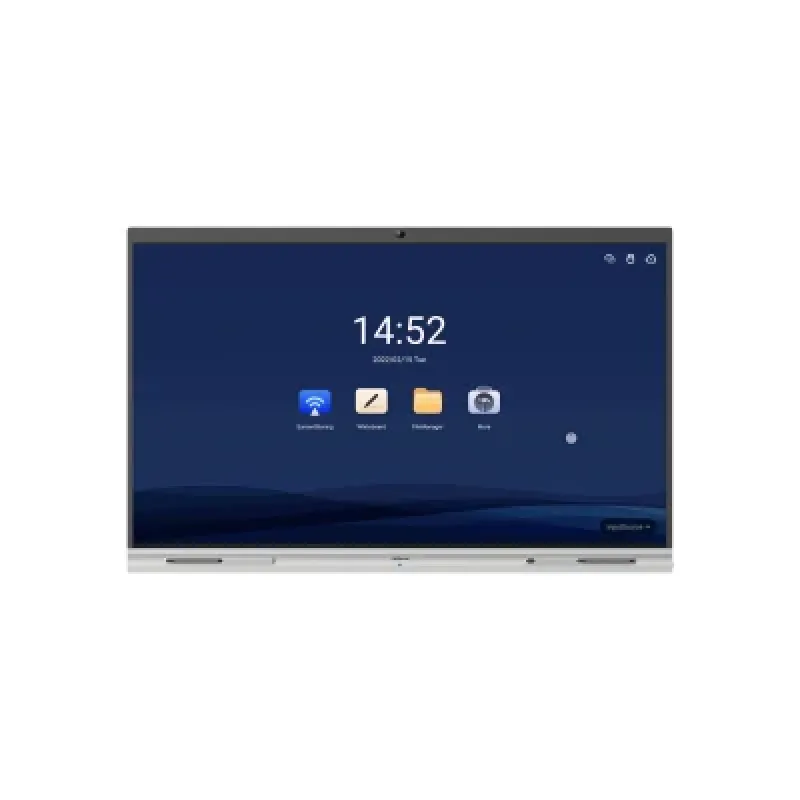
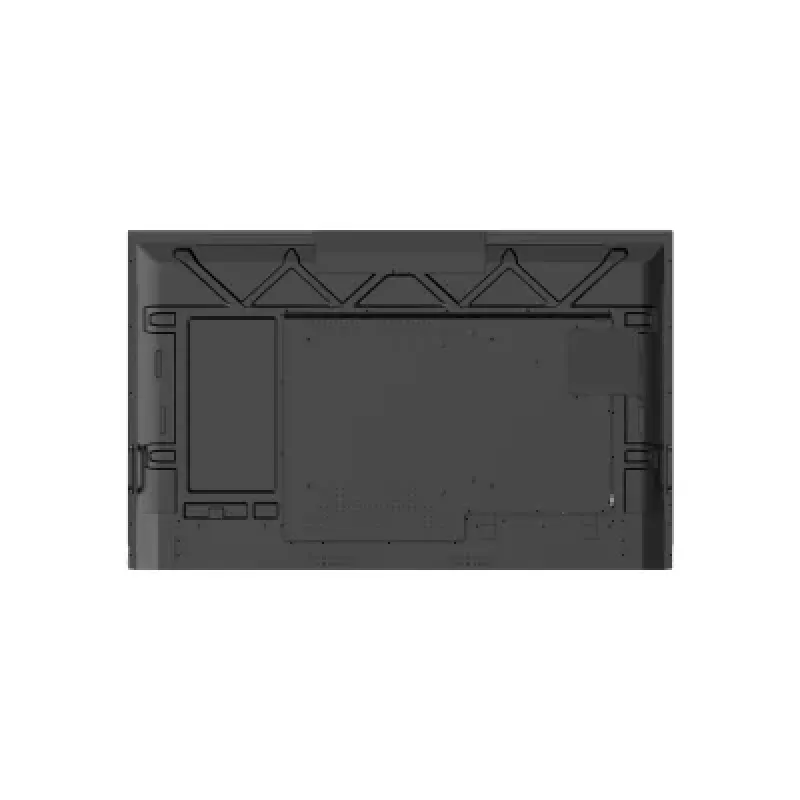
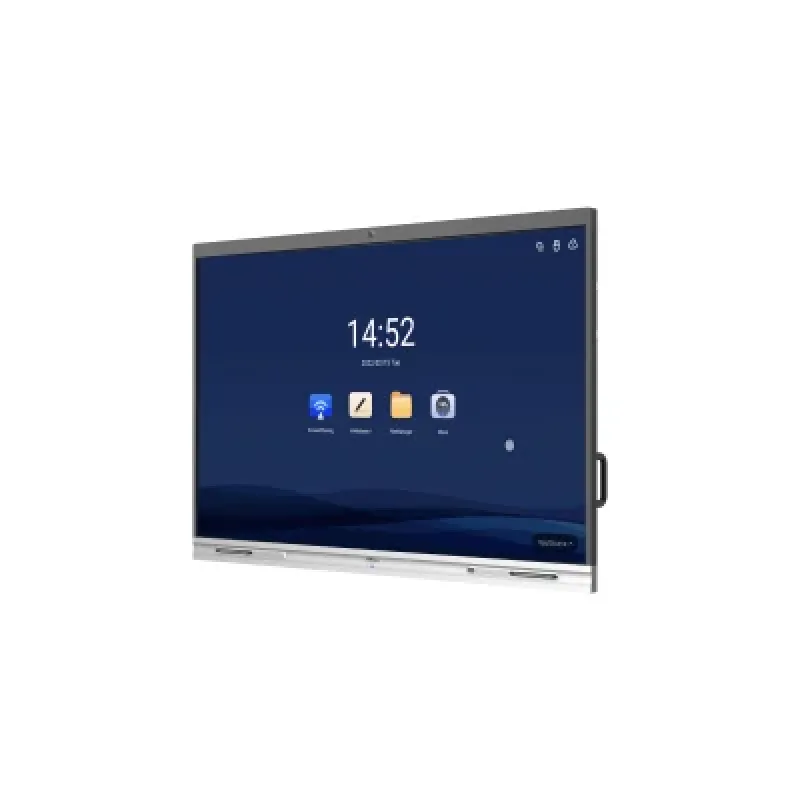
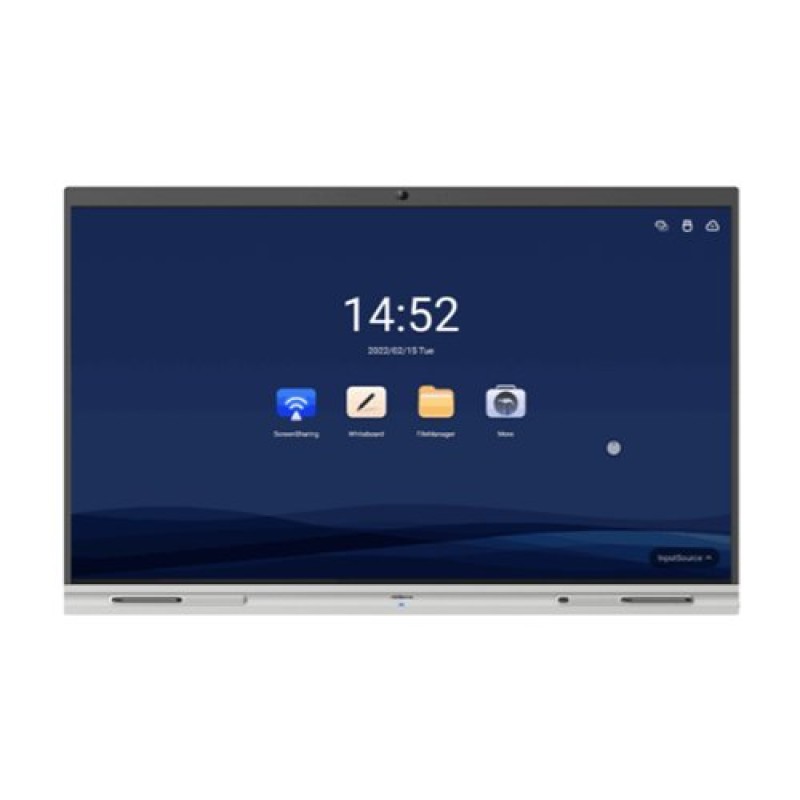
Pantalla Interactiva Dahua 65" 4K Ultra HD Táctil Android Modelo DHI-LCH65-MC410-B
SKU
DHI-LCH65-MC410-B
Pantalla interactiva dahua de 65 pulgadas con resolución 4k ultra hd, ideal para presentaciones dinámicas y colaboración en aulas o salas de juntas. su pantalla táctil y sistema android facilitan el uso de aplicaciones educativas y de productividad, ofreciendo una experiencia visual nítida y colores vibrantes. es una solución todo en uno diseñada para entornos profesionales y educativos donde la interacción es clave.
$34,322.86
Impuestos: $34,322.86
No Disponible
Entrega estimada
Entrega entre el 11/04/2026 y el 14/04/2026
Costo de envio
Calculado en el checkout
Se ajustara automaticamente con Skydropx
Compra con confianza
- Pago seguro
- MSI con tarjetas participantes
- Factura electronica SAT
Garantia
Garantia incluida segun fabricante
Garantia extendible disponible
Metodos de pago
Metodos disponibles al finalizar la compra
Etiquetas:
pantalla interactiva
, dahua
, 65 pulgadas
, 4k ultra hd
, pantalla táctil
, android
, aula digital
, sala de juntas
, presentaciones
, tecnología educativa
, pantalla colaborativa
, infrarrojo
, 20 puntos táctiles
Descubre la pantalla interactiva Dahua de 65 pulgadas, diseñada para transformar tus espacios de trabajo y educación. Con una impresionante resolución 4K Ultra HD (3840x2160 píxeles) y tecnología táctil infrarroja que soporta hasta 20 puntos de contacto simultáneos, esta pantalla ofrece una experiencia interactiva fluida y precisa.Equipada con sistema operativo Android 9, 4GB de RAM y 32GB de almacenamiento, permite ejecutar aplicaciones educativas y de productividad sin problemas. Incluye altavoces integrados de 15W, micrófono incorporado y conectividad WiFi para presentaciones sin cables. Perfecta para aulas, salas de conferencias y entornos corporativos que buscan tecnología colaborativa de última generación.Con puertos HDMI, USB 3.2 y Ethernet, se integra fácilmente con tus dispositivos existentes. Su diseño delgado y marco negro elegante se adapta a cualquier espacio profesional.
Especificaciones
| Audio | |
|---|---|
| Potencia de altavoz | 15 W |
| Altavoces incorporados | Si |
| Micrófono incorporado | Si |
| Número de altavoces incorporados | 2 |
| Cantidad de matrices de micrófonos | 2 |
| Condiciones ambientales | |
| Intervalo de temperatura de almacenaje | -15 - 50 °C |
| Intervalo de temperatura operativa (T-T) | 0 - 40 °C |
| Intervalo de humedad relativa durante almacenaje | 10 - 90% |
| Intervalo de humedad relativa para funcionamiento | 10 - 90% |
| Contenido del empaque | |
| Manual | Si |
| Kit de montaje | Si |
| Pluma digital incluida | Si |
| Soportes de montaje incluidos | Si |
| Guía de configuración rápida | Si |
| Control de energía | |
| Consumo energético | 350 W |
| Voltaje de entrada AC | 100 - 240 V |
| Frecuencia de entrada AC | 50 / 60 Hz |
| Consumo de energía (inactivo) | 0.5 W |
| Clase de eficiencia de energía | G |
| Escala de eficiencia energética | De A a G |
| Desempeño | |
| Sensor de luz ambiental | Si |
| Empaquetado de datos | |
| Alto del paquete | 1070 mm |
| Peso del paquete | 46 kg |
| Ancho del paquete | 1587 mm |
| Largo del paquete | 235 mm |
| Ergonomía | |
| Color del producto | Negro |
| Exhibición | |
| Pantalla táctil | Si |
| Brillo de pantalla | 350 cd / m² |
| Resolución táctil | 32767 x 32767 Pixeles |
| Diagonal de la pantalla | 165.1 cm (65") |
| Tipo de pantalla táctil | Infrarrojo |
| Resolución de la pantalla | 3840 x 2160 Pixeles |
| Relación de aspecto nativa | 16:9 |
| Ángulo de visión, vertical | 178° |
| Razón de contraste (típica) | 1200:1 |
| Tipo de retro iluminación LED | Direct-LED |
| Ángulo de visión, horizontal | 178° |
| Máxima velocidad de actualización | 60 Hz |
| Número de puntos táctiles simultáneos | 20 |
| Peso y dimensiones | |
| Peso | 38 kg |
| Ancho | 1485 mm |
| Altura | 924.7 mm |
| Profundidad | 86.9 mm |
| Puertos e Interfaces | |
| Puerto - RS-232 | 1 |
| Salida de audio | 1 |
| Tipo de conector USB | MicroUSB |
| Número de puertos HDMI | 1 |
| Conectividad con auriculares | 3,5 mm |
| Puertos Ethernet LAN (RJ-45) | 1 |
| Cantidad de puertos tipo A USB 3.2 Gen 1 (3.1 Gen 1) | 3 |
| Red | |
| Wifi | Si |
| Sistema de cómputo | |
| Capacidad de RAM | 4 GB |
| Memoria del usuario | 32 GB |
| Procesador incorporado | Si |
| Arquitectura del procesador | ARM Cortex-A55 |
| Sistema operativo instalado | Android |
| Versión de sistema operativo | 9 |
**Preguntas Frecuentes (FAQ)**
**1. ¿Qué incluye el paquete de entrega?**
La pantalla interactiva, su soporte mural (o de pie, si se adquirió por separado), el cable de alimentación, el control remoto, el lápiz táctil y el manual de usuario. Se recomienda verificar el contenido al recibir el equipo.
**2. ¿Requiere instalación profesional?**
Para montaje en pared, sí se recomienda la instalación por un técnico para garantizar seguridad y correcto funcionamiento, debido al peso y dimensiones del equipo. Para uso sobre soporte móvil, puede realizarlo el usuario siguiendo las instrucciones.
**3. ¿A qué sistemas operativos o dispositivos se puede conectar?**
Cuenta con sistema Android integrado. Además, mediante sus puertos HDMI, USB y Type-C, es compatible con Windows, macOS, Chromebooks y dispositivos móviles para duplicar o extender la pantalla.
**4. ¿Cómo se realiza el mantenimiento de la pantalla táctil?**
Apague el equipo. Limpie el panel con un paño de microfibra suave y ligeramente humedecido con agua destilada. No use productos de limpieza químicos, aerosoles o disolventes abrasivos.
**5. ¿Tiene garantía y cómo se activa?**
Sí, cuenta con garantía del fabricante. Conserve su factura de compra y complete el registro de garantía en el sitio web de Dahua o con el distribuidor autorizado en México. La garantía cubre defectos de fabricación.
**6. ¿Se puede usar sin conexión a internet?**
Sí, las funciones básicas de pantalla táctil, pizarra digital y conexión por cable funcionan sin internet. Para usar aplicaciones de Android que requieran datos o actualizaciones del sistema, será necesaria la conexión.
**7. ¿Qué hago si la pantalla táctil no responde?**
1. Verifique que no haya objetos o suciedad en los bordes del marco infrarrojo. 2. Reinicie la pantalla. 3. Si el problema persiste, realice una calibración del touch desde el menú de ajustes del sistema Android. Consulte el manual para el procedimiento exacto.
**8. ¿Es seguro para uso prolongado en aulas?**
Sí, cuenta con certificaciones de seguridad eléctrica y baja emisión de luz azul. Para mayor comodidad visual, se recomienda ajustar el brillo según la iluminación del ambiente.
**9. ¿Dónde encuentro controladores o software adicional?**
Visite la sección de Soporte o Descargas del sitio web oficial de Dahua e ingrese el modelo exacto (DHI-LCH65-MC410-B) para acceder a controladores, firmware y manuales detallados.
**1. ¿Qué incluye el paquete de entrega?**
La pantalla interactiva, su soporte mural (o de pie, si se adquirió por separado), el cable de alimentación, el control remoto, el lápiz táctil y el manual de usuario. Se recomienda verificar el contenido al recibir el equipo.
**2. ¿Requiere instalación profesional?**
Para montaje en pared, sí se recomienda la instalación por un técnico para garantizar seguridad y correcto funcionamiento, debido al peso y dimensiones del equipo. Para uso sobre soporte móvil, puede realizarlo el usuario siguiendo las instrucciones.
**3. ¿A qué sistemas operativos o dispositivos se puede conectar?**
Cuenta con sistema Android integrado. Además, mediante sus puertos HDMI, USB y Type-C, es compatible con Windows, macOS, Chromebooks y dispositivos móviles para duplicar o extender la pantalla.
**4. ¿Cómo se realiza el mantenimiento de la pantalla táctil?**
Apague el equipo. Limpie el panel con un paño de microfibra suave y ligeramente humedecido con agua destilada. No use productos de limpieza químicos, aerosoles o disolventes abrasivos.
**5. ¿Tiene garantía y cómo se activa?**
Sí, cuenta con garantía del fabricante. Conserve su factura de compra y complete el registro de garantía en el sitio web de Dahua o con el distribuidor autorizado en México. La garantía cubre defectos de fabricación.
**6. ¿Se puede usar sin conexión a internet?**
Sí, las funciones básicas de pantalla táctil, pizarra digital y conexión por cable funcionan sin internet. Para usar aplicaciones de Android que requieran datos o actualizaciones del sistema, será necesaria la conexión.
**7. ¿Qué hago si la pantalla táctil no responde?**
1. Verifique que no haya objetos o suciedad en los bordes del marco infrarrojo. 2. Reinicie la pantalla. 3. Si el problema persiste, realice una calibración del touch desde el menú de ajustes del sistema Android. Consulte el manual para el procedimiento exacto.
**8. ¿Es seguro para uso prolongado en aulas?**
Sí, cuenta con certificaciones de seguridad eléctrica y baja emisión de luz azul. Para mayor comodidad visual, se recomienda ajustar el brillo según la iluminación del ambiente.
**9. ¿Dónde encuentro controladores o software adicional?**
Visite la sección de Soporte o Descargas del sitio web oficial de Dahua e ingrese el modelo exacto (DHI-LCH65-MC410-B) para acceder a controladores, firmware y manuales detallados.
**Guía Rápida de Uso - Pantalla Interactiva Dahua**
**1. Instalación Física:** Coloque la pantalla sobre una superficie estable con su soporte o instálela en pared siguiendo la plantilla y usando los tornillos adecuados.
**2. Conexión Eléctrica:** Conecte el cable de alimentación a la pantalla y a un tomacorriente en buen estado. Encienda con el botón lateral o el control remoto.
**3. Primer Encendido:** Siga las instrucciones en pantalla para seleccionar idioma (Español) y configurar la conexión Wi-Fi (opcional en este paso).
**4. Modo Pizarra Interactiva:** Toque el icono de "Pizarra" en la pantalla de inicio de Android para empezar a escribir, dibujar o insertar imágenes usando el lápiz o sus dedos.
**5. Conectar un Computador:** Use un cable HDMI para conectar su laptop o PC. La pantalla detectará la fuente automáticamente. Para interactuar (toque), puede que necesite conectar también un cable USB desde la pantalla al computador.
**6. Compartir Pantalla Inalámbrica (si es compatible):** En su dispositivo (laptop/tablet/phone), active la función de duplicación de pantalla (Miracast, Chromecast, AirPlay) y seleccione el nombre de la pantalla Dahua en la lista de dispositivos disponibles.
**7. Navegar en Android:** Desde la pantalla de inicio, acceda al menú de aplicaciones para abrir navegador web, reproductor de archivos (USB) o descargar apps de la tienda Google Play.
**8. Ajustes Básicos:** Presione el botón de ajustes en el control remoto o en la interfaz para modificar brillo, volumen, calibración táctil y preferencias de fuente de entrada (HDMI, Type-C, etc.).
**9. Apagado Correcto:** Use la opción "Apagar" desde el menú de sistema Android o el control remoto. Espere a que se apague completamente antes de desconectar la energía.
**10. Consejo:** Para mayor detalle sobre funciones específicas, puertos o solución de problemas, consulte siempre el **manual de usuario oficial** del modelo DHI-LCH65-MC410-B.
**1. Instalación Física:** Coloque la pantalla sobre una superficie estable con su soporte o instálela en pared siguiendo la plantilla y usando los tornillos adecuados.
**2. Conexión Eléctrica:** Conecte el cable de alimentación a la pantalla y a un tomacorriente en buen estado. Encienda con el botón lateral o el control remoto.
**3. Primer Encendido:** Siga las instrucciones en pantalla para seleccionar idioma (Español) y configurar la conexión Wi-Fi (opcional en este paso).
**4. Modo Pizarra Interactiva:** Toque el icono de "Pizarra" en la pantalla de inicio de Android para empezar a escribir, dibujar o insertar imágenes usando el lápiz o sus dedos.
**5. Conectar un Computador:** Use un cable HDMI para conectar su laptop o PC. La pantalla detectará la fuente automáticamente. Para interactuar (toque), puede que necesite conectar también un cable USB desde la pantalla al computador.
**6. Compartir Pantalla Inalámbrica (si es compatible):** En su dispositivo (laptop/tablet/phone), active la función de duplicación de pantalla (Miracast, Chromecast, AirPlay) y seleccione el nombre de la pantalla Dahua en la lista de dispositivos disponibles.
**7. Navegar en Android:** Desde la pantalla de inicio, acceda al menú de aplicaciones para abrir navegador web, reproductor de archivos (USB) o descargar apps de la tienda Google Play.
**8. Ajustes Básicos:** Presione el botón de ajustes en el control remoto o en la interfaz para modificar brillo, volumen, calibración táctil y preferencias de fuente de entrada (HDMI, Type-C, etc.).
**9. Apagado Correcto:** Use la opción "Apagar" desde el menú de sistema Android o el control remoto. Espere a que se apague completamente antes de desconectar la energía.
**10. Consejo:** Para mayor detalle sobre funciones específicas, puertos o solución de problemas, consulte siempre el **manual de usuario oficial** del modelo DHI-LCH65-MC410-B.