Documentacion del producto
Documentacion disponible proximamente
- PDFs
- Fichas tecnicas
- Manuales
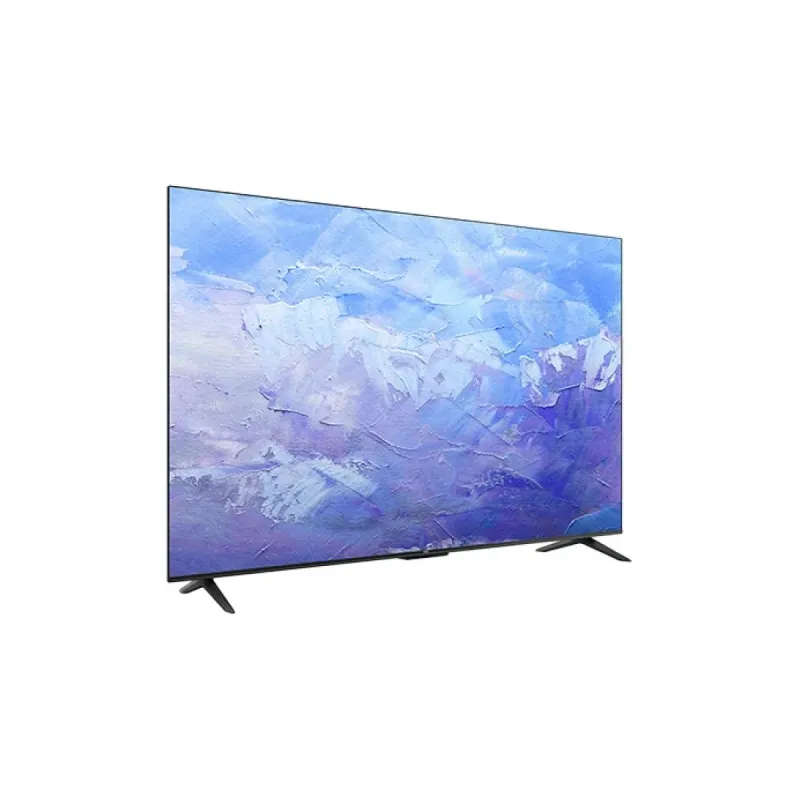
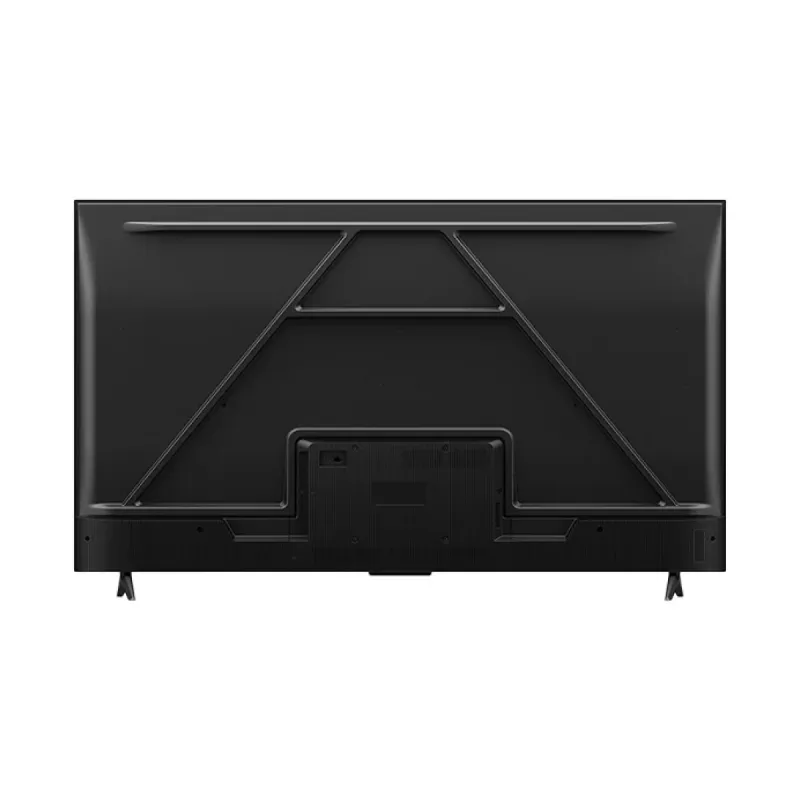
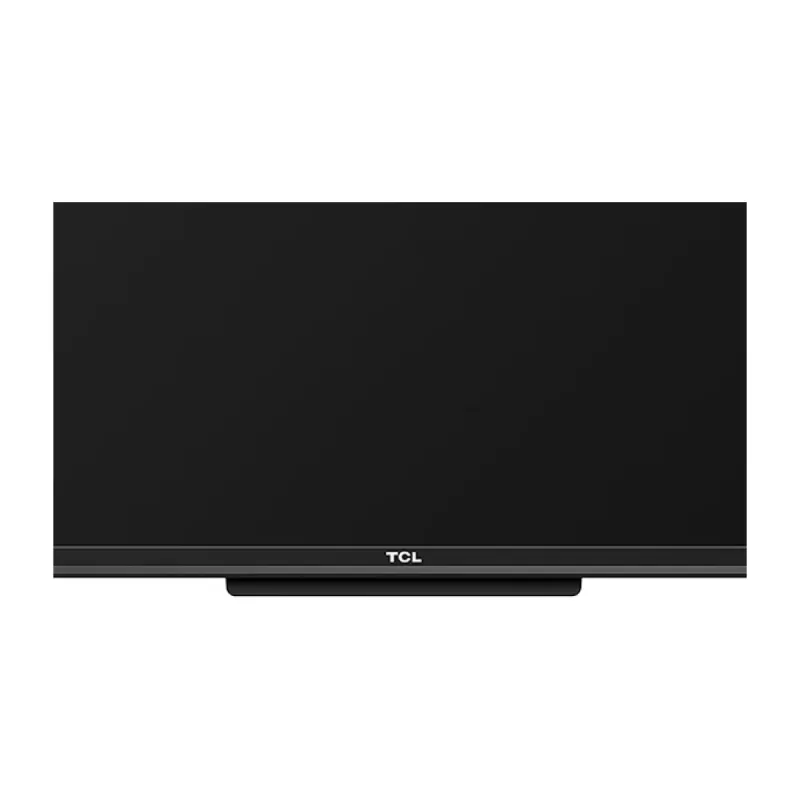
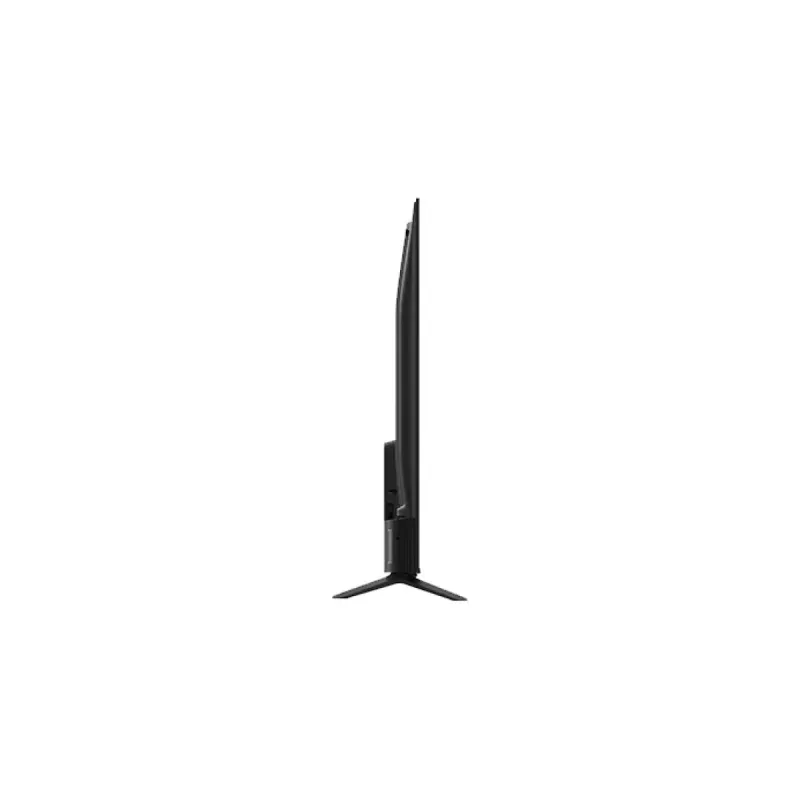
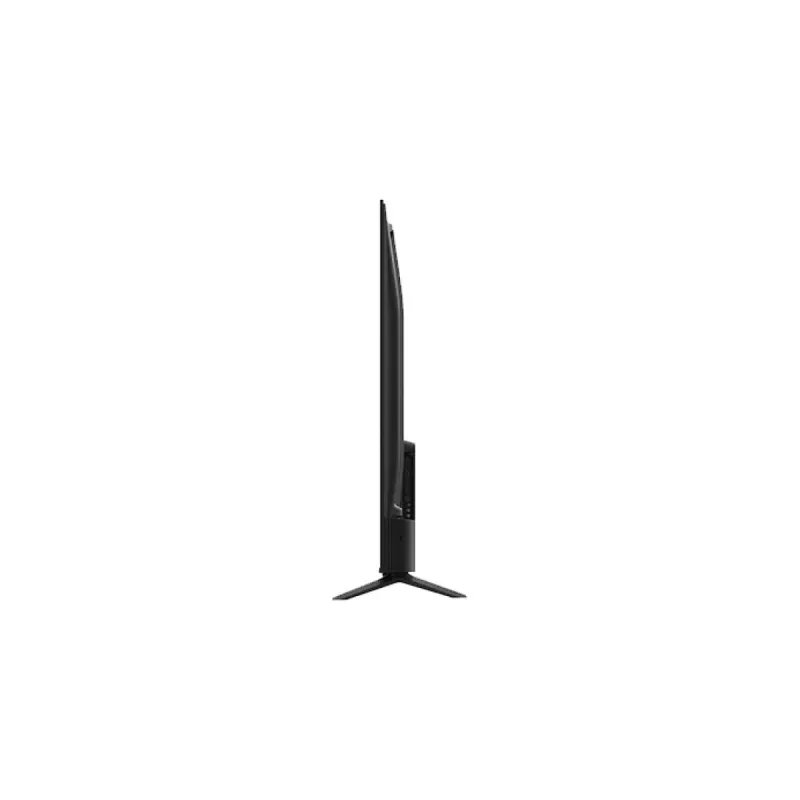
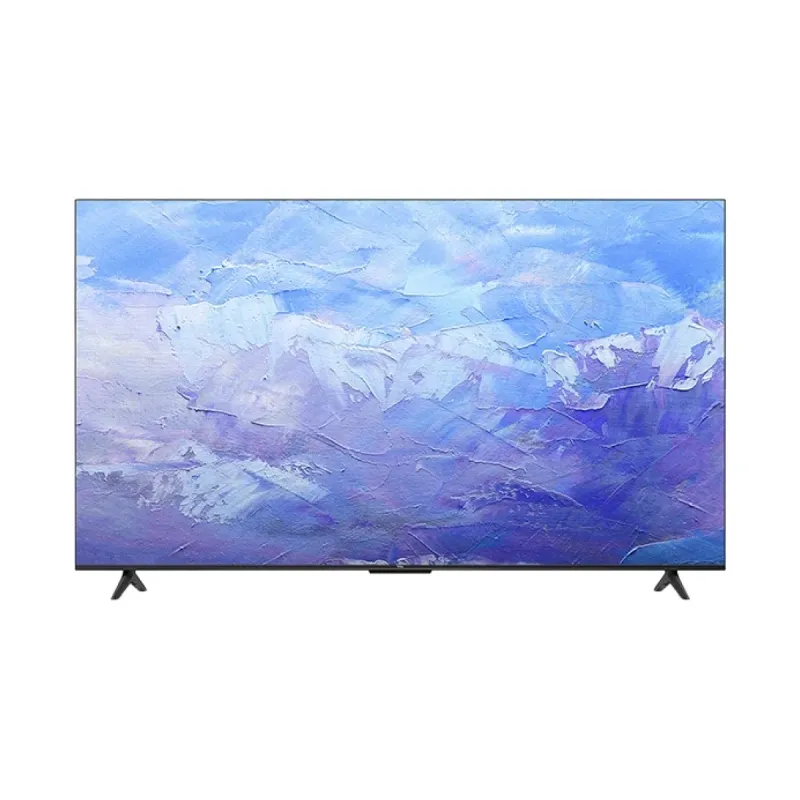
Smart TV TCL 65 Pulgadas 4K Ultra HD HDR10 Roku OS Modelo 65S453
SKU
65S453
Smart TV TCL de 65 pulgadas con resolución 4K Ultra HD para una experiencia visual inmersiva. Disfruta de colores vibrantes y alto contraste gracias a la tecnología HDR10. Este televisor inteligente incluye el sistema operativo Roku, ofreciendo acceso directo a miles de canales y aplicaciones de streaming en un menú sencillo. Ideal para transformar tu sala de estar en un verdadero cine en casa.
$11,529.84
Impuestos: $11,529.84
No Disponible
Entrega estimada
Entrega entre el 07/04/2026 y el 10/04/2026
Costo de envio
Calculado en el checkout
Se ajustara automaticamente con Skydropx
Compra con confianza
- Pago seguro
- MSI con tarjetas participantes
- Factura electronica SAT
Garantia
Garantia incluida segun fabricante
Garantia extendible disponible
Metodos de pago
Metodos disponibles al finalizar la compra
Etiquetas:
smart tv
, tcl
, 65 pulgadas
, 4k ultra hd
, hdr10
, roku os
, televisor
, home cinema
, wifi
, hdmi
, dolby digital
, entretenimiento
, familia
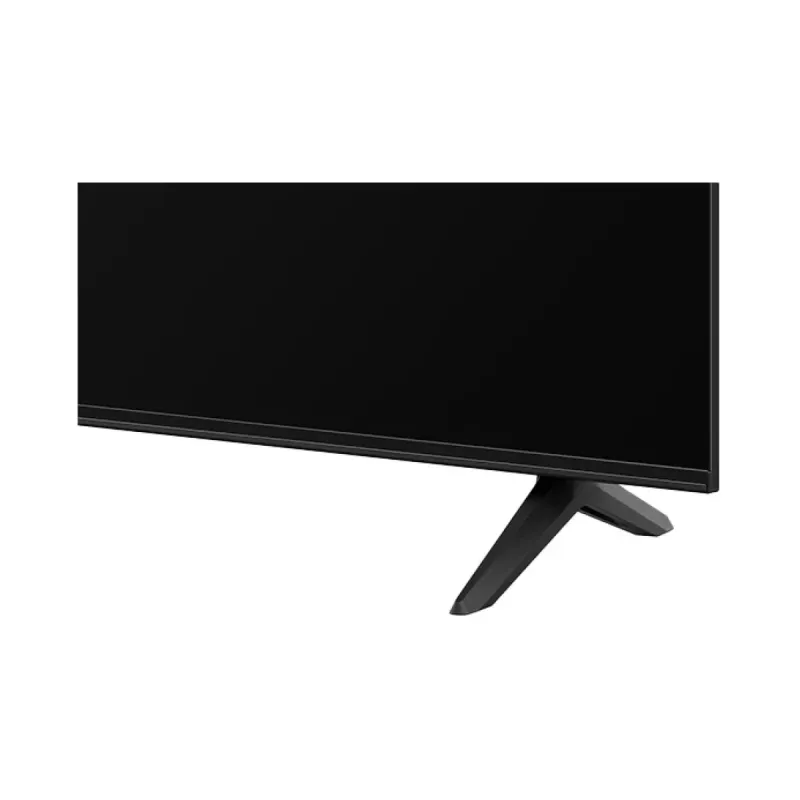
Eleva tu entretenimiento con la Smart TV TCL 65S453, diseñada para brindar una experiencia visual excepcional. Su pantalla de 65 pulgadas en 4K Ultra HD ofrece una resolución de 3840 x 2160 píxeles, combinada con tecnología HDR10 que mejora el contraste y los colores para imágenes más realistas y vibrantes. Ideal para ver películas, series o jugar videojuegos, gracias a su tiempo de respuesta de 6.5 ms y frecuencia de actualización nativa de 120 Hz que reduce el desenfoque en movimiento.Equipada con el sistema operativo Roku, esta TV inteligente te permite acceder fácilmente a aplicaciones populares como Netflix, YouTube y más, además de contar con WiFi y Ethernet para una conexión estable. Incluye 4 puertos HDMI, USB y salida óptica de audio, facilitando la conexión de consolas, reproductores y sistemas de sonido. El diseño sin marco en color negro se integra perfectamente en cualquier espacio, mientras que el audio de 30 W con decodificadores Dolby Digital garantiza un sonido claro y envolvente. Perfecta para familias y amantes del cine que buscan calidad y funcionalidad en un solo dispositivo.
Especificaciones
| Audio | |
|---|---|
| Número de altavoces | 2 |
| Potencia estimada RMS | 30 W |
| Decodificadores incorporados | Dolby Digital, Dolby Digital Plus |
| Características de administración | |
| Temporizador de apagado | Si |
| Exhibición en pantalla (OSD) | Si |
| Desempeño | |
| Núcleos del procesador | 4 |
| Alto Rango Dinámico (HDR) | Si |
| Tecnología de alto rango dinámico (HDR) | High Dynamic Range 10 (HDR10) |
| Diseño | |
| Diseño sin marco | Si |
| Color del producto | Negro |
| Exhibición | |
| Tipo HD | 4K Ultra HD |
| Tiempo de respuesta | 6.5 ms |
| Forma de la pantalla | Plana |
| Diagonal de la pantalla | 165.1 cm (65") |
| Resolución de la pantalla | 3840 x 2160 Pixeles |
| Relación de aspecto nativa | 16:9 |
| Tecnología de visualización | LED |
| Rango de actualización nativa | 120 Hz |
| Número de colores de la pantalla | 1.07 mil millones de colores |
| Peso y dimensiones | |
| Ancho (sin base) | 1446 mm |
| Altura (sin base) | 833 mm |
| Alto (con soporte) | 885 mm |
| Largo (con soporte) | 300 mm |
| Profundidad (sin base) | 81 mm |
| Ancho del dispositivo (con soporte) | 1446 mm |
| Puertos e Interfaces | |
| Número de puertos HDMI | 4 |
| Cantidad de puertos USB 2.0 | 1 |
| Audio digital, salida optica | 1 |
| Puertos Ethernet LAN (RJ-45) | 1 |
| Canal de retorno de audio (ARC) | Si |
| Red | |
| Wifi | Si |
| Ethernet | Si |
| Sintonizador de la TV | |
| Señal analógica | NTSC |
| Tipo de sintonizador | Analógico y digital |
| Sistema de formato de señal digital | ATSC |
| Smart TV | |
| Smart TV | Si |
| TV por Internet | Si |
| Sistema operativo instalado | Roku OS |
**Preguntas Frecuentes (FAQs) - Smart TV TCL 65S453**
**1. ¿Qué necesito para empezar a usar mi TV?**
Necesitarás el control remoto (con pilas incluidas), conectar el cable de alimentación a la corriente y tener acceso a tu red WiFi para configurar el sistema Roku OS.
**2. ¿Qué tipo de contenido puedo ver en 4K?**
Puedes ver contenido 4K desde aplicaciones de streaming como Netflix, Prime Video, Disney+ o YouTube, siempre que tu plan de internet lo soporte. También desde dispositivos conectados por HDMI que emitan señal 4K.
**3. ¿Puedo conectar mis audífonos o barra de sonido?**
Sí. Para audífonos, puedes usar la salida de audio óptico digital con un adaptador o conectar una barra de sonido compatible por el puerto HDMI (ARC) o por la salida óptica.
**4. ¿Cómo actualizo el sistema operativo Roku?**
Las actualizaciones suelen ser automáticas cuando el TV está conectado a internet. Puedes forzar una búsqueda manual en: *Configuración > Sistema > Actualización de software > Buscar actualización*.
**5. ¿Qué hago si la imagen no se ve bien o los colores son extraños?**
Primero verifica que el cable HDMI esté bien conectado. Luego, accede a *Configuración > Imagen* para ajustar el modo de imagen (Cine, Deportes, etc.) o restablecer la configuración de fábrica de la imagen.
**6. ¿El TV tiene garantía en México?**
Sí, TCL ofrece garantía contra defectos de fabricación. El tiempo y cobertura exactos dependen de la política vigente al momento de tu compra. Te recomendamos guardar tu ticket de compra y revisar la ficha de garantía incluida en la caja.
**7. ¿Cómo limpio la pantalla de manera segura?**
Apaga y desenchufa el TV. Usa un paño de microfibra suave y seco. Para manchas persistentes, humedece ligeramente el paño con agua destilada. Nunca rocíes líquido directamente sobre la pantalla ni uses productos de limpieza con alcohol, amoniaco o abrasivos.
**8. ¿Puedo instalar aplicaciones que no están en la tienda Roku?**
No, el sistema Roku OS es cerrado y solo permite instalar aplicaciones disponibles en su tienda oficial (Roku Channel Store). No es posible instalar archivos APK de Android.
**9. ¿Qué hago si el control remoto no funciona?**
1. Verifica que las pilas estén bien colocadas y tengan carga. 2. Acerca el control al TV (a menos de 1 metro) y prueba. 3. Reinicia el TV desconectándolo de la corriente por 60 segundos. Si persiste el problema, consulta el soporte de TCL.
**10. ¿Es compatible con control por voz?**
Sí, el control remoto Roku incluido tiene un botón de micrófono para realizar búsquedas por voz dentro del sistema Roku y aplicaciones compatibles.
**1. ¿Qué necesito para empezar a usar mi TV?**
Necesitarás el control remoto (con pilas incluidas), conectar el cable de alimentación a la corriente y tener acceso a tu red WiFi para configurar el sistema Roku OS.
**2. ¿Qué tipo de contenido puedo ver en 4K?**
Puedes ver contenido 4K desde aplicaciones de streaming como Netflix, Prime Video, Disney+ o YouTube, siempre que tu plan de internet lo soporte. También desde dispositivos conectados por HDMI que emitan señal 4K.
**3. ¿Puedo conectar mis audífonos o barra de sonido?**
Sí. Para audífonos, puedes usar la salida de audio óptico digital con un adaptador o conectar una barra de sonido compatible por el puerto HDMI (ARC) o por la salida óptica.
**4. ¿Cómo actualizo el sistema operativo Roku?**
Las actualizaciones suelen ser automáticas cuando el TV está conectado a internet. Puedes forzar una búsqueda manual en: *Configuración > Sistema > Actualización de software > Buscar actualización*.
**5. ¿Qué hago si la imagen no se ve bien o los colores son extraños?**
Primero verifica que el cable HDMI esté bien conectado. Luego, accede a *Configuración > Imagen* para ajustar el modo de imagen (Cine, Deportes, etc.) o restablecer la configuración de fábrica de la imagen.
**6. ¿El TV tiene garantía en México?**
Sí, TCL ofrece garantía contra defectos de fabricación. El tiempo y cobertura exactos dependen de la política vigente al momento de tu compra. Te recomendamos guardar tu ticket de compra y revisar la ficha de garantía incluida en la caja.
**7. ¿Cómo limpio la pantalla de manera segura?**
Apaga y desenchufa el TV. Usa un paño de microfibra suave y seco. Para manchas persistentes, humedece ligeramente el paño con agua destilada. Nunca rocíes líquido directamente sobre la pantalla ni uses productos de limpieza con alcohol, amoniaco o abrasivos.
**8. ¿Puedo instalar aplicaciones que no están en la tienda Roku?**
No, el sistema Roku OS es cerrado y solo permite instalar aplicaciones disponibles en su tienda oficial (Roku Channel Store). No es posible instalar archivos APK de Android.
**9. ¿Qué hago si el control remoto no funciona?**
1. Verifica que las pilas estén bien colocadas y tengan carga. 2. Acerca el control al TV (a menos de 1 metro) y prueba. 3. Reinicia el TV desconectándolo de la corriente por 60 segundos. Si persiste el problema, consulta el soporte de TCL.
**10. ¿Es compatible con control por voz?**
Sí, el control remoto Roku incluido tiene un botón de micrófono para realizar búsquedas por voz dentro del sistema Roku y aplicaciones compatibles.
**Guía Rápida de Configuración - Smart TV TCL 65S453**
1. **Desembalar y colocar:** Retira todos los protectores de espuma y plástico. Coloca el TV sobre una base estable o monta en la pared usando una soporta VESA compatible (consulta el manual para medidas).
2. **Conectar a la energía:** Enchufa el cable de alimentación a una toma de corriente en buen estado.
3. **Encender:** Presiona el botón de encendido en el control remoto o en el lateral del TV.
4. **Configuración inicial:** Sigue las instrucciones en pantalla. Selecciona el idioma (Español) y el país (México).
5. **Conectar a Internet:** Elige tu red WiFi e introduce la contraseña. Es esencial para activar el sistema Roku.
6. **Actualizar software:** Acepta las actualizaciones automáticas si se solicitan para tener la última versión de Roku OS.
7. **Activar/crear cuenta Roku:** Sigue los pasos para vincular tu TV con una cuenta de correo electrónico. Es necesario para agregar canales (aplicaciones).
8. **Sintonizar TV abierta (opcional):** Si usas antena, ve a *Configuración > Televisión por aire > Escanear canales*.
9. **Conectar dispositivos:** Conecta tu decodificador de cable, consola de videojuegos o reproductor Blu-ray a los puertos HDMI. Para mejor imagen, usa el puerto HDMI 1 para dispositivos 4K.
10. **Instalar aplicaciones:** Presiona el botón *Inicio* en el control, ve a *Tienda de canales* y añade tus aplicaciones de streaming favoritas (Netflix, YouTube, etc.).
11. **Ajustar imagen y sonido:** Personaliza los modos de imagen (*Configuración > Imagen*) y sonido (*Configuración > Audio*) según tu preferencia para películas, deportes o juegos.
12. **Listo:** Disfruta de tu contenido. Para ayuda detallada, consulta el manual de usuario completo en la sección *Configuración > Ayuda* dentro del TV.
1. **Desembalar y colocar:** Retira todos los protectores de espuma y plástico. Coloca el TV sobre una base estable o monta en la pared usando una soporta VESA compatible (consulta el manual para medidas).
2. **Conectar a la energía:** Enchufa el cable de alimentación a una toma de corriente en buen estado.
3. **Encender:** Presiona el botón de encendido en el control remoto o en el lateral del TV.
4. **Configuración inicial:** Sigue las instrucciones en pantalla. Selecciona el idioma (Español) y el país (México).
5. **Conectar a Internet:** Elige tu red WiFi e introduce la contraseña. Es esencial para activar el sistema Roku.
6. **Actualizar software:** Acepta las actualizaciones automáticas si se solicitan para tener la última versión de Roku OS.
7. **Activar/crear cuenta Roku:** Sigue los pasos para vincular tu TV con una cuenta de correo electrónico. Es necesario para agregar canales (aplicaciones).
8. **Sintonizar TV abierta (opcional):** Si usas antena, ve a *Configuración > Televisión por aire > Escanear canales*.
9. **Conectar dispositivos:** Conecta tu decodificador de cable, consola de videojuegos o reproductor Blu-ray a los puertos HDMI. Para mejor imagen, usa el puerto HDMI 1 para dispositivos 4K.
10. **Instalar aplicaciones:** Presiona el botón *Inicio* en el control, ve a *Tienda de canales* y añade tus aplicaciones de streaming favoritas (Netflix, YouTube, etc.).
11. **Ajustar imagen y sonido:** Personaliza los modos de imagen (*Configuración > Imagen*) y sonido (*Configuración > Audio*) según tu preferencia para películas, deportes o juegos.
12. **Listo:** Disfruta de tu contenido. Para ayuda detallada, consulta el manual de usuario completo en la sección *Configuración > Ayuda* dentro del TV.
