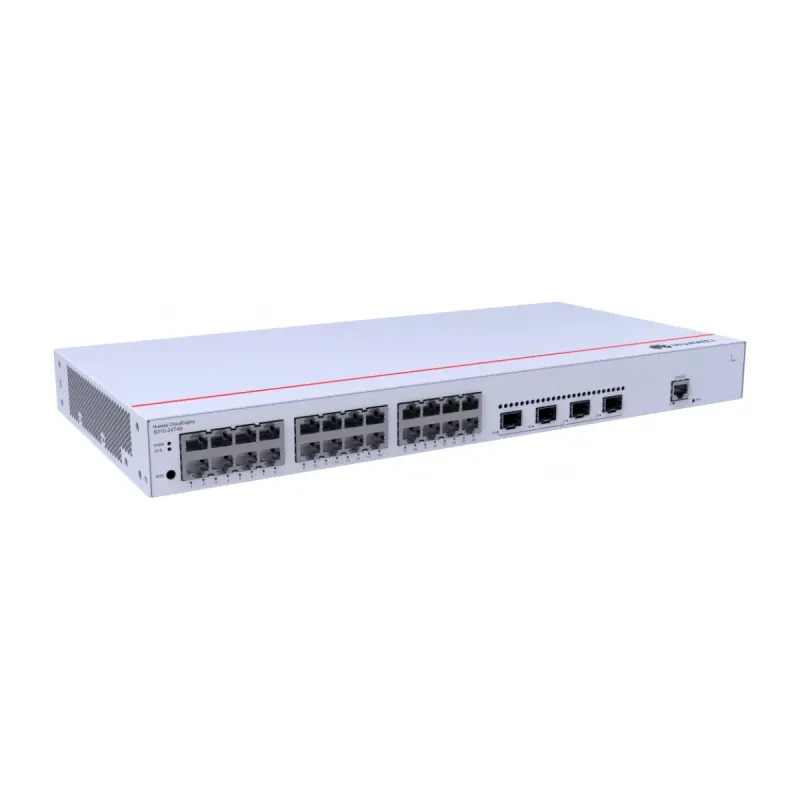
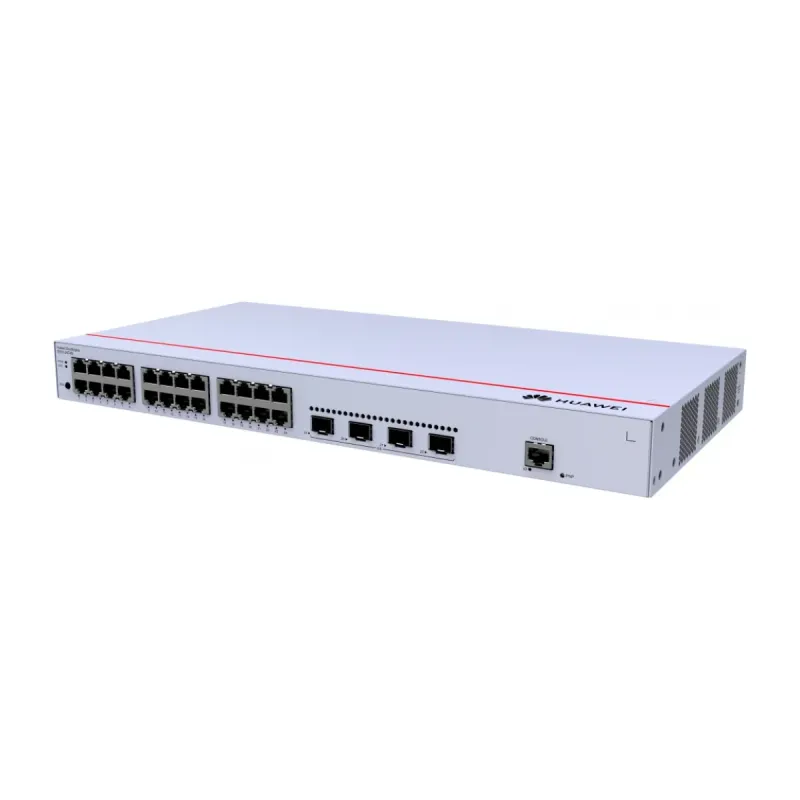
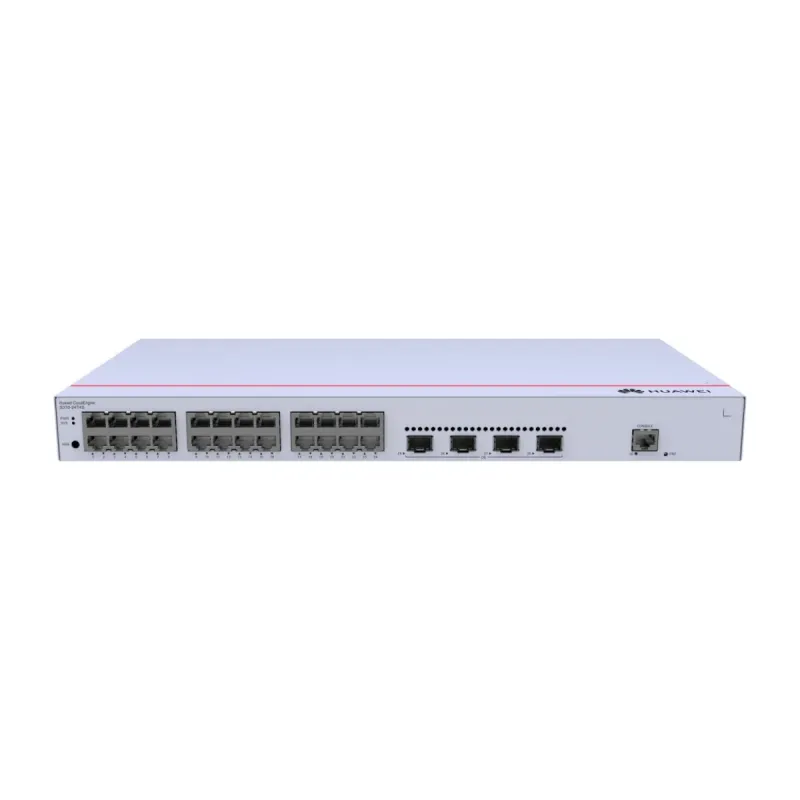
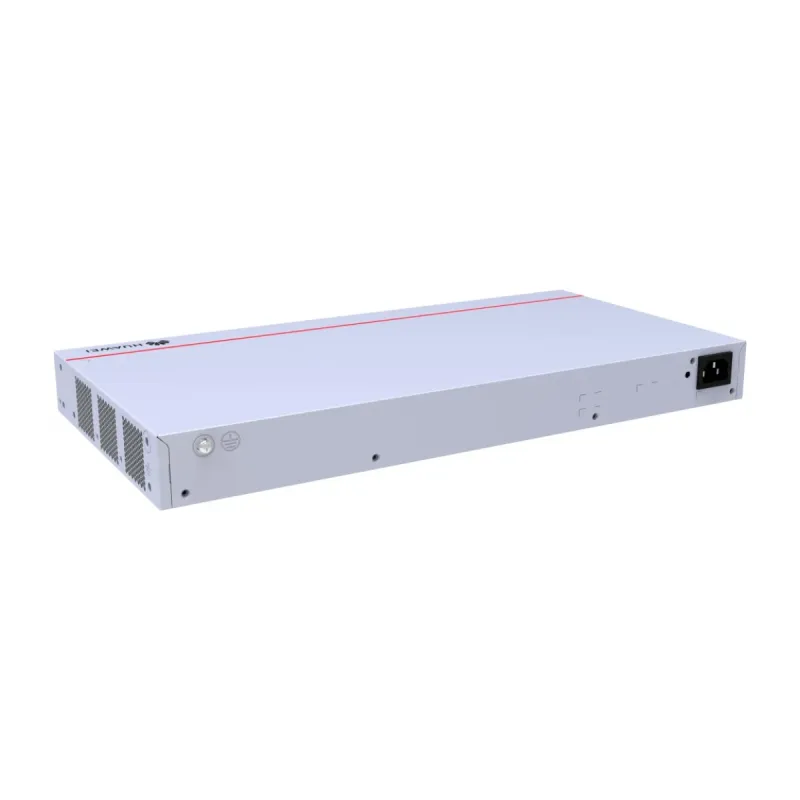
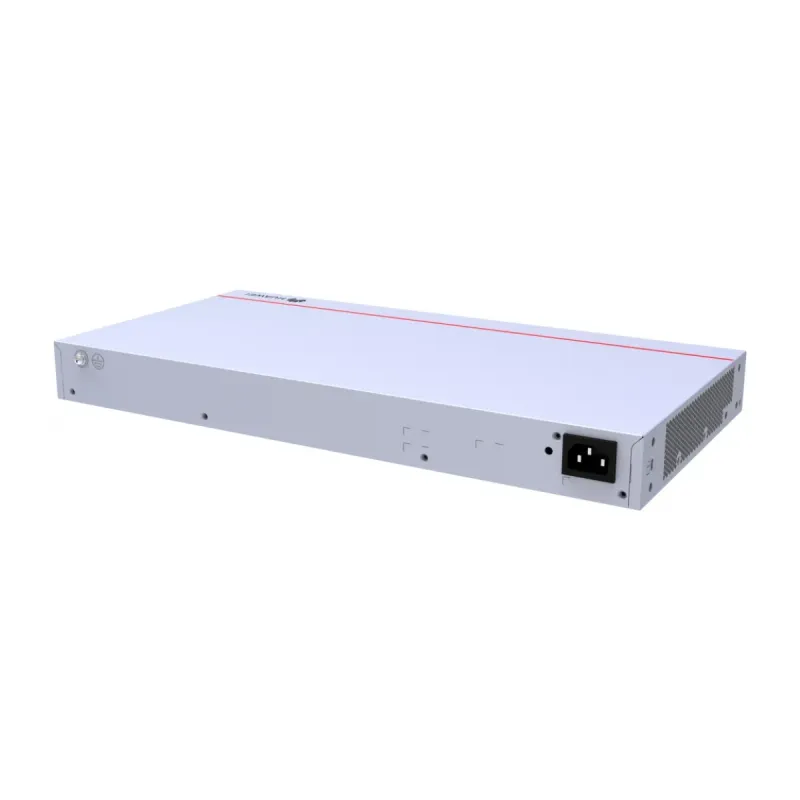
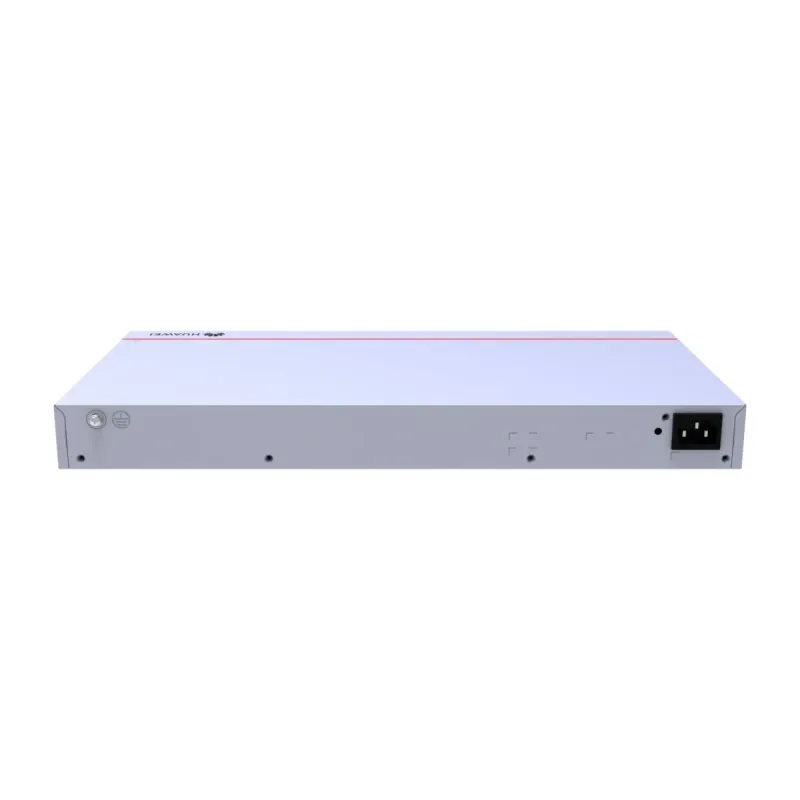
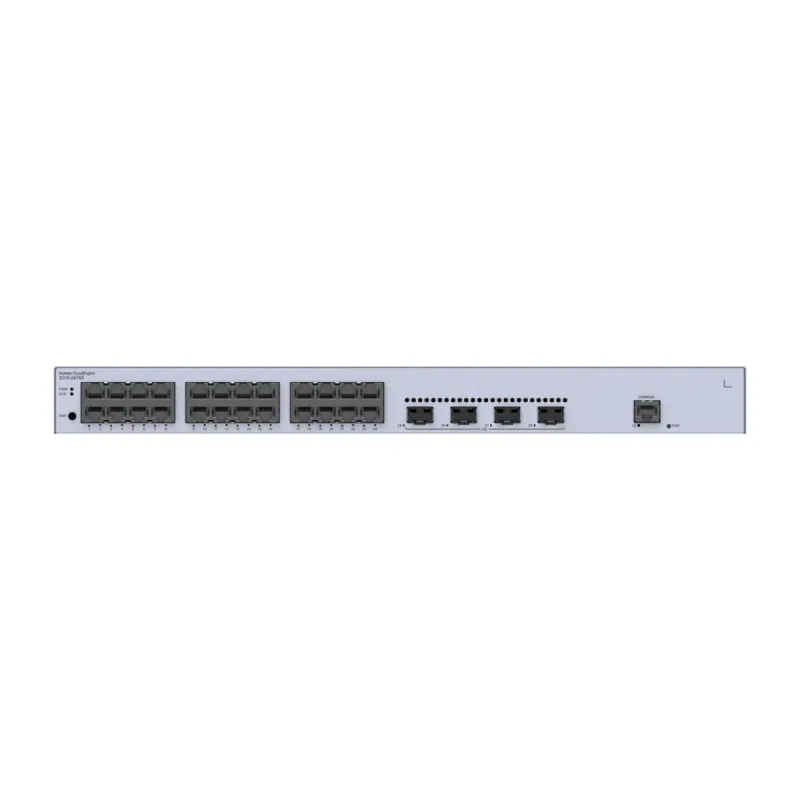
Switch Huawei S310-24T4S - 24 Puertos Gigabit Ethernet + 4 SFP - Gestionado L2+
SKU
S310-24T4S
Switch Huawei S310-24T4S gestionado con 24 puertos Gigabit Ethernet y 4 puertos SFP para redes empresariales. Ideal para optimizar el rendimiento y seguridad de tu infraestructura de red con gestión en la nube.
$3,849.00
Impuestos: $3,849.00
Solo 5 piezas disponibles
Entrega estimada
Entrega entre el 03/02/2026 y el 06/02/2026
Costo de envio
Calculado en el checkout
Se ajustara automaticamente con Skydropx
Compra con confianza
- Pago seguro
- MSI con tarjetas participantes
- Factura electronica SAT
Garantia
Garantia incluida segun fabricante
Garantia extendible disponible
Metodos de pago
Metodos disponibles al finalizar la compra
Etiquetas:
switch
, huawei
, s310-24t4s
, gigabit ethernet
, puertos sfp
, gestionado
, empresarial
, redes
, montaje rack
, vlan
, l2+
, conmutador
, infraestructura red
, oficina
, centro datos
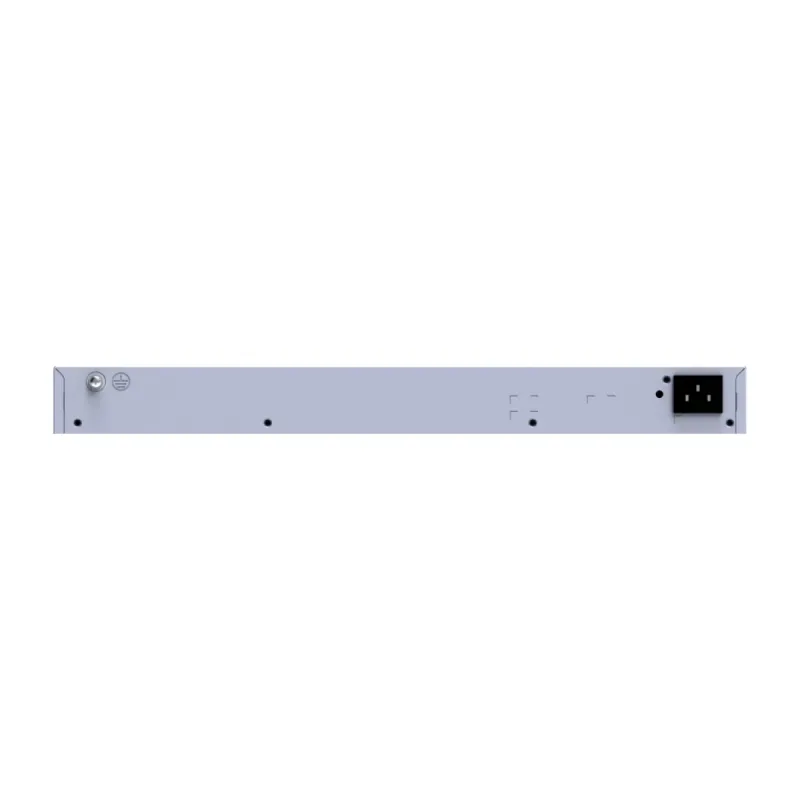
El Switch Huawei S310-24T4S es un dispositivo de red gestionado de capa L2+ diseñado para empresas que requieren alta confiabilidad y rendimiento. Con 24 puertos Gigabit Ethernet y 4 puertos SFP, permite conexiones rápidas y estables para servidores, computadoras y dispositivos de red. Su capacidad de conmutación de 56 Gbit/s y rango de reenvío de 42 Mpps garantizan un flujo de datos eficiente sin cuellos de botella.Este switch es perfecto para oficinas, centros de datos pequeños y entornos educativos que necesitan segmentación de red mediante VLANs (soporta hasta 4094 VLANs) y funciones de seguridad avanzadas como protección contra loops y algoritmos SNMP. La gestión en la nube y configuración CLI facilitan el monitoreo remoto y ajustes precisos, mientras que su diseño 1U con montaje en rack optimiza el espacio en salas de servidores.Características clave incluyen: tabla MAC de 16000 entradas, soporte para multidifusión, adición de vínculos y consumo energético máximo de 34.04 W. Fabricado en metal color gris con certificación IP20, opera en un amplio rango de temperaturas (-5 a 50 °C) y humedad (5-95%), asegurando durabilidad en condiciones variadas. Incluye fuente de alimentación y es compatible con estándares DHCP para una implementación sencilla.
Especificaciones
| Alimentación a través de Ethernet (PoE) | |
|---|---|
| Energía sobre Ethernet (PoE) | No |
| Características de administración | |
| Tipo de interruptor | Gestionado |
| Capa del interruptor | L2+ |
| Gestionado por la nube | Si |
| Configuración de ajustes de ubicación (CLI) | Si |
| Condiciones ambientales | |
| Altitud no operativa | 0 - 5000 m |
| Altitud de funcionamiento | 0 - 5000 m |
| Intervalo de temperatura de almacenaje | -40 - 70 °C |
| Intervalo de temperatura operativa (T-T) | -5 - 50 °C |
| Intervalo de humedad relativa para funcionamiento | 5 - 95% |
| Control de energía | |
| Fuente de energía | Corriente alterna |
| Voltaje de entrada AC | 100 - 240 V |
| Frecuencia de entrada AC | 50/60 Hz |
| Consumo de energía (máx.) | 34.04 W |
| Fuente de alimentación incluida | Si |
| Desempeño | |
| Nivel de ruido | 47 Db |
| Diseño | |
| Factor de forma | 1U |
| Indicadores LED | Si |
| Montaje en rack | Si |
| Color del producto | Gris |
| Material de la cubierta | Metal |
| Código IP (International Protection) | IP20 |
| Empaquetado de datos | |
| Peso del paquete | 3.44 kg |
| Funciones de multidifusión | |
| Multidifusión, soporte | Si |
| Peso y dimensiones | |
| Ancho | 442 mm |
| Altura | 43.6 mm |
| Profundidad | 220 mm |
| Puertos e Interfaces | |
| Puerto de consola | RJ-45 |
| Combo SFP Cantidad de puertos | 4 |
| Puertos tipo básico de conmutación RJ-45 Ethernet | Gigabit Ethernet (10/100/1000) |
| Cantidad de puertos básicos de conmutación RJ-45 Ethernet | 24 |
| Red | |
| Soporte 10G | No |
| Soporte VLAN | Si |
| Número de VLANs | 4094 |
| Adición de vínculos | Si |
| Seguridad | |
| Funciones DHCP | DHCP server, DHCP snooping, DHCP client, DHCPv6 client |
| Algoritmos de seguridad | SNMP, SNMPv2, SNMPv3 |
| Protección contra loops | Si |
| Transmisión de datos | |
| Ruta estática | Si |
| Rango de reenvío | 42 Mpps |
| Tabla de direcciones MAC | 16000 entradas |
| Capacidad de conmutación | 56 Gbit/s |
**Preguntas Frecuentes (FAQ)**
**1. ¿Qué necesito para empezar a usar el switch?**
Necesitará: el switch, un cable de alimentación, cables de red Ethernet (RJ45) y/o fibra óptica con transceptores SFP compatibles, y una computadora para la configuración inicial.
**2. ¿Cómo accedo a la configuración del switch por primera vez?**
Conecte su computadora a cualquier puerto Ethernet del switch usando un cable de red. Asigne a su PC una IP estática en la red 192.168.1.0/24 (ej. 192.168.1.10) y abra un navegador web para ir a la dirección IP por defecto del switch: **http://192.168.1.1**. Las credenciales predeterminadas suelen ser admin/admin, pero consulte el manual incluido.
**3. ¿Qué tipos de transceptores SFP son compatibles?**
El switch es compatible con transceptores SFP Gigabit estándar (1000BASE-SX, LX, etc.) de múltiples marcas. Se recomienda verificar la lista de compatibilidad (MIB) en el sitio de soporte de Huawei o usar transceptores certificados para mayor garantía.
**4. ¿Soporta creación de VLANs?**
Sí, es un switch gestionado de capa 2+ que soporta la creación y gestión de VLANs (IEEE 802.1Q) para segmentar la red y mejorar la seguridad y el rendimiento.
**5. ¿Qué significa 'gestión en la nube' mencionada?**
El switch puede ser integrado a plataformas de gestión centralizada en la nube (como Huawei's eSight o soluciones de terceros) para monitorear y configurar múltiples dispositivos de forma remota desde una interfaz única.
**6. ¿Tiene garantía en México?**
Sí, el producto distribuido por Diten.mx incluye garantía. La duración y cobertura exacta deben verificarse al momento de la compra o en la ficha técnica del producto en el sitio web.
**7. ¿Cómo actualizo el firmware (software) del switch?**
Las actualizaciones se realizan desde la interfaz web de gestión. Descargue el archivo de firmware más reciente desde el portal de soporte de Huawei, acceda a la sección de mantenimiento o actualización del sistema en la interfaz web del switch y cargue el archivo. **Importante:** No interrumpa la energía durante este proceso.
**8. Un puerto no funciona, ¿qué puedo hacer?**
1. Pruebe con otro cable y otro dispositivo. 2. Verifique en la interfaz de gestión que el puerto no esté administrativamente apagado (disabled). 3. Revise si hay configuraciones de VLAN que bloqueen el tráfico. 4. Si el problema persiste en un puerto específico, contacte al soporte técnico.
**1. ¿Qué necesito para empezar a usar el switch?**
Necesitará: el switch, un cable de alimentación, cables de red Ethernet (RJ45) y/o fibra óptica con transceptores SFP compatibles, y una computadora para la configuración inicial.
**2. ¿Cómo accedo a la configuración del switch por primera vez?**
Conecte su computadora a cualquier puerto Ethernet del switch usando un cable de red. Asigne a su PC una IP estática en la red 192.168.1.0/24 (ej. 192.168.1.10) y abra un navegador web para ir a la dirección IP por defecto del switch: **http://192.168.1.1**. Las credenciales predeterminadas suelen ser admin/admin, pero consulte el manual incluido.
**3. ¿Qué tipos de transceptores SFP son compatibles?**
El switch es compatible con transceptores SFP Gigabit estándar (1000BASE-SX, LX, etc.) de múltiples marcas. Se recomienda verificar la lista de compatibilidad (MIB) en el sitio de soporte de Huawei o usar transceptores certificados para mayor garantía.
**4. ¿Soporta creación de VLANs?**
Sí, es un switch gestionado de capa 2+ que soporta la creación y gestión de VLANs (IEEE 802.1Q) para segmentar la red y mejorar la seguridad y el rendimiento.
**5. ¿Qué significa 'gestión en la nube' mencionada?**
El switch puede ser integrado a plataformas de gestión centralizada en la nube (como Huawei's eSight o soluciones de terceros) para monitorear y configurar múltiples dispositivos de forma remota desde una interfaz única.
**6. ¿Tiene garantía en México?**
Sí, el producto distribuido por Diten.mx incluye garantía. La duración y cobertura exacta deben verificarse al momento de la compra o en la ficha técnica del producto en el sitio web.
**7. ¿Cómo actualizo el firmware (software) del switch?**
Las actualizaciones se realizan desde la interfaz web de gestión. Descargue el archivo de firmware más reciente desde el portal de soporte de Huawei, acceda a la sección de mantenimiento o actualización del sistema en la interfaz web del switch y cargue el archivo. **Importante:** No interrumpa la energía durante este proceso.
**8. Un puerto no funciona, ¿qué puedo hacer?**
1. Pruebe con otro cable y otro dispositivo. 2. Verifique en la interfaz de gestión que el puerto no esté administrativamente apagado (disabled). 3. Revise si hay configuraciones de VLAN que bloqueen el tráfico. 4. Si el problema persiste en un puerto específico, contacte al soporte técnico.
**Guía Rápida de Configuración Inicial**
1. **Ubicación:** Coloque el switch en un lugar bien ventilado, alejado de fuentes de calor y humedad.
2. **Conexión de Energía:** Conecte el cable de alimentación al switch y a un tomacorriente en buen estado. Verifique que el LED de alimentación (PWR) se encienda.
3. **Conexión de Gestión:** Conecte un cable de red Ethernet desde el puerto de su computadora a **cualquier puerto LAN (1-24)** del switch.
4. **Configurar IP en la PC:** En su computadora, asigne una dirección IP estática (ej. 192.168.1.10) con máscara 255.255.255.0. La puerta de enlace puede dejarse en blanco.
5. **Acceso Web:** Abra su navegador (Chrome, Firefox, etc.) y en la barra de direcciones escriba: **http://192.168.1.1** y presione Enter.
6. **Inicio de Sesión:** Ingrese el nombre de usuario y contraseña. Utilice las credenciales por defecto (ej. admin/admin) que se encuentran en el manual o etiqueta del producto.
7. **Cambiar Contraseña (Primer Paso):** Por seguridad, cambie la contraseña de administrador inmediatamente después del primer acceso.
8. **Configurar Red de Gestión:** Vaya a la sección de configuración de red (System Management > IP Configuration) y asigne al switch una IP fija dentro de su red local para un acceso futuro.
9. **Crear VLANs (Opcional):** Navegue a la sección VLAN (ej., Switching > VLAN) para crear y asignar puertos a VLANs específicas según su plan de red.
10. **Conectar Dispositivos:** Apague los dispositivos finales (PCs, cámaras IP, etc.), conéctelos con cables de red a los puertos del switch y luego enciéndalos.
11. **Guardar Configuración:** Después de cualquier cambio, **SIEMPRE** guarde la configuración de forma permanente. Busque la opción "Save Configuration" o "Guardar" en la interfaz.
12. **Consultar Manual:** Para configuraciones avanzadas (Link Aggregation, QoS, etc.), consulte la guía de usuario completa (disponible en el sitio de soporte de Huawei).
1. **Ubicación:** Coloque el switch en un lugar bien ventilado, alejado de fuentes de calor y humedad.
2. **Conexión de Energía:** Conecte el cable de alimentación al switch y a un tomacorriente en buen estado. Verifique que el LED de alimentación (PWR) se encienda.
3. **Conexión de Gestión:** Conecte un cable de red Ethernet desde el puerto de su computadora a **cualquier puerto LAN (1-24)** del switch.
4. **Configurar IP en la PC:** En su computadora, asigne una dirección IP estática (ej. 192.168.1.10) con máscara 255.255.255.0. La puerta de enlace puede dejarse en blanco.
5. **Acceso Web:** Abra su navegador (Chrome, Firefox, etc.) y en la barra de direcciones escriba: **http://192.168.1.1** y presione Enter.
6. **Inicio de Sesión:** Ingrese el nombre de usuario y contraseña. Utilice las credenciales por defecto (ej. admin/admin) que se encuentran en el manual o etiqueta del producto.
7. **Cambiar Contraseña (Primer Paso):** Por seguridad, cambie la contraseña de administrador inmediatamente después del primer acceso.
8. **Configurar Red de Gestión:** Vaya a la sección de configuración de red (System Management > IP Configuration) y asigne al switch una IP fija dentro de su red local para un acceso futuro.
9. **Crear VLANs (Opcional):** Navegue a la sección VLAN (ej., Switching > VLAN) para crear y asignar puertos a VLANs específicas según su plan de red.
10. **Conectar Dispositivos:** Apague los dispositivos finales (PCs, cámaras IP, etc.), conéctelos con cables de red a los puertos del switch y luego enciéndalos.
11. **Guardar Configuración:** Después de cualquier cambio, **SIEMPRE** guarde la configuración de forma permanente. Busque la opción "Save Configuration" o "Guardar" en la interfaz.
12. **Consultar Manual:** Para configuraciones avanzadas (Link Aggregation, QoS, etc.), consulte la guía de usuario completa (disponible en el sitio de soporte de Huawei).