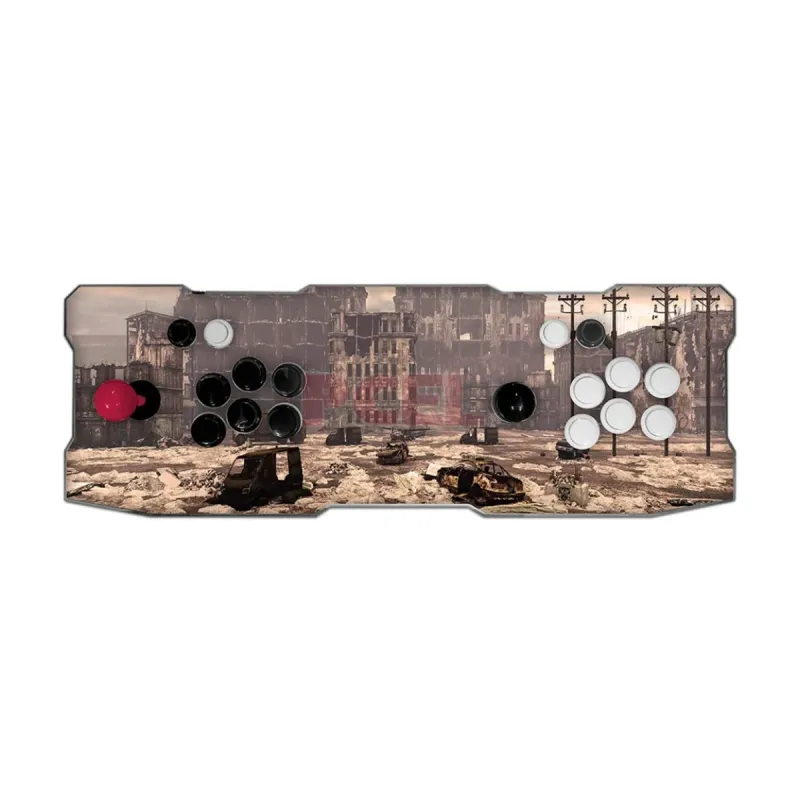
Tablero Arcade NECNON Fight 2 Jugadores Modelo NBCA60FI3D
SKU
NBCA60FI3D
Tablero arcade necnon fight para dos jugadores, ideal para disfrutar de tus juegos clásicos favoritos con amigos y familia. su diseño compacto incluye botones de colores y palanca de mando resistente, ofreciendo una experiencia de juego auténtica y divertida. compatible con diversas plataformas, es perfecto para agregar un toque arcade a tu sala de entretenimiento.
$3,035.66
Impuestos: $3,035.66
No Disponible
Entrega estimada
Entrega entre el 05/04/2026 y el 08/04/2026
Costo de envio
Calculado en el checkout
Se ajustara automaticamente con Skydropx
Compra con confianza
- Pago seguro
- MSI con tarjetas participantes
- Factura electronica SAT
Garantia
Garantia incluida segun fabricante
Garantia extendible disponible
Metodos de pago
Metodos disponibles al finalizar la compra
Etiquetas:
tablero arcade
, necnon
, 2 jugadores
, arcade fight
, juegos recreativos
, gaming
, controles arcade
, multijugador
, salon recreativo
, nbcaf60fi3d
El Tablero Arcade NECNON Fight está diseñado para ofrecer la auténtica experiencia de los salones recreativos en la comodidad de tu hogar. Con capacidad para 2 jugadores simultáneos, es ideal para partidas emocionantes con amigos y familiares.Su construcción robusta y controles de alta precisión garantizan una jugabilidad fluida y responsive. El modelo NBCA60FI3D incluye un diseño ergonómico que permite sesiones prolongadas de juego sin fatiga, perfecto para aficionados a los videojuegos clásicos y modernos.Este tablero arcade es compatible con múltiples sistemas y se adapta fácilmente a diferentes configuraciones de juego. Ya sea para entretenimiento en reuniones o para practicar tus habilidades, es una excelente opción para gamers de todas las edades que buscan calidad y durabilidad.
**Preguntas Frecuentes (FAQ)**
**1. ¿Qué necesito para usar el tablero arcade?**
Necesitarás una computadora (PC), laptop o dispositivo compatible (como una Raspberry Pi) para conectarlo. El tablero funciona como un controlador USB. Verifica la ficha técnica del producto para conocer los requisitos específicos del sistema.
**2. ¿Cómo se conecta a mi PC?**
Generalmente, se conecta mediante un cable USB incluido. Solo debes enchufar el cable a un puerto USB libre de tu computadora. El sistema operativo debería reconocerlo automáticamente como un dispositivo de entrada (joystick).
**3. ¿Es compatible con consolas como PlayStation o Xbox?**
Este modelo está diseñado principalmente para PC y sistemas basados en USB. No es compatible de forma nativa con consolas modernas (PS4, PS5, Xbox Series) a menos que uses un adaptador especial. Consulta la ficha del producto o al soporte para confirmar compatibilidades específicas.
**4. ¿Funciona con todos los juegos de pelea o arcade en PC?**
Sí, funciona con la mayoría de los juegos que permiten configuración de controles o reconocen dispositivos de entrada USB (joystick). Es posible que necesites mapear los botones dentro de la configuración de cada juego o emulador.
**5. ¿Requiere pilas o una fuente de poder externa?**
No. Por lo general, estos tableros obtienen la energía necesaria directamente del puerto USB de tu computadora, por lo que no requieren pilas ni una fuente de poder adicional.
**6. ¿Cómo limpio y mantengo el tablero?**
Apágalo y desconéctalo del USB. Limpia la superficie con un paño suave y ligeramente húmedo. No uses productos químicos abrasivos. Para el mantenimiento interno de los botones o joystick, se recomienda contactar al soporte técnico autorizado.
**7. ¿Qué hago si el tablero no es reconocido por mi computadora?**
1. Prueba con otro puerto USB.
2. Prueba con otro cable USB (si es extraíble).
3. Reinicia tu computadora.
4. Verifica en el "Administrador de dispositivos" de tu sistema si aparece algún controlador sin instalar. Si el problema persiste, contacta al soporte técnico.
**8. ¿Cuál es la garantía del producto y cómo la hago válida?**
El tiempo y cobertura de la garantía dependen del fabricante y del vendedor. Conserva tu ticket o comprobante de compra. Para cualquier gestión de garantía, contacta directamente al soporte de Diten.mx o al punto de venta donde lo adquiriste.
**9. ¿Los botones y el joystick son reemplazables?**
Sí, la mayoría de los componentes como botones y joysticks en estos tableros son estándar y pueden reemplazarse. Se recomienda que esta tarea la realice alguien con conocimientos básicos de electrónica o un técnico para evitar daños.
**10. ¿Es seguro para niños usarlo?**
El producto es un controlador de videojuegos. Su uso debe ser supervisado por un adulto, especialmente con niños pequeños, para evitar golpes accidentales con la estructura o el cable. Asegúrate de que el área de juego esté despejada.
**1. ¿Qué necesito para usar el tablero arcade?**
Necesitarás una computadora (PC), laptop o dispositivo compatible (como una Raspberry Pi) para conectarlo. El tablero funciona como un controlador USB. Verifica la ficha técnica del producto para conocer los requisitos específicos del sistema.
**2. ¿Cómo se conecta a mi PC?**
Generalmente, se conecta mediante un cable USB incluido. Solo debes enchufar el cable a un puerto USB libre de tu computadora. El sistema operativo debería reconocerlo automáticamente como un dispositivo de entrada (joystick).
**3. ¿Es compatible con consolas como PlayStation o Xbox?**
Este modelo está diseñado principalmente para PC y sistemas basados en USB. No es compatible de forma nativa con consolas modernas (PS4, PS5, Xbox Series) a menos que uses un adaptador especial. Consulta la ficha del producto o al soporte para confirmar compatibilidades específicas.
**4. ¿Funciona con todos los juegos de pelea o arcade en PC?**
Sí, funciona con la mayoría de los juegos que permiten configuración de controles o reconocen dispositivos de entrada USB (joystick). Es posible que necesites mapear los botones dentro de la configuración de cada juego o emulador.
**5. ¿Requiere pilas o una fuente de poder externa?**
No. Por lo general, estos tableros obtienen la energía necesaria directamente del puerto USB de tu computadora, por lo que no requieren pilas ni una fuente de poder adicional.
**6. ¿Cómo limpio y mantengo el tablero?**
Apágalo y desconéctalo del USB. Limpia la superficie con un paño suave y ligeramente húmedo. No uses productos químicos abrasivos. Para el mantenimiento interno de los botones o joystick, se recomienda contactar al soporte técnico autorizado.
**7. ¿Qué hago si el tablero no es reconocido por mi computadora?**
1. Prueba con otro puerto USB.
2. Prueba con otro cable USB (si es extraíble).
3. Reinicia tu computadora.
4. Verifica en el "Administrador de dispositivos" de tu sistema si aparece algún controlador sin instalar. Si el problema persiste, contacta al soporte técnico.
**8. ¿Cuál es la garantía del producto y cómo la hago válida?**
El tiempo y cobertura de la garantía dependen del fabricante y del vendedor. Conserva tu ticket o comprobante de compra. Para cualquier gestión de garantía, contacta directamente al soporte de Diten.mx o al punto de venta donde lo adquiriste.
**9. ¿Los botones y el joystick son reemplazables?**
Sí, la mayoría de los componentes como botones y joysticks en estos tableros son estándar y pueden reemplazarse. Se recomienda que esta tarea la realice alguien con conocimientos básicos de electrónica o un técnico para evitar daños.
**10. ¿Es seguro para niños usarlo?**
El producto es un controlador de videojuegos. Su uso debe ser supervisado por un adulto, especialmente con niños pequeños, para evitar golpes accidentales con la estructura o el cable. Asegúrate de que el área de juego esté despejada.
**Guía Rápida de Uso**
1. **Desempaqueta:** Retira con cuidado el tablero y todos sus accesorios (generalmente solo el cable USB).
2. **Ubicación:** Coloca el tablero sobre una superficie plana, estable y despejada.
3. **Conexión:** Enchufa el extremo del cable USB al puerto correspondiente en el tablero (si no está fijo).
4. **Alimentación:** Conecta el otro extremo del cable USB a un puerto libre de tu computadora (PC o laptop).
5. **Reconocimiento:** Tu sistema operativo (Windows, Linux, macOS) debería detectar automáticamente el dispositivo como un joystick o gamepad. Puede que instale controladores básicos.
6. **Configuración en PC (Windows):** Ve a "Configuración > Dispositivos > Bluetooth y otros dispositivos" para verificar que está reconocido como controlador.
7. **Configuración en Juego/Emulador:** Abre el juego o emulador que desees usar (ej. MAME, Steam, un juego de pelea).
8. **Mapeo de Controles:** Dirígete a la sección de "Opciones", "Configuración" o "Controles" dentro del juego.
9. **Asignar Botones:** Selecciona la opción para configurar controles y presiona cada botón o mueve el joystick en el tablero cuando el juego lo solicite (por ejemplo, para "Arriba", "Abajo", "Golpe", "Patada").
10. **Prueba:** Una vez configurado, inicia una partida de prueba para asegurarte de que todos los botones y direcciones responden correctamente.
11. **Uso:** ¡Disfruta de tu experiencia arcade! Asegúrate de usar los controles con la fuerza adecuada para prolongar su vida útil.
12. **Desconexión:** Al terminar, cierra el juego y desenchufa el cable USB de la computadora antes de guardar el tablero.
1. **Desempaqueta:** Retira con cuidado el tablero y todos sus accesorios (generalmente solo el cable USB).
2. **Ubicación:** Coloca el tablero sobre una superficie plana, estable y despejada.
3. **Conexión:** Enchufa el extremo del cable USB al puerto correspondiente en el tablero (si no está fijo).
4. **Alimentación:** Conecta el otro extremo del cable USB a un puerto libre de tu computadora (PC o laptop).
5. **Reconocimiento:** Tu sistema operativo (Windows, Linux, macOS) debería detectar automáticamente el dispositivo como un joystick o gamepad. Puede que instale controladores básicos.
6. **Configuración en PC (Windows):** Ve a "Configuración > Dispositivos > Bluetooth y otros dispositivos" para verificar que está reconocido como controlador.
7. **Configuración en Juego/Emulador:** Abre el juego o emulador que desees usar (ej. MAME, Steam, un juego de pelea).
8. **Mapeo de Controles:** Dirígete a la sección de "Opciones", "Configuración" o "Controles" dentro del juego.
9. **Asignar Botones:** Selecciona la opción para configurar controles y presiona cada botón o mueve el joystick en el tablero cuando el juego lo solicite (por ejemplo, para "Arriba", "Abajo", "Golpe", "Patada").
10. **Prueba:** Una vez configurado, inicia una partida de prueba para asegurarte de que todos los botones y direcciones responden correctamente.
11. **Uso:** ¡Disfruta de tu experiencia arcade! Asegúrate de usar los controles con la fuerza adecuada para prolongar su vida útil.
12. **Desconexión:** Al terminar, cierra el juego y desenchufa el cable USB de la computadora antes de guardar el tablero.