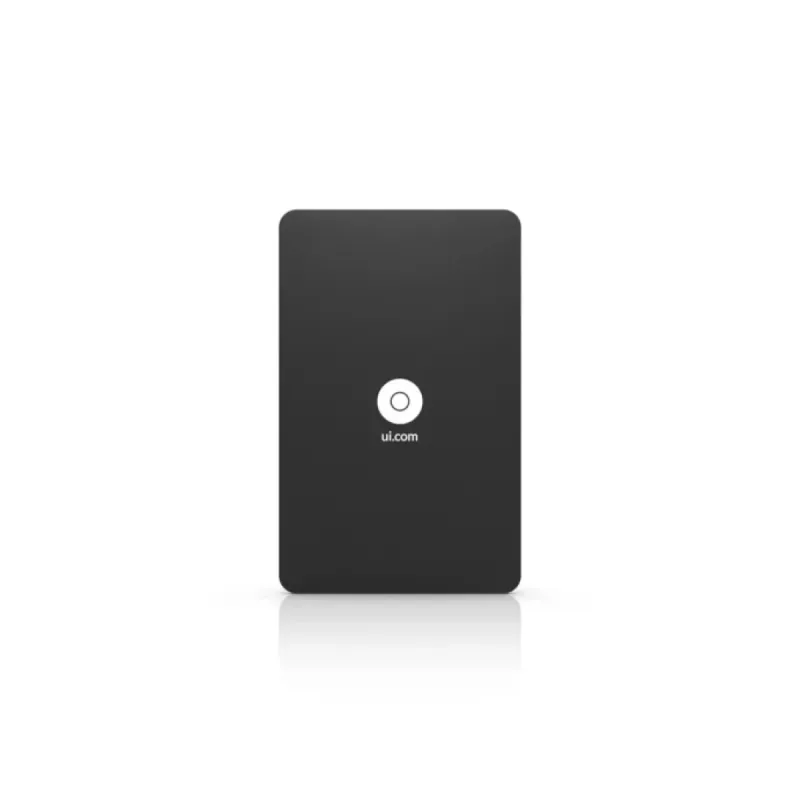
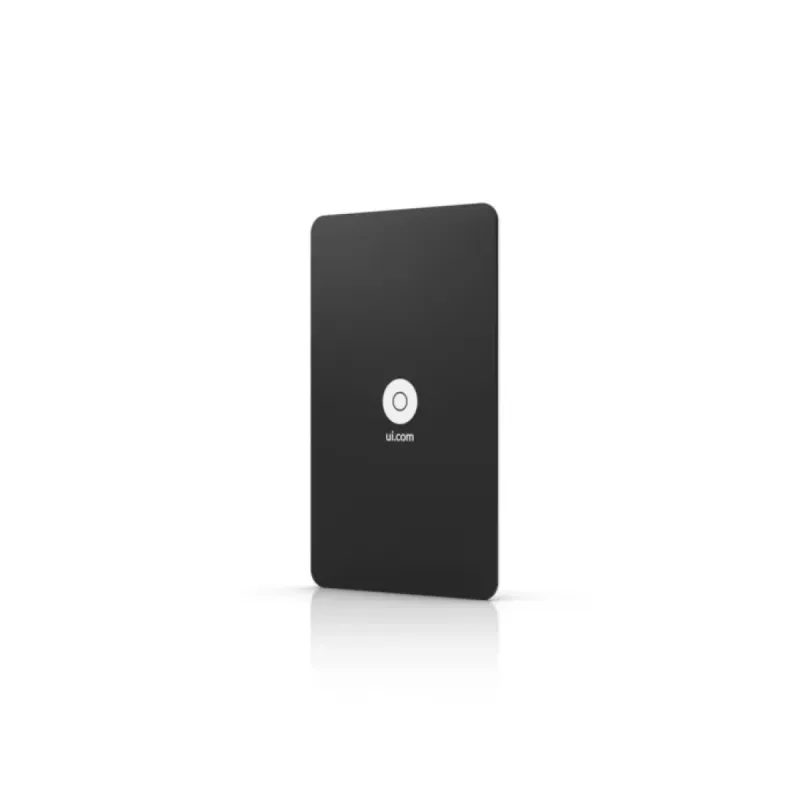
Tarjeta NFC Ubiquiti UA-CARD para Controles de Acceso - 20 Piezas - Encriptación Multicapa
SKU
UA-CARD
Tarjeta nfc ubiquiti ua-card para controles de acceso, en paquete de 20 piezas. diseñada para integrarse con sistemas de control de acceso compatibles de la marca, permite gestionar entradas de forma segura gracias a su tecnología de encriptación multicapa. ideal para ampliar o renovar las credenciales de usuarios en oficinas, edificios o instalaciones que requieran control de accesos.
$1,709.32
Impuestos: $1,709.32
No Disponible
Entrega estimada
Entrega entre el 11/04/2026 y el 14/04/2026
Costo de envio
Calculado en el checkout
Se ajustara automaticamente con Skydropx
Compra con confianza
- Pago seguro
- MSI con tarjetas participantes
- Factura electronica SAT
Garantia
Garantia incluida segun fabricante
Garantia extendible disponible
Metodos de pago
Metodos disponibles al finalizar la compra
Etiquetas:
tarjeta nfc
, ubiquiti
, control acceso
, ua-card
, nfc seguridad
, unifi access
, lectores nfc
, seguridad empresarial
, tarjetas rfid
, acceso controlado
, encriptacion multicapa
, sistemas seguridad
, 20 piezas
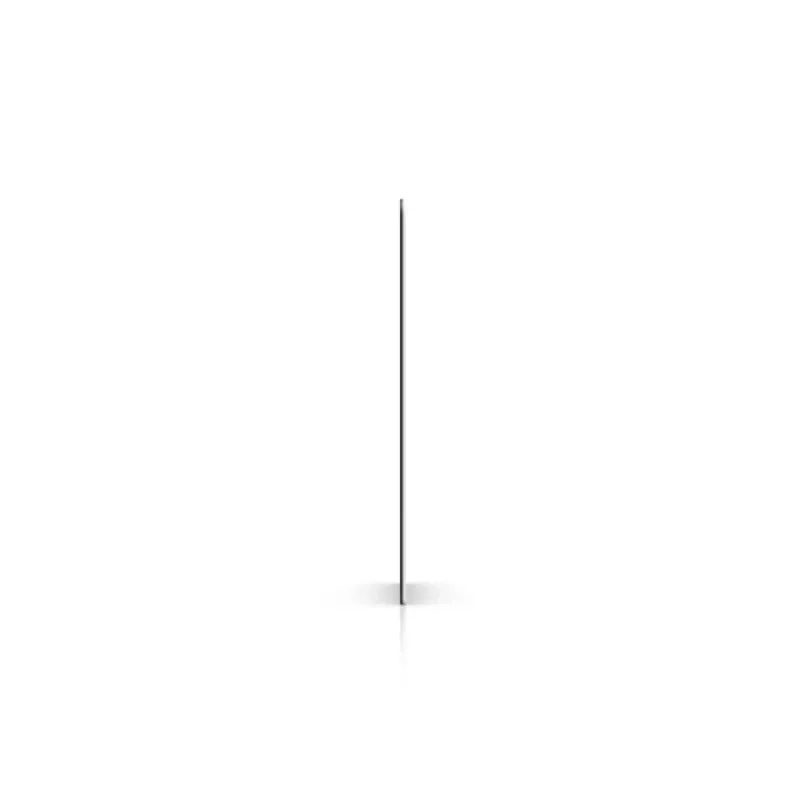
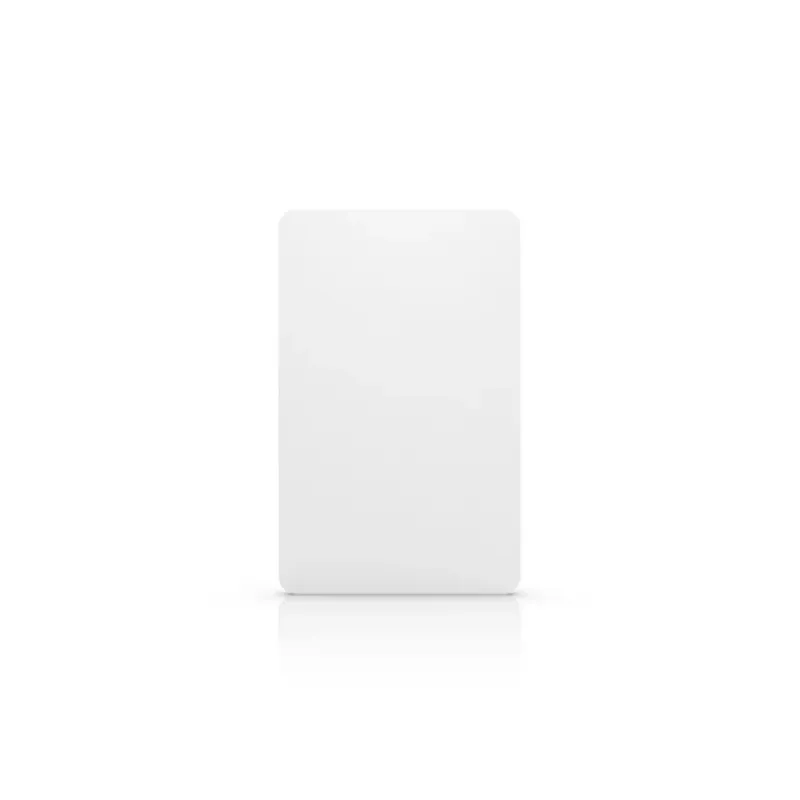
Las tarjetas NFC Ubiquiti UA-CARD están diseñadas específicamente para sistemas de control de acceso profesional. Utilizan tecnología NFC avanzada con protocolos ISO/IEC 14443 Type A y MIFARE DESFire, garantizando compatibilidad con lectores Unifi Access y sistemas intercom.Caracterizadas por su encriptación multicapa, estas tarjetas previenen eficazmente la duplicación no autorizada, brindando seguridad superior para empresas, oficinas y espacios que requieren control de acceso confiable. Cada tarjeta mide 85.6 mm de ancho, 54 mm de alto y 0.84 mm de grosor, con un peso ligero de solo 5 gramos, disponible en colores negro y blanco.Ideal para administradores de seguridad, empresas tecnológicas y proyectos de automatización que buscan una solución escalable y segura. El paquete incluye 20 tarjetas, perfecto para implementaciones en múltiples usuarios o ubicaciones.
Especificaciones
| Características | |
|---|---|
| Color del producto | Negro, Blanco |
| Peso y dimensiones | |
| Peso | 5 g |
| Ancho | 85.6 mm |
| Altura | 54 mm |
| Grosor | 0.84 mm |
**Preguntas Frecuentes (FAQs)**
**1. ¿Con qué lectores o sistemas de control de acceso son compatibles estas tarjetas?**
Son compatibles con los lectores de la serie Unifi Access, como el UA-Hub y el UA-Pro. Verifica la compatibilidad específica con tu modelo en la documentación oficial de Ubiquiti.
**2. ¿Cómo se configuran o emparejan las tarjetas con el sistema?**
El proceso se realiza desde la interfaz de administración de UniFi OS (Network o Access Application). Generalmente, se selecciona al usuario y se utiliza la opción "Agregar credencial" o similar, acercando la tarjeta nueva al lector cuando el sistema lo solicita.
**3. ¿Qué significa "encriptación multicapa"?**
Significa que la tarjeta utiliza múltiples capas de seguridad en el chip para proteger la información y prevenir la clonación no autorizada, ofreciendo un nivel de seguridad superior al de las tarjetas NFC estándar.
**4. ¿Se pueden reprogramar o reutilizar las tarjetas?**
Sí, desde la interfaz de administración de UniFi Access puedes eliminar la asignación de una tarjeta a un usuario y reasignarla a otro, reprogramándola efectivamente.
**5. ¿Qué pasa si pierdo una tarjeta?**
Debes desactivarla inmediatamente desde el panel de control de UniFi Access para revocar su acceso. Luego, puedes asignar una tarjeta nueva al usuario afectado.
**6. ¿Tienen garantía?**
Los productos Ubiquiti suelen tener garantía limitada. Para detalles exactos sobre cobertura y duración, consulta los términos de garantía en el sitio web oficial de Ubiquiti o con tu distribuidor autorizado.
**7. ¿Funcionan a través de fundas de teléfono o plástico?**
Sí, las tarjetas NFC suelen funcionar a través de materiales delgados no metálicos. Para un rendimiento óptimo, se recomienda acercar la tarjeta directamente al lector.
**8. ¿Cuál es el rango de lectura efectivo?**
El rango es de corta distancia, típicamente de 2 a 5 centímetros. Es necesario acercar la tarjeta al lector para que funcione.
**1. ¿Con qué lectores o sistemas de control de acceso son compatibles estas tarjetas?**
Son compatibles con los lectores de la serie Unifi Access, como el UA-Hub y el UA-Pro. Verifica la compatibilidad específica con tu modelo en la documentación oficial de Ubiquiti.
**2. ¿Cómo se configuran o emparejan las tarjetas con el sistema?**
El proceso se realiza desde la interfaz de administración de UniFi OS (Network o Access Application). Generalmente, se selecciona al usuario y se utiliza la opción "Agregar credencial" o similar, acercando la tarjeta nueva al lector cuando el sistema lo solicita.
**3. ¿Qué significa "encriptación multicapa"?**
Significa que la tarjeta utiliza múltiples capas de seguridad en el chip para proteger la información y prevenir la clonación no autorizada, ofreciendo un nivel de seguridad superior al de las tarjetas NFC estándar.
**4. ¿Se pueden reprogramar o reutilizar las tarjetas?**
Sí, desde la interfaz de administración de UniFi Access puedes eliminar la asignación de una tarjeta a un usuario y reasignarla a otro, reprogramándola efectivamente.
**5. ¿Qué pasa si pierdo una tarjeta?**
Debes desactivarla inmediatamente desde el panel de control de UniFi Access para revocar su acceso. Luego, puedes asignar una tarjeta nueva al usuario afectado.
**6. ¿Tienen garantía?**
Los productos Ubiquiti suelen tener garantía limitada. Para detalles exactos sobre cobertura y duración, consulta los términos de garantía en el sitio web oficial de Ubiquiti o con tu distribuidor autorizado.
**7. ¿Funcionan a través de fundas de teléfono o plástico?**
Sí, las tarjetas NFC suelen funcionar a través de materiales delgados no metálicos. Para un rendimiento óptimo, se recomienda acercar la tarjeta directamente al lector.
**8. ¿Cuál es el rango de lectura efectivo?**
El rango es de corta distancia, típicamente de 2 a 5 centímetros. Es necesario acercar la tarjeta al lector para que funcione.
**Guía Rápida de Uso - Tarjetas UA-CARD**
**Objetivo:** Configurar tarjetas NFC para control de acceso en un sistema UniFi.
**Requisitos Previos:**
* Sistema UniFi Access configurado y funcionando (UA-Hub, lectores, etc.).
* Aplicación UniFi Network o Access instalada y con acceso de administrador.
* Usuarios creados en el sistema.
**Pasos para Asignar una Tarjeta Nueva:**
1. **Accede al Panel:** Abre la aplicación UniFi Network o UniFi Access desde tu navegador.
2. **Navega a Usuarios:** En el menú, ve a la sección "Access" o "Control de Acceso" y selecciona "Usuarios".
3. **Selecciona el Usuario:** Elige al usuario al que quieras asignar la tarjeta de la lista.
4. **Abre Credenciales:** Dentro del perfil del usuario, busca y haz clic en la opción "Credenciales" o "Agregar Credencial".
5. **Inicia el Modo de Emparejamiento:** Selecciona el tipo de credencial "Tarjeta" o "NFC" y haz clic en "Agregar" o "Emparejar".
6. **Acerca la Tarjeta:** Cuando el sistema lo indique (generalmente con un mensaje en pantalla), acerca la tarjeta NFC **UA-CARD** nueva al lector conectado.
7. **Confirma la Lectura:** El lector emitirá un tono y la interfaz mostrará un mensaje de éxito. La tarjeta quedará registrada con un ID único.
8. **Guarda los Cambios:** Asegúrate de hacer clic en "Guardar" o "Aplicar" en la configuración del usuario.
9. **Prueba la Tarjeta:** Dirígete a una puerta controlada y acerca la tarjeta al lector para verificar que el acceso se concede correctamente.
10. **Repite el Proceso:** Sigue los mismos pasos para asignar tarjetas a los demás usuarios.
**Nota:** Para detalles técnicos avanzados o solución de problemas, consulta la guía oficial de UniFi Access en el sitio de soporte de Ubiquiti.
**Objetivo:** Configurar tarjetas NFC para control de acceso en un sistema UniFi.
**Requisitos Previos:**
* Sistema UniFi Access configurado y funcionando (UA-Hub, lectores, etc.).
* Aplicación UniFi Network o Access instalada y con acceso de administrador.
* Usuarios creados en el sistema.
**Pasos para Asignar una Tarjeta Nueva:**
1. **Accede al Panel:** Abre la aplicación UniFi Network o UniFi Access desde tu navegador.
2. **Navega a Usuarios:** En el menú, ve a la sección "Access" o "Control de Acceso" y selecciona "Usuarios".
3. **Selecciona el Usuario:** Elige al usuario al que quieras asignar la tarjeta de la lista.
4. **Abre Credenciales:** Dentro del perfil del usuario, busca y haz clic en la opción "Credenciales" o "Agregar Credencial".
5. **Inicia el Modo de Emparejamiento:** Selecciona el tipo de credencial "Tarjeta" o "NFC" y haz clic en "Agregar" o "Emparejar".
6. **Acerca la Tarjeta:** Cuando el sistema lo indique (generalmente con un mensaje en pantalla), acerca la tarjeta NFC **UA-CARD** nueva al lector conectado.
7. **Confirma la Lectura:** El lector emitirá un tono y la interfaz mostrará un mensaje de éxito. La tarjeta quedará registrada con un ID único.
8. **Guarda los Cambios:** Asegúrate de hacer clic en "Guardar" o "Aplicar" en la configuración del usuario.
9. **Prueba la Tarjeta:** Dirígete a una puerta controlada y acerca la tarjeta al lector para verificar que el acceso se concede correctamente.
10. **Repite el Proceso:** Sigue los mismos pasos para asignar tarjetas a los demás usuarios.
**Nota:** Para detalles técnicos avanzados o solución de problemas, consulta la guía oficial de UniFi Access en el sitio de soporte de Ubiquiti.