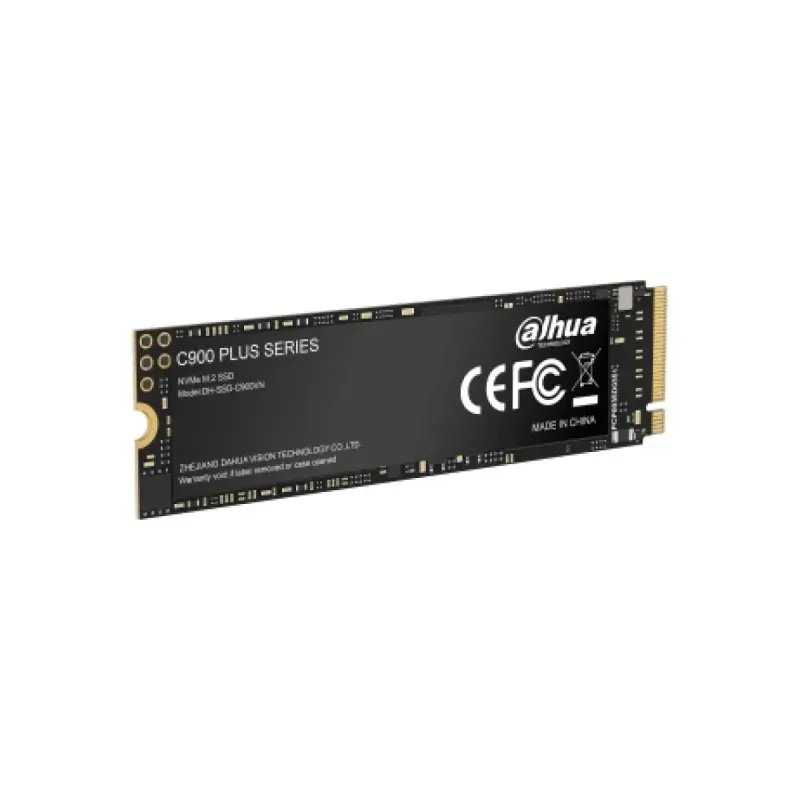
SSD Dahua C900 Plus M.2 512GB PCIe 3.0 NVMe - DHI-SSD-C900VN512G-B
SKU
DHI-SSD-C900VN512G-B
Almacenamiento Dahua C900 Plus, ideal para mejorar la velocidad y capacidad de tu computadora o equipo compatible. Su diseño compacto M.2 facilita la instalación y ofrece un rendimiento confiable para tareas cotidianas, trabajo y entretenimiento. Fabricado con materiales de calidad para una mayor durabilidad.
$746.90
Impuestos: $746.90
No Disponible
Entrega estimada
Entrega entre el 14/04/2026 y el 17/04/2026
Costo de envio
Calculado en el checkout
Se ajustara automaticamente con Skydropx
Compra con confianza
- Pago seguro
- MSI con tarjetas participantes
- Factura electronica SAT
Garantia
Garantia incluida segun fabricante
Garantia extendible disponible
Metodos de pago
Metodos disponibles al finalizar la compra
Etiquetas:
ssd
, dahua
, m.2
, nvme
, 512gb
, pcie 3.0
, almacenamiento
, pc
, gaming
, velocidad
, tecnologia
, upgrade
, computadora
El SSD Dahua C900 Plus es la solución perfecta para acelerar tu computadora. Con capacidad de 512GB y interfaz PCIe 3.0 NVMe, ofrece velocidades de lectura de 3200 MB/s y escritura de 2500 MB/s, reduciendo significativamente los tiempos de carga de aplicaciones y archivos.Ideal para gamers, profesionales y usuarios que buscan máximo rendimiento. Su factor de formato M.2 lo hace compatible con la mayoría de placas base modernas, mientras que tecnologías como ECC, TRIM y S.M.A.R.T. garantizan estabilidad y durabilidad con una calificación TBW de 256.Disfruta de 3 años de garantía y la confianza de Dahua Technology, especialista en soluciones de almacenamiento. Perfecto para actualizar laptops y PCs de escritorio, proporcionando un rendimiento consistente incluso en condiciones exigentes.
Especificaciones
| Características | |
|---|---|
| ECC | Si |
| NVMe | Si |
| Interfaz | PCI Express 3.0 |
| Soporte TRIM | Si |
| SDD, capacidad | 512 GB |
| Componente para | PC |
| Tipo de memoria | 3D TLC |
| calificación TBW | 256 |
| Soporte S.M.A.R.T. | Si |
| Velocidad de lectura | 3200 MB/s |
| Factor de formato SSD | M.2 |
| Velocidad de escritura | 2500 MB/s |
| Lectura aleatoria (4KB) | 200000 IOPS |
| Encriptación de hardware | No |
| Escritura aleatoria (4KB) | 300000 IOPS |
| Tiempo medio entre fallos | 1500000 h |
| Versión NVM Express (NVMe) | 1.3 |
| Condiciones ambientales | |
| Máxima temperatura | 70 °C |
| Resistencia a golpes | 1500 G |
| Vibración operativa | 3.08 G |
| Temperatura mínima de operación | 0 °C |
| Intervalo de temperatura de almacenaje | -40 - 85 °C |
| Intervalo de temperatura operativa (T-T) | 0 - 70 °C |
| Intervalo de humedad relativa para funcionamiento | 5 - 95% |
| Control de energía | |
| Consumo de energía (máx.) | 3.689 W |
| Consumo de energía (espera) | 0.611 W |
| Datos de logística | |
| País de origen | China |
| Empaquetado de datos | |
| Alto del paquete | 15.5 mm |
| Ancho del paquete | 140.5 mm |
| Largo del paquete | 105.5 mm |
| Otras características | |
| Periodo de garantía | 3 Año(s) |
| Certificados de cumplimiento | CE, Comisión Federal de Comunicaciones (FCC), WEEE |
| Peso y dimensiones | |
| Peso | 8 g |
| Ancho | 80 mm |
| Altura | 4.8 mm |
| Profundidad | 23 mm |
| Sustentabilidad | |
| Cumplimiento de la sostenibilidad | Si |
**Preguntas Frecuentes (FAQs)**
**1. ¿Es compatible con mi laptop o PC de escritorio?**
Este SSD es compatible con puertos M.2 que soporten el protocolo NVMe (PCIe 3.0 x4). Verifica en el manual de tu placa base o laptop si tiene un puerto M.2 y si es compatible con NVMe (no todos los puertos M.2 lo son).
**2. ¿Qué necesito para instalarlo?**
Necesitas un puerto M.2 NVMe disponible en tu placa base, un destornillador pequeño (generalmente PH1 o PH0) para fijar el tornillo, y, en algunos casos, un disipador térmico (opcional pero recomendado para cargas de trabajo intensivas).
**3. ¿Cómo lo formateo o lo hago funcionar después de instalarlo?**
Una vez instalado físicamente, debes inicializar y formatear la unidad desde el sistema operativo. En Windows, usa la herramienta "Administración de discos". Es crucial hacer este paso para que el sistema reconozca el almacenamiento.
**4. ¿Puedo usarlo como disco principal (para instalar Windows)?**
Sí, es una excelente opción como disco principal debido a su alta velocidad. Necesitarás crear un medio de instalación (USB) de tu sistema operativo e iniciar desde él para realizar la instalación.
**5. ¿Qué garantía tiene y cómo la hago válida?**
El producto incluye garantía. Para hacerla válida, conserva tu ticket o factura de compra. En caso de falla, contacta al vendedor (Diten.mx) o al soporte técnico del fabricante, Dahua, presentando tu comprobante.
**6. ¿Por qué mi computadora no lo detecta después de instalarlo?**
Posibles causas: 1) El puerto M.2 no es compatible con NVMe (solo SATA). 2) No está bien insertado o fijado. 3) Necesita ser inicializado desde el sistema operativo. 4) Puede requerir habilitar el puerto en la BIOS/UEFI.
**7. ¿Requiere mantenimiento especial?**
No. Los SSD no tienen partes móviles. Para un rendimiento óptimo a largo plazo, asegúrate de que tu sistema operativo tenga habilitado el comando TRIM (activo por defecto en Windows 10/11 y Linux modernos) y evita llenarlo por completo (deja al menos un 10-15% de espacio libre).
**8. ¿Es seguro para almacenar información importante?**
Como cualquier dispositivo de almacenamiento, no es infalible. Se recomienda siempre seguir la regla 3-2-1 para copias de seguridad: tener al menos 3 copias de tus datos, en 2 medios diferentes, y 1 de ellas fuera de tu ubicación principal (ej., en la nube o un disco externo).
**9. ¿Las velocidades anunciadas (3200/2500 MB/s) son reales?**
Sí, son las velocidades máximas secuenciales bajo condiciones ideales (PCIe 3.0 x4, sistema fresco, etc.). La velocidad real en uso diario puede variar dependiendo de tu hardware, temperatura, tipo de archivos y carga del sistema.
**10. ¿Viene con software de utilidad o clonación?**
La página del producto no especifica si incluye software. Dahua puede ofrecer herramientas de gestión en su sitio web oficial. Para clonar tu sistema desde un disco viejo, necesitarás un software de clonación de terceros (como Macrium Reflect, Clonezilla) y, posiblemente, un adaptador externo USB a M.2 NVMe.
**1. ¿Es compatible con mi laptop o PC de escritorio?**
Este SSD es compatible con puertos M.2 que soporten el protocolo NVMe (PCIe 3.0 x4). Verifica en el manual de tu placa base o laptop si tiene un puerto M.2 y si es compatible con NVMe (no todos los puertos M.2 lo son).
**2. ¿Qué necesito para instalarlo?**
Necesitas un puerto M.2 NVMe disponible en tu placa base, un destornillador pequeño (generalmente PH1 o PH0) para fijar el tornillo, y, en algunos casos, un disipador térmico (opcional pero recomendado para cargas de trabajo intensivas).
**3. ¿Cómo lo formateo o lo hago funcionar después de instalarlo?**
Una vez instalado físicamente, debes inicializar y formatear la unidad desde el sistema operativo. En Windows, usa la herramienta "Administración de discos". Es crucial hacer este paso para que el sistema reconozca el almacenamiento.
**4. ¿Puedo usarlo como disco principal (para instalar Windows)?**
Sí, es una excelente opción como disco principal debido a su alta velocidad. Necesitarás crear un medio de instalación (USB) de tu sistema operativo e iniciar desde él para realizar la instalación.
**5. ¿Qué garantía tiene y cómo la hago válida?**
El producto incluye garantía. Para hacerla válida, conserva tu ticket o factura de compra. En caso de falla, contacta al vendedor (Diten.mx) o al soporte técnico del fabricante, Dahua, presentando tu comprobante.
**6. ¿Por qué mi computadora no lo detecta después de instalarlo?**
Posibles causas: 1) El puerto M.2 no es compatible con NVMe (solo SATA). 2) No está bien insertado o fijado. 3) Necesita ser inicializado desde el sistema operativo. 4) Puede requerir habilitar el puerto en la BIOS/UEFI.
**7. ¿Requiere mantenimiento especial?**
No. Los SSD no tienen partes móviles. Para un rendimiento óptimo a largo plazo, asegúrate de que tu sistema operativo tenga habilitado el comando TRIM (activo por defecto en Windows 10/11 y Linux modernos) y evita llenarlo por completo (deja al menos un 10-15% de espacio libre).
**8. ¿Es seguro para almacenar información importante?**
Como cualquier dispositivo de almacenamiento, no es infalible. Se recomienda siempre seguir la regla 3-2-1 para copias de seguridad: tener al menos 3 copias de tus datos, en 2 medios diferentes, y 1 de ellas fuera de tu ubicación principal (ej., en la nube o un disco externo).
**9. ¿Las velocidades anunciadas (3200/2500 MB/s) son reales?**
Sí, son las velocidades máximas secuenciales bajo condiciones ideales (PCIe 3.0 x4, sistema fresco, etc.). La velocidad real en uso diario puede variar dependiendo de tu hardware, temperatura, tipo de archivos y carga del sistema.
**10. ¿Viene con software de utilidad o clonación?**
La página del producto no especifica si incluye software. Dahua puede ofrecer herramientas de gestión en su sitio web oficial. Para clonar tu sistema desde un disco viejo, necesitarás un software de clonación de terceros (como Macrium Reflect, Clonezilla) y, posiblemente, un adaptador externo USB a M.2 NVMe.
**Guía de Uso Rápido - Instalación y Puesta en Marcha**
**Antes de empezar:** Apaga tu computadora, desconéctala de la corriente eléctrica y descárgate de electricidad estática tocando una superficie metálica sin pintar.
**Paso 1: Verifica compatibilidad.** Asegúrate de que tu placa base o laptop tenga un puerto M.2 que soporte el protocolo **NVMe (PCIe)**. Consulta el manual de tu dispositivo.
**Paso 2: Localiza el puerto M.2.** Abre la carcasa de tu PC o el panel de acceso de tu laptop. El puerto M.2 es una ranura horizontal, generalmente cerca de la CPU o la tarjeta gráfica.
**Paso 3: Retira el tornillo.** Desenrosca el pequeño tornillo de fijación que está al final de la ranura M.2 (si está presente).
**Paso 4: Inserta el SSD.** Alinea la muesca (corte) del conector del SSD Dahua C900 Plus con el saliente de la ranura. Insértalo en un ángulo de unos 30 grados y presiónalo firmemente hacia abajo hasta que quede plano.
**Paso 5: Fija el SSD.** Coloca el tornillo a través del orificio del SSD y enróscalo en el poste de la placa base para asegurar el extremo. No lo aprietes en exceso.
**Paso 6: (Opcional) Instala un disipador.** Si tu placa no trae uno integrado, considera instalar un disipador térmico para M.2 NVMe para mejorar la gestión del calor.
**Paso 7: Cierra el equipo.** Vuelve a colocar la tapa de la laptop o la carcasa de la PC y conecta todos los cables.
**Paso 8: Enciende la computadora.** Arranca tu sistema normalmente.
**Paso 9: Inicializa y formatea (si es un disco nuevo).** En Windows, haz clic derecho en el botón Inicio y selecciona "Administración de discos". El sistema detectará un disco "No inicializado". Sigue el asistente para inicializarlo (usar GPT para discos modernos) y crear un nuevo volumen formateado (NTFS es el estándar para Windows).
**Paso 10: ¡Listo!** Tu nuevo SSD Dahua C900 Plus ya aparecerá en "Este equipo" y estará listo para usar. Puedes empezar a instalar programas, transferir archivos o instalar un sistema operativo desde cero.
**Nota:** Para especificaciones técnicas completas o detalles de garantía, consulta la ficha del producto en Diten.mx o el sitio web oficial de Dahua.
**Antes de empezar:** Apaga tu computadora, desconéctala de la corriente eléctrica y descárgate de electricidad estática tocando una superficie metálica sin pintar.
**Paso 1: Verifica compatibilidad.** Asegúrate de que tu placa base o laptop tenga un puerto M.2 que soporte el protocolo **NVMe (PCIe)**. Consulta el manual de tu dispositivo.
**Paso 2: Localiza el puerto M.2.** Abre la carcasa de tu PC o el panel de acceso de tu laptop. El puerto M.2 es una ranura horizontal, generalmente cerca de la CPU o la tarjeta gráfica.
**Paso 3: Retira el tornillo.** Desenrosca el pequeño tornillo de fijación que está al final de la ranura M.2 (si está presente).
**Paso 4: Inserta el SSD.** Alinea la muesca (corte) del conector del SSD Dahua C900 Plus con el saliente de la ranura. Insértalo en un ángulo de unos 30 grados y presiónalo firmemente hacia abajo hasta que quede plano.
**Paso 5: Fija el SSD.** Coloca el tornillo a través del orificio del SSD y enróscalo en el poste de la placa base para asegurar el extremo. No lo aprietes en exceso.
**Paso 6: (Opcional) Instala un disipador.** Si tu placa no trae uno integrado, considera instalar un disipador térmico para M.2 NVMe para mejorar la gestión del calor.
**Paso 7: Cierra el equipo.** Vuelve a colocar la tapa de la laptop o la carcasa de la PC y conecta todos los cables.
**Paso 8: Enciende la computadora.** Arranca tu sistema normalmente.
**Paso 9: Inicializa y formatea (si es un disco nuevo).** En Windows, haz clic derecho en el botón Inicio y selecciona "Administración de discos". El sistema detectará un disco "No inicializado". Sigue el asistente para inicializarlo (usar GPT para discos modernos) y crear un nuevo volumen formateado (NTFS es el estándar para Windows).
**Paso 10: ¡Listo!** Tu nuevo SSD Dahua C900 Plus ya aparecerá en "Este equipo" y estará listo para usar. Puedes empezar a instalar programas, transferir archivos o instalar un sistema operativo desde cero.
**Nota:** Para especificaciones técnicas completas o detalles de garantía, consulta la ficha del producto en Diten.mx o el sitio web oficial de Dahua.