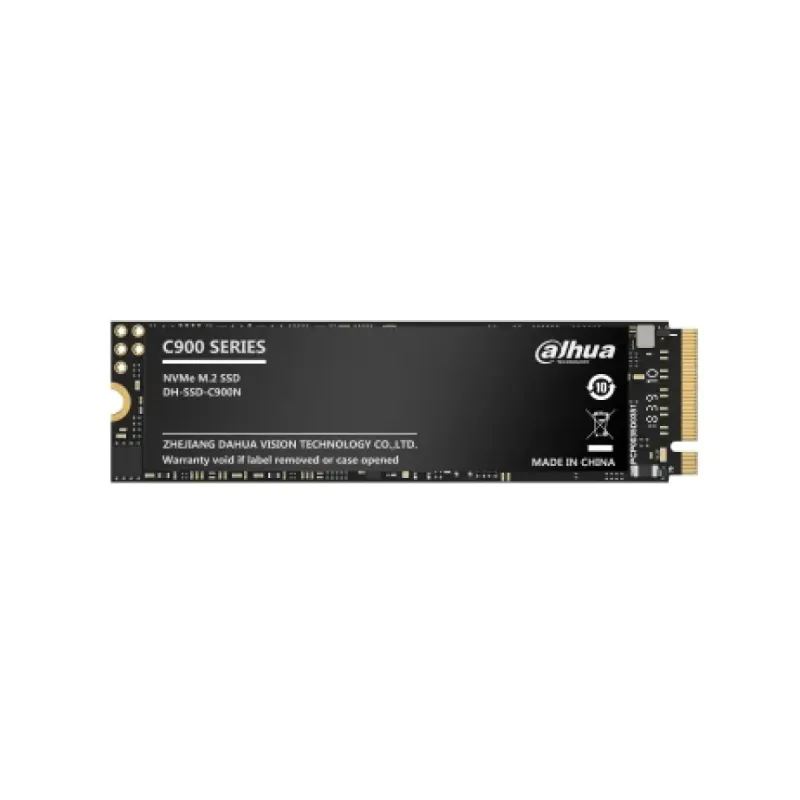
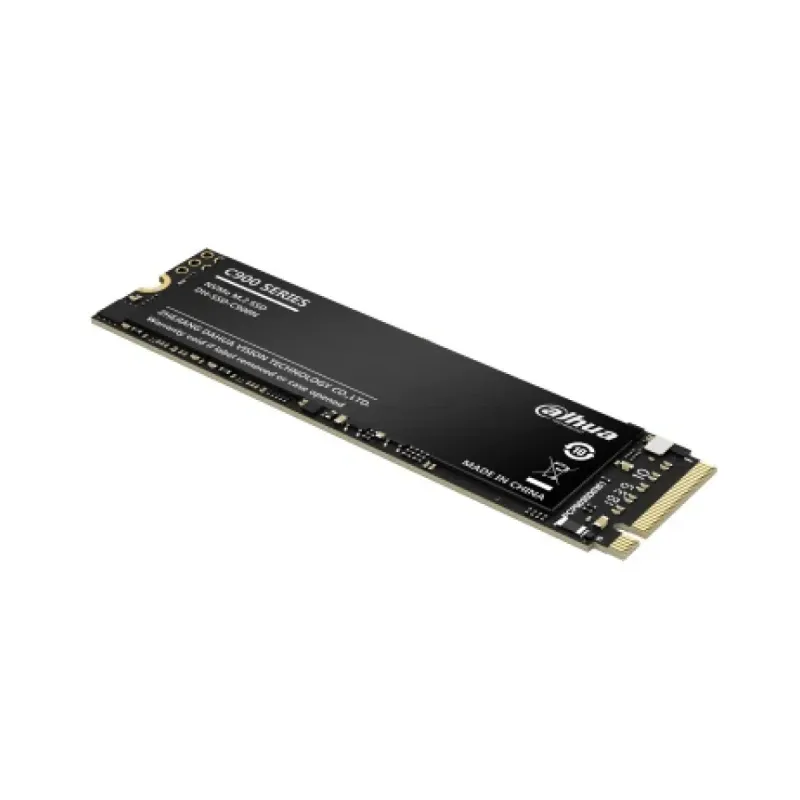
SSD Dahua C900N 512GB M.2 PCIe 3.0 NVMe - DHI-SSD-C900N512G
SKU
DHI-SSD-C900N512G
Almacenamiento dahua c900n de , ideal para mejorar el rendimiento de tu computadora con un diseño compacto m.2. este dispositivo de alta velocidad es perfecto para cargar aplicaciones rápidamente y transferir archivos en segundos, compatible con sistemas que admiten tecnología . fabricado con materiales duraderos, ofrece confiabilidad para uso diario en tareas de oficina, entretenimiento o gaming, sin detalles técnicos complejos.
$703.92
Impuestos: $703.92
No Disponible
Entrega estimada
Entrega entre el 14/04/2026 y el 17/04/2026
Costo de envio
Calculado en el checkout
Se ajustara automaticamente con Skydropx
Compra con confianza
- Pago seguro
- MSI con tarjetas participantes
- Factura electronica SAT
Garantia
Garantia incluida segun fabricante
Garantia extendible disponible
Metodos de pago
Metodos disponibles al finalizar la compra
Etiquetas:
ssd
, dahua
, 512gb
, m.2
, nvme
, pcie 3.0
, disco solido
, almacenamiento
, pc
, gaming
, velocidad
, upgrade
, computadora
El SSD Dahua C900N es la solución perfecta para acelerar tu computadora. Con 512GB de capacidad en formato M.2 y interfaz PCIe 3.0 NVMe, ofrece un rendimiento excepcional con velocidades de lectura secuencial de hasta 2000 MB/s y escritura de 1450 MB/s, ideal para gamers, profesionales y usuarios que buscan máxima velocidad.Este disco duro sólido cuenta con memoria 3D TLC y soporte ECC para mayor confiabilidad en tus datos. Incluye funciones avanzadas como TRIM y S.M.A.R.T. para mantener un óptimo rendimiento a largo plazo. Con una calificación TBW de 256 y tiempo medio entre fallos de 1.5 millones de horas, garantiza durabilidad y estabilidad.Perfecto para actualizar laptops y PCs de escritorio compatibles con M.2, el SSD Dahua C900N es fácil de instalar y viene con garantía de 3 años. Su bajo consumo energético (máximo 3.521W) lo hace eficiente, mientras que su resistencia a golpes de 1500G asegura protección en movimiento.
Especificaciones
| Características | |
|---|---|
| ECC | Si |
| NVMe | Si |
| Interfaz | PCI Express 3.0 |
| Soporte TRIM | Si |
| SDD, capacidad | 512 GB |
| Componente para | PC |
| Tipo de memoria | 3D TLC |
| calificación TBW | 256 |
| Soporte S.M.A.R.T. | Si |
| Factor de formato SSD | M.2 |
| Encriptación de hardware | No |
| Tiempo medio entre fallos | 1500000 h |
| Versión NVM Express (NVMe) | 1.3 |
| Velocidad de lectura secuencial (CDM) | 150000 MB/s |
| Velocidad de lectura secuencial (ATTO) | 2000 MB/s |
| Velocidad de escritura secuencial (CDM) | 200000 MB/s |
| Velocidad de escritura secuencial (ATTO) | 1450 MB/s |
| Condiciones ambientales | |
| Máxima temperatura | 70 °C |
| Resistencia a golpes | 1500 G |
| Vibración operativa | 0.5 G |
| Temperatura mínima de operación | 0 °C |
| Intervalo de temperatura de almacenaje | -40 - 85 °C |
| Intervalo de temperatura operativa (T-T) | 0 - 70 °C |
| Intervalo de humedad relativa para funcionamiento | 5 - 95% |
| Control de energía | |
| Consumo de energía (máx.) | 3.521 W |
| Consumo de energía (espera) | 1.188 W |
| Datos de logística | |
| País de origen | China |
| Empaquetado de datos | |
| Alto del paquete | 15.5 mm |
| Ancho del paquete | 140.5 mm |
| Largo del paquete | 105.5 mm |
| Otras características | |
| Periodo de garantía | 3 Año(s) |
| Certificados de cumplimiento | CE, Comisión Federal de Comunicaciones (FCC), WEEE |
| Peso y dimensiones | |
| Peso | 8 g |
| Ancho | 80 mm |
| Altura | 2.25 mm |
| Profundidad | 22 mm |
| Sustentabilidad | |
| Cumplimiento de la sostenibilidad | Si |
P: ¿Es compatible con mi laptop o PC de escritorio?
R: Es compatible con puertos M.2 que soporten el protocolo NVMe (PCIe 3.0 x4). Verifica las especificaciones de tu placa base o laptop para confirmar.
P: ¿Necesito comprar algo más para instalarlo?
R: Solo necesitas un destornillador pequeño para fijar el tornillo en la ranura M.2. El SSD no incluye tornillo, que usualmente viene con la tarjeta madre.
P: ¿Cómo transfiero mi sistema operativo y archivos al nuevo SSD?
R: Se recomienda usar software de clonación de discos (como Macrium Reflect, Clonezilla) o realizar una instalación limpia del sistema operativo desde un USB de instalación.
P: ¿Cuál es el procedimiento de garantía?
R: El producto cuenta con 3 años de garantía. En caso de falla, contacta al proveedor o al soporte de Dahua con tu comprobante de compra. La garantía no cubre daños físicos o por mal uso.
P: ¿Requiere mantenimiento especial?
R: No. Se recomienda mantener actualizados los controladores de tu placa base y, si es posible, habilitar la función TRIM en tu sistema operativo para un rendimiento óptimo.
P: ¿Por qué mi computadora no detecta el SSD después de instalarlo?
R: 1) Asegúrate de que esté bien insertado en la ranura. 2) Verifica en la BIOS/UEFI que el puerto M.2 esté habilitado y configurado en modo NVMe. 3) Es posible que necesites inicializar y formatear el disco desde la herramienta 'Administración de discos' en Windows.
P: ¿Es seguro para almacenar datos importantes a largo plazo?
R: Sí, pero como con cualquier unidad de almacenamiento, se recomienda siempre mantener una copia de seguridad (backup) en otro dispositivo o en la nube de tu información crítica.
P: ¿Funciona para juegos?
R: Sí, su velocidad de hasta 2000 MB/s reduce significativamente los tiempos de carga de juegos y aplicaciones pesadas.
R: Es compatible con puertos M.2 que soporten el protocolo NVMe (PCIe 3.0 x4). Verifica las especificaciones de tu placa base o laptop para confirmar.
P: ¿Necesito comprar algo más para instalarlo?
R: Solo necesitas un destornillador pequeño para fijar el tornillo en la ranura M.2. El SSD no incluye tornillo, que usualmente viene con la tarjeta madre.
P: ¿Cómo transfiero mi sistema operativo y archivos al nuevo SSD?
R: Se recomienda usar software de clonación de discos (como Macrium Reflect, Clonezilla) o realizar una instalación limpia del sistema operativo desde un USB de instalación.
P: ¿Cuál es el procedimiento de garantía?
R: El producto cuenta con 3 años de garantía. En caso de falla, contacta al proveedor o al soporte de Dahua con tu comprobante de compra. La garantía no cubre daños físicos o por mal uso.
P: ¿Requiere mantenimiento especial?
R: No. Se recomienda mantener actualizados los controladores de tu placa base y, si es posible, habilitar la función TRIM en tu sistema operativo para un rendimiento óptimo.
P: ¿Por qué mi computadora no detecta el SSD después de instalarlo?
R: 1) Asegúrate de que esté bien insertado en la ranura. 2) Verifica en la BIOS/UEFI que el puerto M.2 esté habilitado y configurado en modo NVMe. 3) Es posible que necesites inicializar y formatear el disco desde la herramienta 'Administración de discos' en Windows.
P: ¿Es seguro para almacenar datos importantes a largo plazo?
R: Sí, pero como con cualquier unidad de almacenamiento, se recomienda siempre mantener una copia de seguridad (backup) en otro dispositivo o en la nube de tu información crítica.
P: ¿Funciona para juegos?
R: Sí, su velocidad de hasta 2000 MB/s reduce significativamente los tiempos de carga de juegos y aplicaciones pesadas.
1. Apaga completamente tu computadora y desconéctala de la corriente eléctrica.
2. Abre la carcasa de la torre o la tapa de acceso de la laptop (consulta el manual de tu equipo).
3. Localiza la ranura M.2 en la placa base. Identifica el puerto con clave M (M.2 NVMe).
4. Retira el tornillo de fijación (standoff) si ya está colocado en la placa.
5. Inserta el SSD Dahua C900N en un ángulo de 30 grados, con los contactos dorados hacia la ranura.
6. Presiona suavemente hacia abajo el extremo contrario a los contactos hasta que quede plano y alineado.
7. Fija el SSD con el tornillo proporcionado por la placa base. No lo aprietes en exceso.
8. Cierra la carcasa o tapa de la laptop y reconecta todos los cables.
9. Enciende la computadora y entra a la BIOS/UEFI (generalmente presionando F2, DEL o F10 al arrancar).
10. Verifica que la BIOS detecte el nuevo SSD en la lista de dispositivos de almacenamiento.
11. Guarda los cambios y sal de la BIOS para iniciar tu sistema operativo.
12. En Windows, ve a 'Administración de discos', inicializa el nuevo disco, crea una partición y formatea (usualmente en NTFS).
2. Abre la carcasa de la torre o la tapa de acceso de la laptop (consulta el manual de tu equipo).
3. Localiza la ranura M.2 en la placa base. Identifica el puerto con clave M (M.2 NVMe).
4. Retira el tornillo de fijación (standoff) si ya está colocado en la placa.
5. Inserta el SSD Dahua C900N en un ángulo de 30 grados, con los contactos dorados hacia la ranura.
6. Presiona suavemente hacia abajo el extremo contrario a los contactos hasta que quede plano y alineado.
7. Fija el SSD con el tornillo proporcionado por la placa base. No lo aprietes en exceso.
8. Cierra la carcasa o tapa de la laptop y reconecta todos los cables.
9. Enciende la computadora y entra a la BIOS/UEFI (generalmente presionando F2, DEL o F10 al arrancar).
10. Verifica que la BIOS detecte el nuevo SSD en la lista de dispositivos de almacenamiento.
11. Guarda los cambios y sal de la BIOS para iniciar tu sistema operativo.
12. En Windows, ve a 'Administración de discos', inicializa el nuevo disco, crea una partición y formatea (usualmente en NTFS).