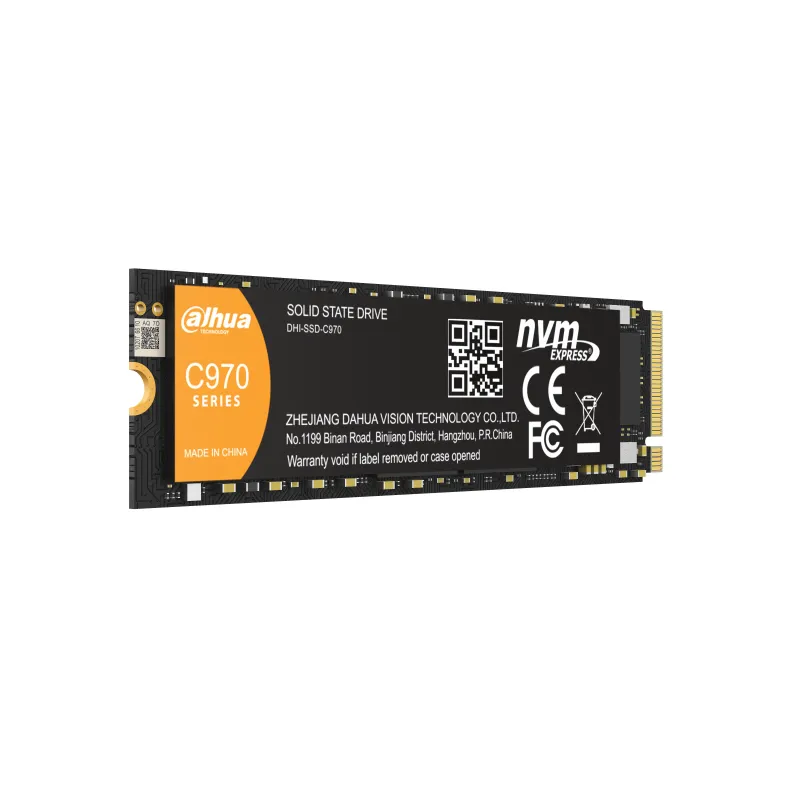
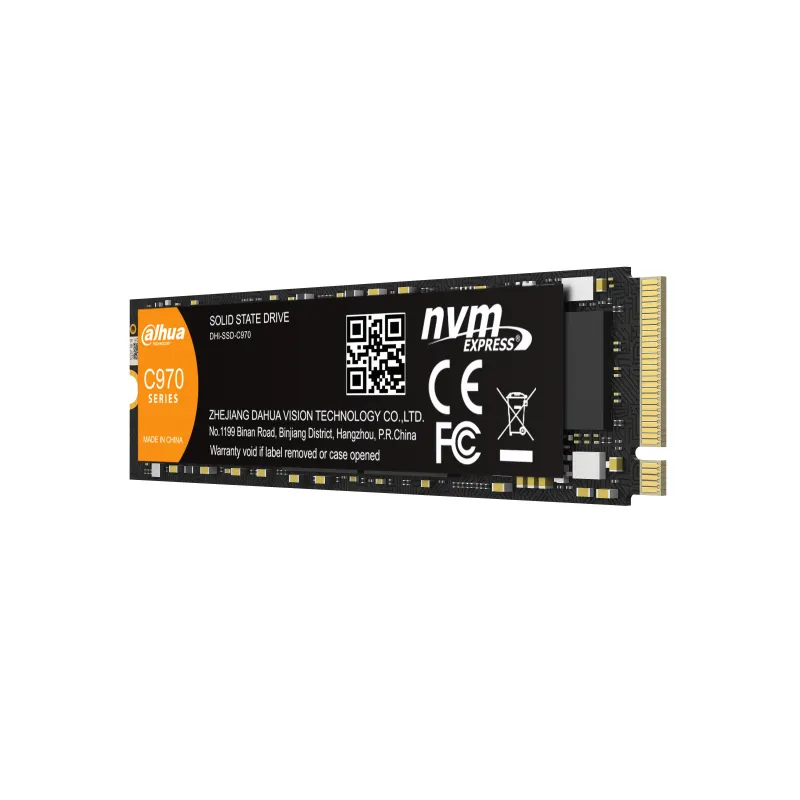
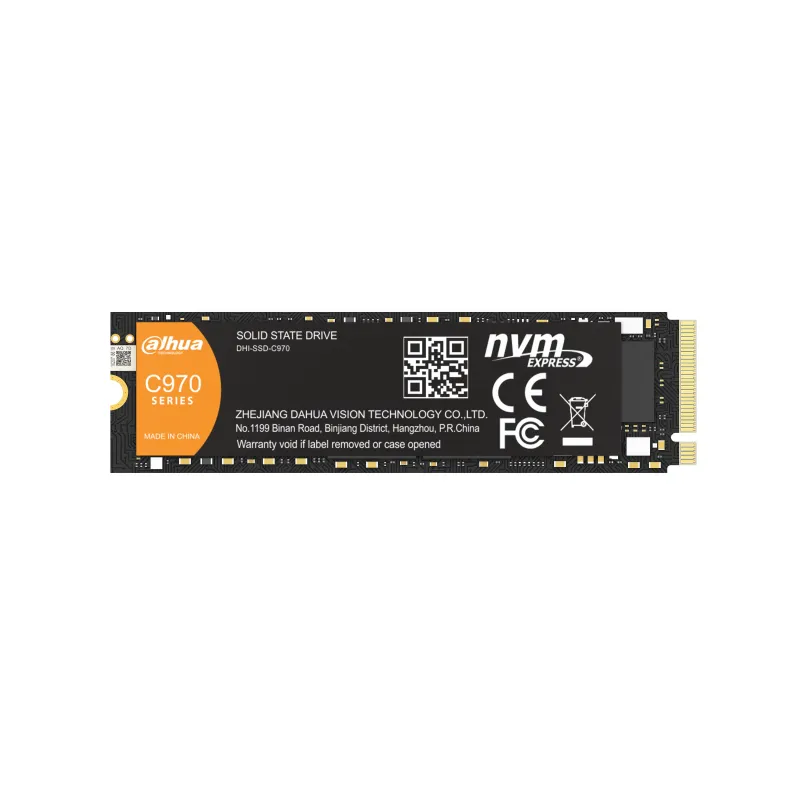
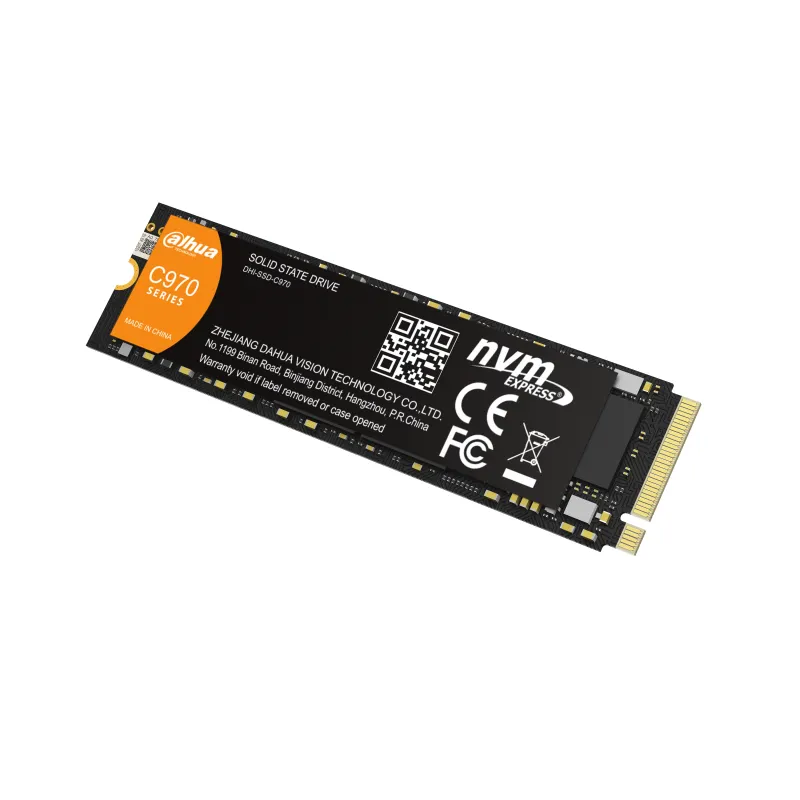
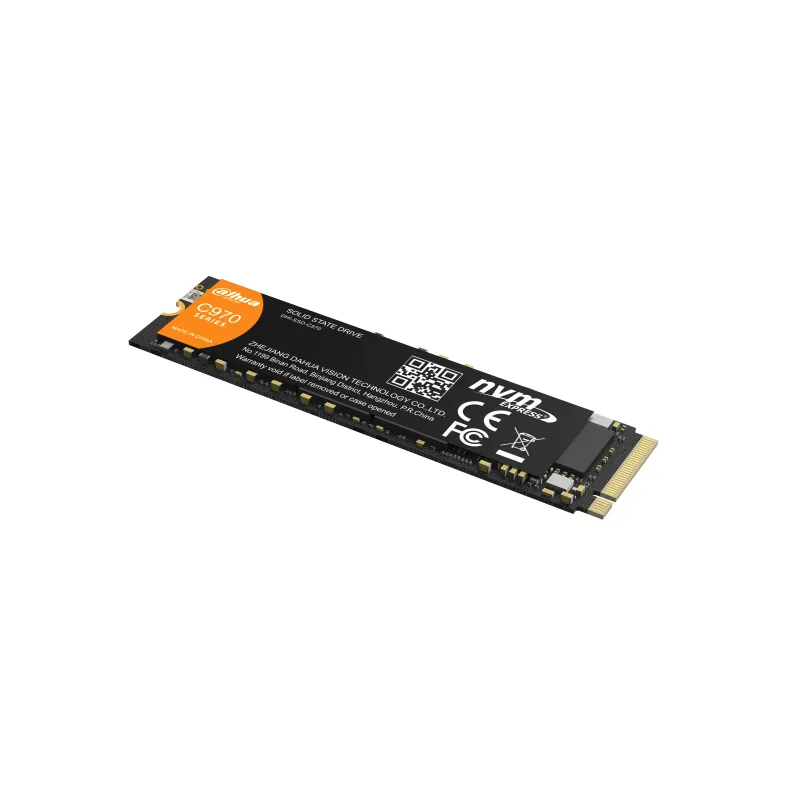
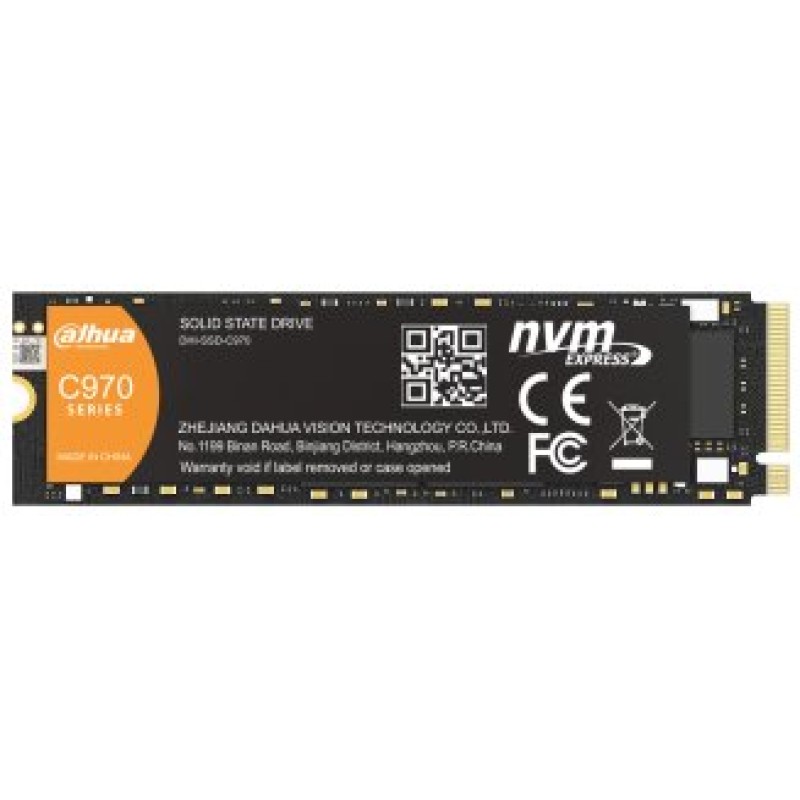
SSD Dahua C970 M.2 1TB PCIe 4.0 NVMe - DHI-SSD-C970N1TB
SKU
DHI-SSD-C970N1TB
Almacenamiento dahua c970 m.2 de , diseñado para ofrecer un rendimiento ágil y confiable en tu computadora. este disco de estado sólido es compatible con equipos que admiten la interfaz , ideal para acelerar el arranque del sistema, la carga de aplicaciones y la transferencia de archivos. su factor de forma m.2 permite una instalación sencilla y un diseño compacto, contribuyendo a una experiencia de uso más fluida y eficiente en tareas cotidianas, gaming o trabajo creativo.
$1,332.79
Impuestos: $1,332.79
No Disponible
Entrega estimada
Entrega entre el 19/03/2026 y el 22/03/2026
Costo de envio
Calculado en el checkout
Se ajustara automaticamente con Skydropx
Compra con confianza
- Pago seguro
- MSI con tarjetas participantes
- Factura electronica SAT
Garantia
Garantia incluida segun fabricante
Garantia extendible disponible
Metodos de pago
Metodos disponibles al finalizar la compra
Etiquetas:
ssd
, dahua
, m.2
, nvme
, pcie 4.0
, 1tb
, almacenamiento
, gaming
, pc
, disco solido
, alto rendimiento
, tecnologia 3d nand
, velocidad lectura 5000 mb/s
El SSD Dahua C970 es la solución perfecta para quienes buscan alto rendimiento en almacenamiento. Con capacidad de 1TB y tecnología NVMe PCIe 4.0, ofrece velocidades de lectura de 5000 MB/s y escritura de 4700 MB/s, ideal para gaming, edición de video y aplicaciones profesionales que requieren transferencia rápida de datos.Este disco de estado sólido utiliza memoria 3D NAND y cuenta con soporte TRIM y S.M.A.R.T. para un mantenimiento óptimo. Su factor de formato M.2 lo hace compatible con la mayoría de placas base modernas, mientras que su bajo consumo energético (4.65W máximo) garantiza eficiencia. Incluye garantía de 3 años y certificaciones CE, FCC y WEEE.Perfecto para gamers, creadores de contenido y usuarios que necesitan acelerar sus sistemas, el Dahua C970 ofrece durabilidad con una calificación TBW de 2000 y resistencia a golpes de 1500G, asegurando confiabilidad en entornos exigentes.
Especificaciones
| Características | |
|---|---|
| NVMe | Si |
| Interfaz | PCI Express 4.0 |
| Soporte TRIM | Si |
| SDD, capacidad | 1 TB |
| Componente para | PC |
| Tipo de memoria | 3D NAND |
| calificación TBW | 2000 |
| Soporte S.M.A.R.T. | Si |
| Velocidad de lectura | 5000 MB/s |
| Factor de formato SSD | M.2 |
| Velocidad de escritura | 4700 MB/s |
| Lectura aleatoria (4KB) | 495000 IOPS |
| Encriptación de hardware | No |
| Escritura aleatoria (4KB) | 750000 IOPS |
| Tiempo medio entre fallos | 1500000 h |
| Versión NVM Express (NVMe) | 1.4 |
| Pistas de datos de interfaz PCI Express | x4 |
| Comprobación de paridad de baja densidad (LDPC) | Si |
| Condiciones ambientales | |
| Resistencia a golpes | 1500 G |
| Vibración operativa | 3.08 G |
| Intervalo de temperatura de almacenaje | -40 - 85 °C |
| Intervalo de temperatura operativa (T-T) | 0 - 70 °C |
| Intervalo de humedad relativa para funcionamiento | 5 - 95% |
| Control de energía | |
| Consumo de energía (máx.) | 4.65 W |
| Consumo de energía (espera) | 1.5 W |
| Empaquetado de datos | |
| Alto del paquete | 15.5 mm |
| Ancho del paquete | 105.5 mm |
| Largo del paquete | 140.5 mm |
| Otras características | |
| Periodo de garantía | 3 Año(s) |
| Certificados de cumplimiento | CE, Comisión Federal de Comunicaciones (FCC), WEEE |
| Peso y dimensiones | |
| Peso | 8 g |
| Ancho | 22 mm |
| Altura | 2.25 mm |
| Profundidad | 80 mm |
| Sustentabilidad | |
| Cumplimiento de la sostenibilidad | Si |
**Preguntas Frecuentes (FAQ)**
**1. ¿Es compatible con mi computadora?**
Requiere un puerto M.2 NVMe con soporte para PCIe 4.0 (o PCIe 3.0 con velocidades reducidas). Verifica las especificaciones de tu placa base o laptop antes de comprar.
**2. ¿Necesito algún accesorio o herramienta para instalarlo?**
Generalmente solo necesitas un destornillador pequeño para fijar el tornillo de montaje en la ranura M.2 de tu placa base. Algunas placas ya incluyen este tornillo.
**3. ¿Cómo lo formateo o preparo para usarlo por primera vez?**
Si lo instalas como unidad secundaria, debes inicializarlo y formatearlo desde la herramienta "Administración de discos" de Windows. Si es tu unidad principal, necesitarás instalar el sistema operativo desde cero.
**4. ¿Cuál es el procedimiento de la garantía de 3 años?**
Conserva tu ticket o factura de compra. En caso de falla, contacta al vendedor o al soporte técnico autorizado de Dahua en México para evaluar el producto y proceder con el reemplazo, según los términos de la garantía.
**5. ¿Se calienta mucho? ¿Necesito disipador?**
Las unidades NVMe de alto rendimiento pueden generar calor. Para uso intensivo (gaming, edición), se recomienda un disipador pasivo (heatsink) para mantener el rendimiento óptimo, especialmente si tu placa base no incluye uno.
**6. ¿Puedo usarlo en una consola como PlayStation 5?**
La compatibilidad con PS5 requiere una unidad que cumpla con sus especificaciones específicas de velocidad y dimensiones. Consulta la ficha técnica completa de este modelo o contacta a soporte para confirmar.
**7. ¿Qué hago si mi computadora no lo detecta?**
Verifica que esté bien insertado en la ranura. Accede a la BIOS/UEFI de tu placa y asegúrate de que el puerto M.2 esté habilitado. Si es una instalación nueva, puede requerir inicialización desde Windows.
**8. ¿Es seguro para almacenar datos importantes?**
Como cualquier unidad de almacenamiento, no es inmune a fallas. Se recomienda siempre mantener una copia de seguridad (backup) de tus archivos críticos en otro dispositivo o en la nube.
**1. ¿Es compatible con mi computadora?**
Requiere un puerto M.2 NVMe con soporte para PCIe 4.0 (o PCIe 3.0 con velocidades reducidas). Verifica las especificaciones de tu placa base o laptop antes de comprar.
**2. ¿Necesito algún accesorio o herramienta para instalarlo?**
Generalmente solo necesitas un destornillador pequeño para fijar el tornillo de montaje en la ranura M.2 de tu placa base. Algunas placas ya incluyen este tornillo.
**3. ¿Cómo lo formateo o preparo para usarlo por primera vez?**
Si lo instalas como unidad secundaria, debes inicializarlo y formatearlo desde la herramienta "Administración de discos" de Windows. Si es tu unidad principal, necesitarás instalar el sistema operativo desde cero.
**4. ¿Cuál es el procedimiento de la garantía de 3 años?**
Conserva tu ticket o factura de compra. En caso de falla, contacta al vendedor o al soporte técnico autorizado de Dahua en México para evaluar el producto y proceder con el reemplazo, según los términos de la garantía.
**5. ¿Se calienta mucho? ¿Necesito disipador?**
Las unidades NVMe de alto rendimiento pueden generar calor. Para uso intensivo (gaming, edición), se recomienda un disipador pasivo (heatsink) para mantener el rendimiento óptimo, especialmente si tu placa base no incluye uno.
**6. ¿Puedo usarlo en una consola como PlayStation 5?**
La compatibilidad con PS5 requiere una unidad que cumpla con sus especificaciones específicas de velocidad y dimensiones. Consulta la ficha técnica completa de este modelo o contacta a soporte para confirmar.
**7. ¿Qué hago si mi computadora no lo detecta?**
Verifica que esté bien insertado en la ranura. Accede a la BIOS/UEFI de tu placa y asegúrate de que el puerto M.2 esté habilitado. Si es una instalación nueva, puede requerir inicialización desde Windows.
**8. ¿Es seguro para almacenar datos importantes?**
Como cualquier unidad de almacenamiento, no es inmune a fallas. Se recomienda siempre mantener una copia de seguridad (backup) de tus archivos críticos en otro dispositivo o en la nube.
**Guía Rápida de Instalación y Primer Uso**
1. **Apaga tu computadora** por completo y desconéctala de la corriente eléctrica.
2. **Abre la carcasa** de tu torre o accede al compartimento de la laptop (consulta el manual de tu equipo).
3. **Localiza la ranura M.2** en tu placa base. Suele estar cerca del procesador.
4. **Retira el tornillo** de montaje (standoff) si ya está colocado en la placa.
5. **Inserta el SSD** en un ángulo de 30 grados en la ranura, con los contactos dorados hacia abajo. Debe encajar sin forzar.
6. **Presiona suavemente** la unidad hacia abajo y **atorníllala** para fijarla en su lugar.
7. **Cierra la carcasa**, reconecta todos los cables y enciende la computadora.
8. **Accede a la BIOS/UEFI** (presionando F2, DEL o la tecla indicada al arrancar) para verificar que la unidad sea detectada.
9. **Inicia Windows**. Si el SSD es nuevo y es una unidad adicional, ve a "Administración de discos" (clic derecho en Inicio), inicializa el disco y créale una partición formateada en NTFS.
10. **¡Listo!** Ya puedes usar tu nuevo SSD. Para obtener el máximo rendimiento, asegúrate de tener instalados los controladores más recientes de tu placa base.
**Nota:** Si vas a instalar el sistema operativo en esta unidad, necesitarás un USB de instalación de Windows/Linux y configurar la unidad como arranque principal en la BIOS.
1. **Apaga tu computadora** por completo y desconéctala de la corriente eléctrica.
2. **Abre la carcasa** de tu torre o accede al compartimento de la laptop (consulta el manual de tu equipo).
3. **Localiza la ranura M.2** en tu placa base. Suele estar cerca del procesador.
4. **Retira el tornillo** de montaje (standoff) si ya está colocado en la placa.
5. **Inserta el SSD** en un ángulo de 30 grados en la ranura, con los contactos dorados hacia abajo. Debe encajar sin forzar.
6. **Presiona suavemente** la unidad hacia abajo y **atorníllala** para fijarla en su lugar.
7. **Cierra la carcasa**, reconecta todos los cables y enciende la computadora.
8. **Accede a la BIOS/UEFI** (presionando F2, DEL o la tecla indicada al arrancar) para verificar que la unidad sea detectada.
9. **Inicia Windows**. Si el SSD es nuevo y es una unidad adicional, ve a "Administración de discos" (clic derecho en Inicio), inicializa el disco y créale una partición formateada en NTFS.
10. **¡Listo!** Ya puedes usar tu nuevo SSD. Para obtener el máximo rendimiento, asegúrate de tener instalados los controladores más recientes de tu placa base.
**Nota:** Si vas a instalar el sistema operativo en esta unidad, necesitarás un USB de instalación de Windows/Linux y configurar la unidad como arranque principal en la BIOS.