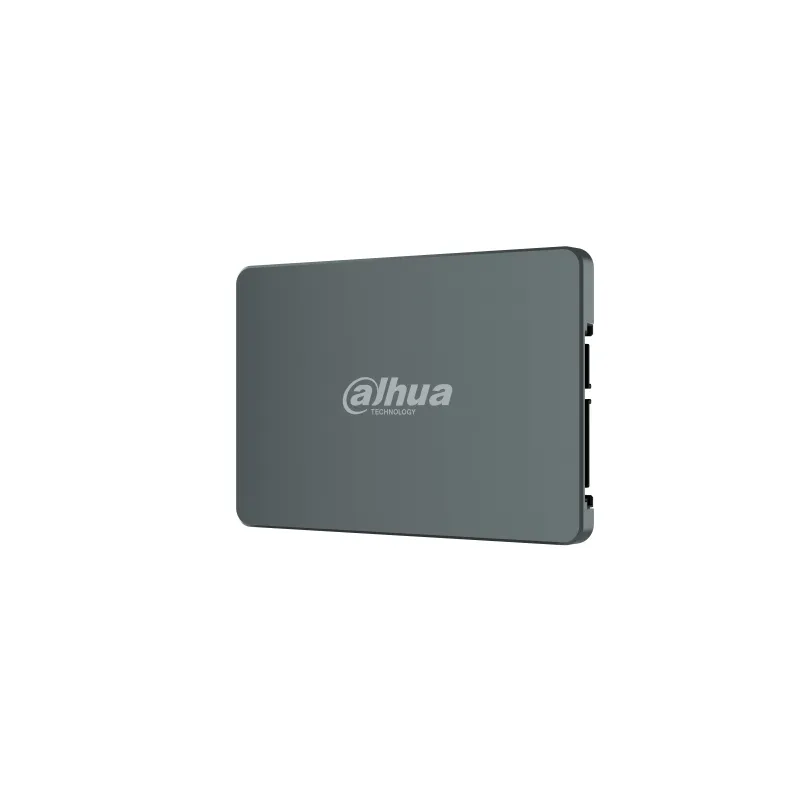
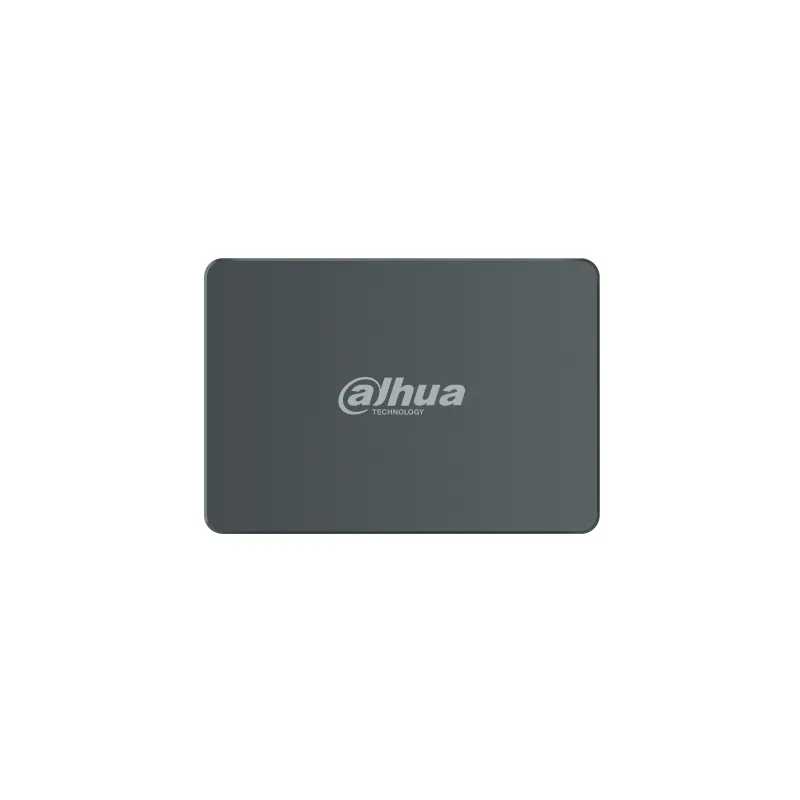
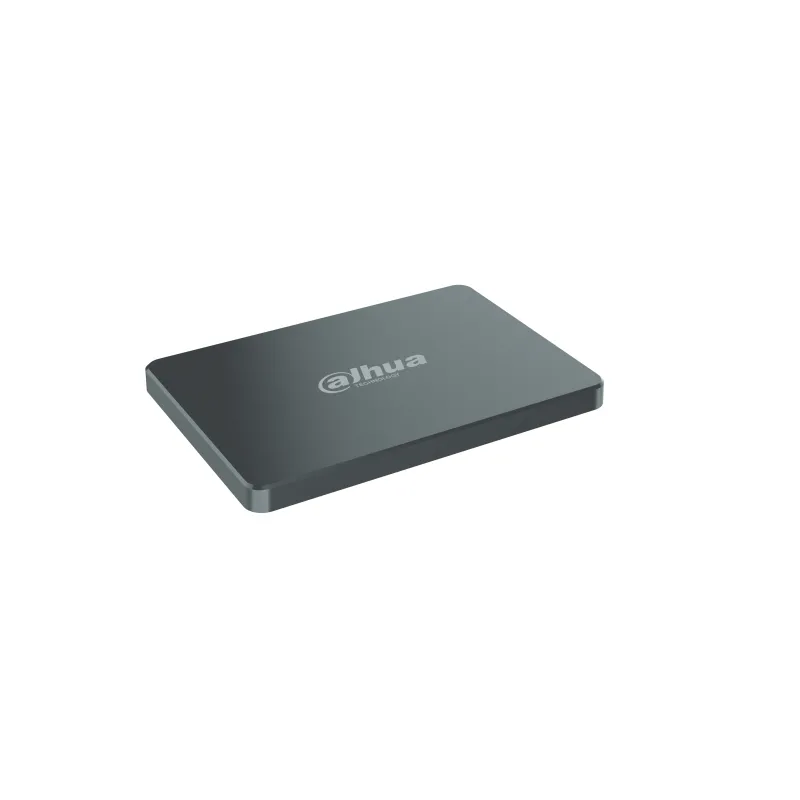
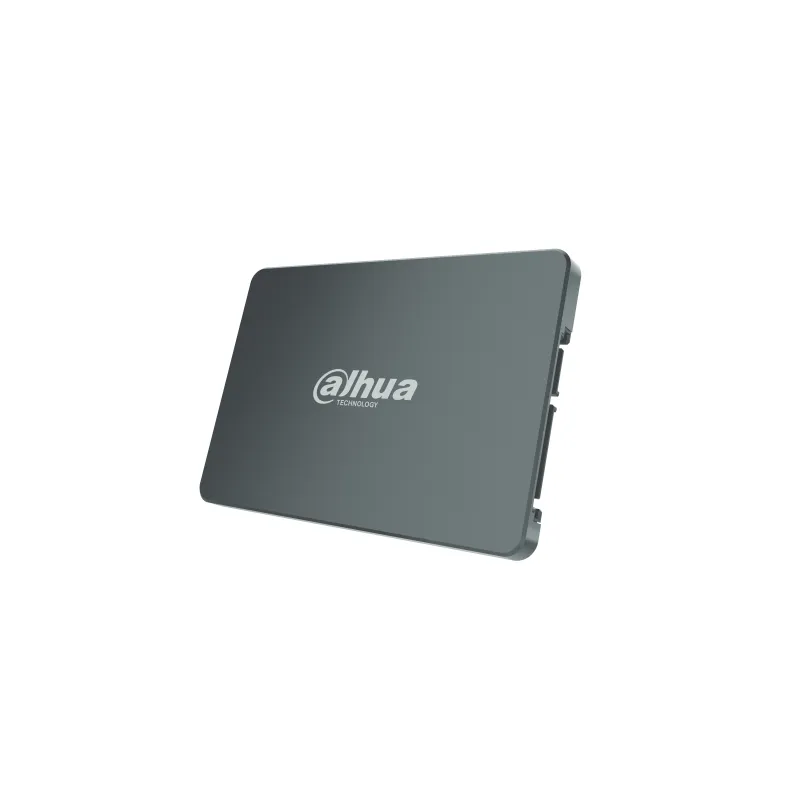
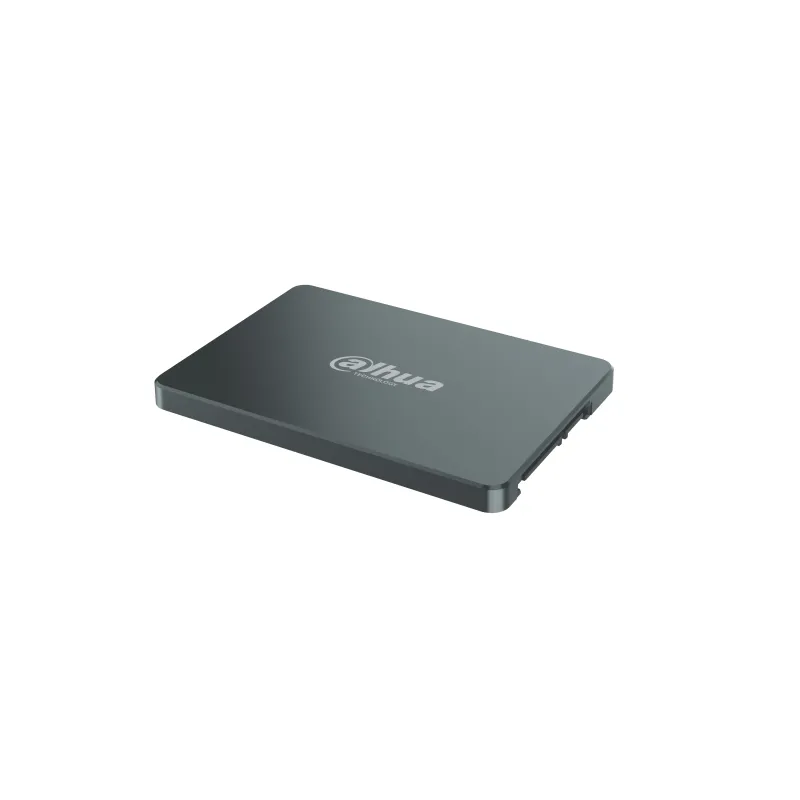
SSD Dahua 2.5" 1TB SATA III Unidad de Estado Sólido DHI-SSD-C800AS1TB
SKU
DHI-SSD-C800AS1TB
Unidad de estado sólido de la marca Dahua, ideal para darle nueva vida a tu computadora de escritorio o laptop compatible con interfaz SATA. Ofrece mayor velocidad de respuesta y confiabilidad en el almacenamiento de tus archivos, fotos, videos y aplicaciones diarias. Su factor de forma de 2.5 pulgadas facilita la instalación y es perfecto para una actualización sencilla que mejora el rendimiento general de tu equipo.
$1,366.15
Impuestos: $1,366.15
No Disponible
Entrega estimada
Entrega entre el 12/04/2026 y el 15/04/2026
Costo de envio
Calculado en el checkout
Se ajustara automaticamente con Skydropx
Compra con confianza
- Pago seguro
- MSI con tarjetas participantes
- Factura electronica SAT
Garantia
Garantia incluida segun fabricante
Garantia extendible disponible
Metodos de pago
Metodos disponibles al finalizar la compra
Etiquetas:
ssd
, dahua
, 1tb
, sata iii
, unidad estado solido
, almacenamiento
, pc
, acelerar sistema
, 2.5 pulgadas
, tecnologia 3d nand
El SSD Dahua DHI-SSD-C800AS1TB es una unidad de estado sólido de 2.5 pulgadas con capacidad de 1TB, diseñada para ofrecer un rendimiento superior en tu computadora. Utiliza interfaz SATA III con velocidades de transferencia de hasta 6 Gbit/s, permitiendo velocidades de lectura secuencial de 550 MB/s y escritura de 500 MB/s. Esto significa que tu PC arrancará más rápido, las aplicaciones se cargarán en segundos y los archivos pesados se transferirán sin demoras.Construido con memoria 3D NAND, este SSD es confiable y duradero, con una calificación TBW de 400 y un tiempo medio entre fallos de 1,500,000 horas. Soporta tecnologías como TRIM, S.M.A.R.T. y NCQ para optimizar el rendimiento y la vida útil. Es compatible con la mayoría de las PC de escritorio y laptops que tengan puertos SATA, haciendo que sea fácil actualizar tu equipo sin complicaciones.Ideal para usuarios que buscan mejorar la velocidad de su sistema, gamers que necesitan cargas rápidas, o profesionales que manejan grandes volúmenes de datos. Su bajo consumo de energía (máximo 1.96 W) y diseño compacto lo hacen eficiente y fácil de instalar. Disfruta de un almacenamiento rápido y confiable con el respaldo de la marca Dahua, conocida por su calidad en soluciones tecnológicas.
Especificaciones
| Características | |
|---|---|
| NVMe | No |
| Interfaz | Serial ATA III |
| Soporte TRIM | Si |
| SDD, capacidad | 1 TB |
| Componente para | PC |
| Tipo de memoria | 3D NAND |
| calificación TBW | 400 |
| Soporte S.M.A.R.T. | Si |
| Factor de formato SSD | 2.5" |
| Encriptación de hardware | No |
| Tiempo medio entre fallos | 1500000 h |
| Cola de comandos nativos (NCQ) | Si |
| Velocidad de transferencia de datos | 6 Gbit/s |
| Velocidad de lectura secuencial (ATTO) | 550 MB/s |
| Velocidad de escritura secuencial (ATTO) | 500 MB/s |
| Condiciones ambientales | |
| Resistencia a la vibración | 0.5 G |
| Intervalo de temperatura de almacenaje | -40 - 85 °C |
| Intervalo de temperatura operativa (T-T) | 0 - 70 °C |
| Intervalo de humedad relativa para funcionamiento | 5 - 95% |
| Control de energía | |
| Consumo de energía (máx.) | 1.96 W |
| Consumo de energía (espera) | 0.84 W |
| Empaquetado de datos | |
| Alto del paquete | 15.5 mm |
| Ancho del paquete | 105.5 mm |
| Largo del paquete | 140.5 mm |
| Peso y dimensiones | |
| Peso | 40 g |
| Ancho | 69.9 mm |
| Altura | 7 mm |
| Profundidad | 100.2 mm |
**Preguntas Frecuentes (FAQ)**
**1. ¿Es compatible con mi computadora?**
Sí, es compatible con cualquier computadora de escritorio o laptop que tenga un puerto SATA III (o SATA II, funcionará a menor velocidad). Verifica que tu equipo tenga un puerto SATA libre y un espacio físico para un disco de 2.5 pulgadas.
**2. ¿Cómo lo instalo físicamente?**
Necesitarás abrir tu computadora, conectar el cable de datos SATA a la placa madre y el cable de alimentación SATA de la fuente de poder al SSD. En laptops, generalmente se reemplaza el disco duro existente. Se recomienda consultar el manual de tu equipo o un tutorial específico para tu modelo.
**3. ¿Necesito formatearlo o configurarlo antes de usarlo?**
Sí. Una vez instalado físicamente y encendida la PC, debes inicializar el disco y formatearlo desde el sistema operativo (por ejemplo, en Windows, usando la herramienta "Administración de discos"). Esto lo preparará para almacenar datos.
**4. ¿Puedo usarlo como disco principal para instalar Windows?**
¡Absolutamente! Es una de las mejores formas de aprovecharlo. Necesitarás crear un USB de instalación de Windows y, durante el proceso, seleccionar este SSD como la unidad de destino.
**5. ¿Cuál es su velocidad real de lectura/escritura?**
Según las especificaciones, alcanza velocidades de hasta 550 MB/s en lectura secuencial. La velocidad real puede variar dependiendo de tu hardware, el tipo de archivos y el uso del sistema.
**6. ¿Tiene garantía en México?**
Sí, el producto incluye garantía válida en México. Para cualquier gestión, debes contactar al vendedor o al distribuidor oficial con tu comprobante de compra. Consulta la duración exacta de la garantía en la ficha técnica del producto.
**7. ¿Requiere mantenimiento especial?**
No. Los SSD no tienen partes móviles, por lo que no necesitan desfragmentación. El sistema operativo moderno (como Windows 10/11) gestiona automáticamente la salud de la unidad con funciones como TRIM.
**8. ¿Puedo usarlo en una consola de videojuegos o como disco externo?**
Para consolas (como PS4 o Xbox One), verifica la compatibilidad específica del modelo. Para usarlo como externo, necesitarás una carcasa o adaptador externo USB a SATA de 2.5".
**9. ¿Cómo sé si está funcionando correctamente?**
Puedes verificar que el sistema operativo lo detecte en "Administración de discos" o "Este equipo". También puedes usar herramientas de diagnóstico de disco para revisar su estado de salud (S.M.A.R.T.).
**10. ¿Es seguro borrar datos de forma permanente en un SSD?**
Los métodos tradicionales de sobrescritura no funcionan igual que en un disco duro. Para una eliminación segura, se recomienda usar utilidades de "Secure Erase" diseñadas para SSD o el cifrado de la unidad.
**1. ¿Es compatible con mi computadora?**
Sí, es compatible con cualquier computadora de escritorio o laptop que tenga un puerto SATA III (o SATA II, funcionará a menor velocidad). Verifica que tu equipo tenga un puerto SATA libre y un espacio físico para un disco de 2.5 pulgadas.
**2. ¿Cómo lo instalo físicamente?**
Necesitarás abrir tu computadora, conectar el cable de datos SATA a la placa madre y el cable de alimentación SATA de la fuente de poder al SSD. En laptops, generalmente se reemplaza el disco duro existente. Se recomienda consultar el manual de tu equipo o un tutorial específico para tu modelo.
**3. ¿Necesito formatearlo o configurarlo antes de usarlo?**
Sí. Una vez instalado físicamente y encendida la PC, debes inicializar el disco y formatearlo desde el sistema operativo (por ejemplo, en Windows, usando la herramienta "Administración de discos"). Esto lo preparará para almacenar datos.
**4. ¿Puedo usarlo como disco principal para instalar Windows?**
¡Absolutamente! Es una de las mejores formas de aprovecharlo. Necesitarás crear un USB de instalación de Windows y, durante el proceso, seleccionar este SSD como la unidad de destino.
**5. ¿Cuál es su velocidad real de lectura/escritura?**
Según las especificaciones, alcanza velocidades de hasta 550 MB/s en lectura secuencial. La velocidad real puede variar dependiendo de tu hardware, el tipo de archivos y el uso del sistema.
**6. ¿Tiene garantía en México?**
Sí, el producto incluye garantía válida en México. Para cualquier gestión, debes contactar al vendedor o al distribuidor oficial con tu comprobante de compra. Consulta la duración exacta de la garantía en la ficha técnica del producto.
**7. ¿Requiere mantenimiento especial?**
No. Los SSD no tienen partes móviles, por lo que no necesitan desfragmentación. El sistema operativo moderno (como Windows 10/11) gestiona automáticamente la salud de la unidad con funciones como TRIM.
**8. ¿Puedo usarlo en una consola de videojuegos o como disco externo?**
Para consolas (como PS4 o Xbox One), verifica la compatibilidad específica del modelo. Para usarlo como externo, necesitarás una carcasa o adaptador externo USB a SATA de 2.5".
**9. ¿Cómo sé si está funcionando correctamente?**
Puedes verificar que el sistema operativo lo detecte en "Administración de discos" o "Este equipo". También puedes usar herramientas de diagnóstico de disco para revisar su estado de salud (S.M.A.R.T.).
**10. ¿Es seguro borrar datos de forma permanente en un SSD?**
Los métodos tradicionales de sobrescritura no funcionan igual que en un disco duro. Para una eliminación segura, se recomienda usar utilidades de "Secure Erase" diseñadas para SSD o el cifrado de la unidad.
**Guía Rápida de Instalación y Uso**
**Preparación:**
1. **Reúne herramientas:** Destornillador adecuado (generalmente Phillips), cables SATA (datos y alimentación) si tu PC no tiene extras.
2. **Haz una copia de seguridad:** Si vas a reemplazar tu disco principal, guarda todos tus datos importantes en otro lugar.
3. **Apaga y desconecta:** Apaga completamente tu computadora y desconéctala de la corriente eléctrica.
**Instalación Física:**
4. **Accede al interior:** Abre la carcasa de tu torre o el panel de acceso de tu laptop (consulta el manual de tu equipo).
5. **Conecta el SSD:** En un escritorio, monta el SSD de 2.5" en una bahía (puede necesitar un adaptador). Conecta un extremo del cable de datos SATA al SSD y el otro a un puerto SATA libre de la placa madre. Conecta también un cable de alimentación SATA de la fuente de poder.
6. **En una laptop:** Generalmente se retira el disco antiguo y se coloca el SSD en el mismo espacio, asegurándolo con los tornillos.
**Configuración Inicial:**
7. **Cierra y enciende:** Vuelve a armar tu computadora y conéctala a la corriente. Enciéndela.
8. **Detecta la unidad:** Entra a tu sistema operativo (desde tu disco antiguo o desde un USB de instalación).
9. **Inicializa y formatea (Windows):** Presiona `Windows + X` y selecciona "Administración de discos". Si el nuevo SSD aparece como "No inicializado", haz clic derecho sobre él y elige "Inicializar disco". Luego, haz clic derecho en el espacio "No asignado", selecciona "Nuevo volumen simple" y sigue el asistente para formatearlo (usualmente NTFS).
**Uso Final:**
10. **Listo para usar:** Ahora la unidad aparecerá en "Este equipo" y podrás guardar archivos en ella o instalar un sistema operativo nuevo.
11. **Para instalación limpia de Windows:** Crea un USB de instalación, reinicia la PC arrancando desde él y, durante la instalación, selecciona este SSD como la unidad donde se instalará Windows.
12. **Optimización:** Windows 10/11 activa automáticamente la función TRIM para SSD. No es necesario ni recomendable desfragmentar la unidad.
**Preparación:**
1. **Reúne herramientas:** Destornillador adecuado (generalmente Phillips), cables SATA (datos y alimentación) si tu PC no tiene extras.
2. **Haz una copia de seguridad:** Si vas a reemplazar tu disco principal, guarda todos tus datos importantes en otro lugar.
3. **Apaga y desconecta:** Apaga completamente tu computadora y desconéctala de la corriente eléctrica.
**Instalación Física:**
4. **Accede al interior:** Abre la carcasa de tu torre o el panel de acceso de tu laptop (consulta el manual de tu equipo).
5. **Conecta el SSD:** En un escritorio, monta el SSD de 2.5" en una bahía (puede necesitar un adaptador). Conecta un extremo del cable de datos SATA al SSD y el otro a un puerto SATA libre de la placa madre. Conecta también un cable de alimentación SATA de la fuente de poder.
6. **En una laptop:** Generalmente se retira el disco antiguo y se coloca el SSD en el mismo espacio, asegurándolo con los tornillos.
**Configuración Inicial:**
7. **Cierra y enciende:** Vuelve a armar tu computadora y conéctala a la corriente. Enciéndela.
8. **Detecta la unidad:** Entra a tu sistema operativo (desde tu disco antiguo o desde un USB de instalación).
9. **Inicializa y formatea (Windows):** Presiona `Windows + X` y selecciona "Administración de discos". Si el nuevo SSD aparece como "No inicializado", haz clic derecho sobre él y elige "Inicializar disco". Luego, haz clic derecho en el espacio "No asignado", selecciona "Nuevo volumen simple" y sigue el asistente para formatearlo (usualmente NTFS).
**Uso Final:**
10. **Listo para usar:** Ahora la unidad aparecerá en "Este equipo" y podrás guardar archivos en ella o instalar un sistema operativo nuevo.
11. **Para instalación limpia de Windows:** Crea un USB de instalación, reinicia la PC arrancando desde él y, durante la instalación, selecciona este SSD como la unidad donde se instalará Windows.
12. **Optimización:** Windows 10/11 activa automáticamente la función TRIM para SSD. No es necesario ni recomendable desfragmentar la unidad.