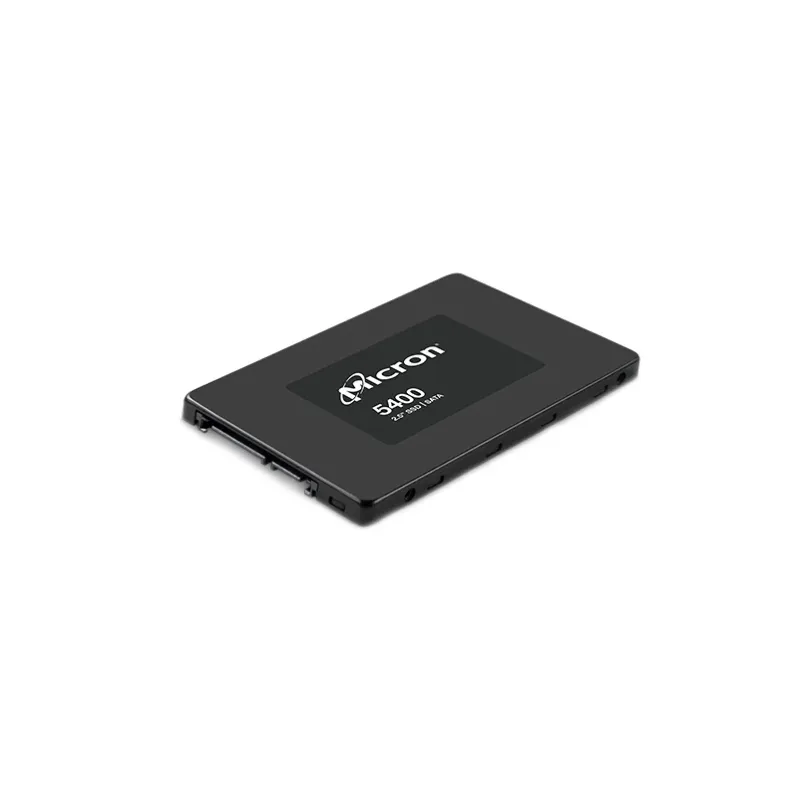
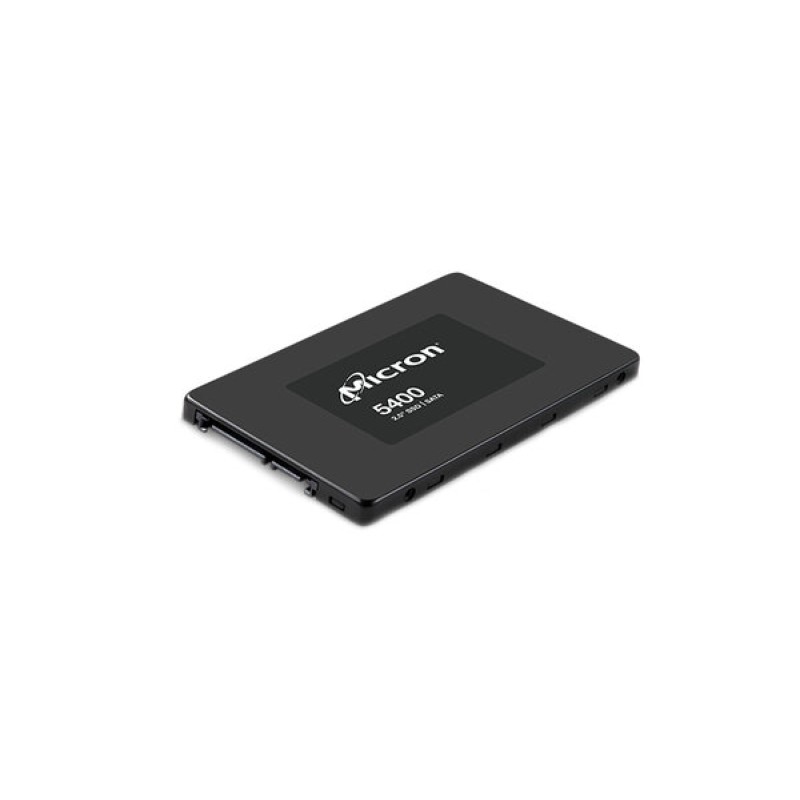
SSD Lenovo ThinkSystem 5400 PRO 480GB SATA III 2.5" - Modelo 4XB7A82259
SKU
4XB7A82259
Disco de estado sólido lenovo para servidores y sistemas de almacenamiento think system, diseñado para ofrecer mayor velocidad y confiabilidad en entornos empresariales. este componente de repuesto o mejora es compatible con equipos de la serie correspondiente, aportando un rendimiento ágil y una construcción duradera para cargas de trabajo exigentes. su factor de forma de 2.5 pulgadas facilita la instalación en el gabinete designado.
$8,632.29
Impuestos: $8,632.29
No Disponible
Entrega estimada
Entrega entre el 12/04/2026 y el 15/04/2026
Costo de envio
Calculado en el checkout
Se ajustara automaticamente con Skydropx
Compra con confianza
- Pago seguro
- MSI con tarjetas participantes
- Factura electronica SAT
Garantia
Garantia incluida segun fabricante
Garantia extendible disponible
Metodos de pago
Metodos disponibles al finalizar la compra
Etiquetas:
ssd
, lenovo
, thinksystem
, 480gb
, sata iii
, servidor
, estacion trabajo
, almacenamiento
, empresarial
, hot-swap
, 3d tlc nand
, unidad estado solido
El SSD Lenovo ThinkSystem 5400 PRO es una solución de almacenamiento confiable diseñada específicamente para entornos empresariales y de servidor. Con capacidad de 480GB y tecnología 3D TLC NAND, proporciona un equilibrio perfecto entre rendimiento y durabilidad.Caracterizado por su interfaz SATA III, este disco sólido alcanza velocidades de lectura aleatoria de 95,000 IOPS y escritura de 37,000 IOPS, garantizando tiempos de respuesta rápidos en aplicaciones críticas. La función hot-swap permite reemplazar la unidad sin apagar el sistema, ideal para mantenimiento preventivo y actualizaciones en servidores Lenovo ThinkSystem.Con un tiempo medio entre fallos de 3 millones de horas y certificaciones internacionales como CE, FCC y UL, este SSD está construido para operar en condiciones exigentes. Su bajo consumo energético (2.5W en lectura) y compacto formato 2.5" lo hacen perfecto para centros de datos y estaciones de trabajo que requieren eficiencia y confiabilidad.
Especificaciones
| Características | |
|---|---|
| Hot-swap | Si |
| Interfaz | Serial ATA III |
| Certificación | Micron Green Standard Built with sulfur resistant resistors CE (Europe): EN 55032 Class B, RoHS UKCA (UK): SI 2016/1091 Class B and SI 2012/3032 RoHS FCC: CFR Title 47, Part 15 Class B UL/cUL: approval to UL-60950-1, 2nd Edition, IEC 60950-1:2005 (2nd Edition); EN 60950-1 (2006) + A11:2009+ A1:2010 + A12:2011 + A2:2013 BSMI (Taiwan): approval to CNS 13438 Class B and CNS 15663 RCM (Australia, New Zealand): AS/NZS CISPR32 Class B KC RRA (Korea): approval to KN32 Class B, KN 35 Class B W.E.E.E.: compliance with EU WEEE directive 2012/19/EC TUV (Germany): approval to IEC60950/EN60950 VCCI (Japan): 2015-04 Class B IC (Canada): ICES-003 Class B Morocco: approval to EN55032/EN55024 Class B UkrSEPRO (Ukraine): EN55032 Class B, IEC60950/EN60950, RoHS (Resolution 2017 No. 139) |
| SDD, capacidad | 480 GB |
| Componente para | Servidor/estación de trabajo |
| Tipo de memoria | 3D TLC NAND |
| Soporte S.M.A.R.T. | Si |
| Latencia de lectura | 170 µs |
| Factor de formato SSD | 2.5" |
| Latencia de escritura | 42 µs |
| Lectura aleatoria (4KB) | 95000 IOPS |
| Escritura aleatoria (4KB) | 37000 IOPS |
| Tiempo medio entre fallos | 3000000 h |
| Condiciones ambientales | |
| Golpe (fuera de operación) | 1500 G |
| Intervalo de temperatura de almacenaje | -40 - 85 °C |
| Intervalo de temperatura operativa (T-T) | 0 - 70 °C |
| Intervalo de humedad relativa para funcionamiento | 5 - 95% |
| Control de energía | |
| Consumo de energía (lectura) | 2.5 W |
| Consumo de energía (escritura) | 3.1 W |
| Otras características | |
| Productos compatibles | ThinkSystem |
| Peso y dimensiones | |
| Peso | 70 g |
| Ancho | 70 mm |
| Altura | 7 mm |
| Profundidad | 100 mm |
**Preguntas Frecuentes (FAQs)**
**1. ¿En qué tipos de equipo puedo instalar este SSD?**
Respuesta: Este SSD está diseñado principalmente para servidores y estaciones de trabajo Lenovo ThinkSystem que admitan unidades SATA III de 2.5 pulgadas con interfaz hot-swap. También puede funcionar en otros equipos de escritorio o servidores con un puerto SATA III y un bahía de 2.5", aunque se recomienda verificar la compatibilidad específica con su equipo.
**2. ¿Cómo instalo la unidad? ¿Es complicado?**
Respuesta: La instalación es sencilla si su equipo soporta hot-swap. Con el servidor encendido, simplemente inserte la unidad en la bahía correspondiente hasta que el mecanismo de bloqueo haga clic. Para equipos de escritorio, apague el equipo, conecte los cables de datos SATA y alimentación, y fíjela en la bahía con los tornillos correspondientes.
**3. ¿Necesito formatear o configurar algo antes de usarlo?**
Respuesta: Sí, una vez instalado y detectado por el sistema operativo, deberá inicializar el disco y crear una o más particiones, luego formatearlas (por ejemplo, con NTFS para Windows o EXT4 para Linux). Esto se hace desde las herramientas de administración de discos del sistema operativo.
**4. ¿Qué significa que sea "hot-swap"?**
Respuesta: "Hot-swap" significa que puede insertar o retirar la unidad mientras el servidor está encendido y en funcionamiento, sin necesidad de apagarlo. Esto es ideal para mantenimiento o reemplazo sin interrumpir los servicios.
**5. ¿Cuál es la garantía del producto y cómo la hago válida?**
Respuesta: La garantía depende del fabricante (Lenovo) y del distribuidor (Diten). Generalmente, estos productos tienen una garantía limitada. Para hacerla válida, conserve su factura de compra y contacte al soporte técnico de Lenovo o al vendedor, Diten, con el número de serie de la unidad.
**6. ¿Es seguro usarlo para almacenar datos críticos?**
Respuesta: Sí, es una unidad de alto rendimiento diseñada para entornos empresariales. Sin embargo, para datos críticos, siempre se recomienda implementar una estrategia de respaldo (backup) regular y considerar configuraciones de RAID para redundancia.
**7. ¿Qué debo hacer si el sistema no detecta la unidad después de instalarla?**
Respuesta: Verifique lo siguiente: 1) Que los cables SATA y de alimentación estén bien conectados. 2) Que la bahía o puerto esté habilitado en la BIOS/UEFI del sistema. 3) Que la unidad esté correctamente insertada en la bahía (si es hot-swap). Si persiste el problema, pruebe la unidad en otro puerto o equipo.
**8. ¿Requiere algún driver o software especial?**
Respuesta: No, para su funcionamiento básico como almacenamiento no se requieren drivers especiales. Los sistemas operativos modernos lo reconocen automáticamente. Para monitoreo avanzado de salud (SMART) o gestión en servidores Lenovo, puede ser útil el software de gestión de Lenovo (como XClarity).
**1. ¿En qué tipos de equipo puedo instalar este SSD?**
Respuesta: Este SSD está diseñado principalmente para servidores y estaciones de trabajo Lenovo ThinkSystem que admitan unidades SATA III de 2.5 pulgadas con interfaz hot-swap. También puede funcionar en otros equipos de escritorio o servidores con un puerto SATA III y un bahía de 2.5", aunque se recomienda verificar la compatibilidad específica con su equipo.
**2. ¿Cómo instalo la unidad? ¿Es complicado?**
Respuesta: La instalación es sencilla si su equipo soporta hot-swap. Con el servidor encendido, simplemente inserte la unidad en la bahía correspondiente hasta que el mecanismo de bloqueo haga clic. Para equipos de escritorio, apague el equipo, conecte los cables de datos SATA y alimentación, y fíjela en la bahía con los tornillos correspondientes.
**3. ¿Necesito formatear o configurar algo antes de usarlo?**
Respuesta: Sí, una vez instalado y detectado por el sistema operativo, deberá inicializar el disco y crear una o más particiones, luego formatearlas (por ejemplo, con NTFS para Windows o EXT4 para Linux). Esto se hace desde las herramientas de administración de discos del sistema operativo.
**4. ¿Qué significa que sea "hot-swap"?**
Respuesta: "Hot-swap" significa que puede insertar o retirar la unidad mientras el servidor está encendido y en funcionamiento, sin necesidad de apagarlo. Esto es ideal para mantenimiento o reemplazo sin interrumpir los servicios.
**5. ¿Cuál es la garantía del producto y cómo la hago válida?**
Respuesta: La garantía depende del fabricante (Lenovo) y del distribuidor (Diten). Generalmente, estos productos tienen una garantía limitada. Para hacerla válida, conserve su factura de compra y contacte al soporte técnico de Lenovo o al vendedor, Diten, con el número de serie de la unidad.
**6. ¿Es seguro usarlo para almacenar datos críticos?**
Respuesta: Sí, es una unidad de alto rendimiento diseñada para entornos empresariales. Sin embargo, para datos críticos, siempre se recomienda implementar una estrategia de respaldo (backup) regular y considerar configuraciones de RAID para redundancia.
**7. ¿Qué debo hacer si el sistema no detecta la unidad después de instalarla?**
Respuesta: Verifique lo siguiente: 1) Que los cables SATA y de alimentación estén bien conectados. 2) Que la bahía o puerto esté habilitado en la BIOS/UEFI del sistema. 3) Que la unidad esté correctamente insertada en la bahía (si es hot-swap). Si persiste el problema, pruebe la unidad en otro puerto o equipo.
**8. ¿Requiere algún driver o software especial?**
Respuesta: No, para su funcionamiento básico como almacenamiento no se requieren drivers especiales. Los sistemas operativos modernos lo reconocen automáticamente. Para monitoreo avanzado de salud (SMART) o gestión en servidores Lenovo, puede ser útil el software de gestión de Lenovo (como XClarity).
**Guía Rápida de Uso e Instalación**
**Preparación:**
1. **Verifique compatibilidad:** Asegúrese de que su servidor, estación de trabajo o PC tenga un puerto SATA III disponible y soporte para unidades de 2.5 pulgadas.
2. **Reúna herramientas:** Necesitará un destornillador de punta plana o cruz, si su gabinete lo requiere. Tenga a mano los tornillos para 2.5".
3. **Proteja los datos:** Si va a reemplazar una unidad, realice un respaldo completo de la información.
**Instalación Física:**
4. **Para servidores con hot-swap:** Con el equipo encendido, localice una bahía libre. Retire la cubierta de la bahía (si la hay) e inserte con cuidado el SSD hasta que el mecanismo de bloqueo se active y la unidad quede firme.
5. **Para equipos sin hot-swap (PC/estaciones):** Apague el equipo y desconéctelo de la corriente. Abra el gabinete. Conecte un extremo del cable de datos SATA a la placa base y el otro al SSD. Conecte un cable de alimentación SATA de la fuente de poder al SSD. Fíjelo en la bahía con los tornillos.
**Configuración Inicial:**
6. **Encienda el equipo:** Si es hot-swap, la unidad se detectará automáticamente. Si no, encienda el equipo normalmente.
7. **Acceda a la BIOS/UEFI (si es necesario):** Presione la tecla correspondiente (F1, F2, DEL) al arrancar para verificar que la unidad sea detectada por el sistema.
8. **Inicialice y formatee desde su Sistema Operativo:**
* En **Windows:** Abra "Administración de discos". La unidad aparecerá como "No inicializada". Haga clic derecho sobre ella, seleccione "Inicializar disco". Luego, cree un "Nuevo volumen simple", asigne una letra y formatee (se recomienda NTFS).
* En **Linux:** Use una herramienta como `fdisk` o `gparted`. Cree una tabla de particiones, una partición y formatee con el sistema de archivos deseado (ej. EXT4).
**Uso y Mantenimiento:**
9. **Monitoreo:** Utilice herramientas del sistema operativo o software del fabricante (como Lenovo XClarity) para revisar periódicamente la salud SMART de la unidad.
10. **Rendimiento óptimo:** Asegúrese de que el sistema operativo tenga habilitado el comando TRIM (generalmente activado por defecto en Windows 10/11 y Linux con soporte) para mantener el rendimiento a largo plazo.
**Nota:** Para especificaciones técnicas detalladas, consulte la ficha del producto en Diten o el sitio de soporte de Lenovo.
**Preparación:**
1. **Verifique compatibilidad:** Asegúrese de que su servidor, estación de trabajo o PC tenga un puerto SATA III disponible y soporte para unidades de 2.5 pulgadas.
2. **Reúna herramientas:** Necesitará un destornillador de punta plana o cruz, si su gabinete lo requiere. Tenga a mano los tornillos para 2.5".
3. **Proteja los datos:** Si va a reemplazar una unidad, realice un respaldo completo de la información.
**Instalación Física:**
4. **Para servidores con hot-swap:** Con el equipo encendido, localice una bahía libre. Retire la cubierta de la bahía (si la hay) e inserte con cuidado el SSD hasta que el mecanismo de bloqueo se active y la unidad quede firme.
5. **Para equipos sin hot-swap (PC/estaciones):** Apague el equipo y desconéctelo de la corriente. Abra el gabinete. Conecte un extremo del cable de datos SATA a la placa base y el otro al SSD. Conecte un cable de alimentación SATA de la fuente de poder al SSD. Fíjelo en la bahía con los tornillos.
**Configuración Inicial:**
6. **Encienda el equipo:** Si es hot-swap, la unidad se detectará automáticamente. Si no, encienda el equipo normalmente.
7. **Acceda a la BIOS/UEFI (si es necesario):** Presione la tecla correspondiente (F1, F2, DEL) al arrancar para verificar que la unidad sea detectada por el sistema.
8. **Inicialice y formatee desde su Sistema Operativo:**
* En **Windows:** Abra "Administración de discos". La unidad aparecerá como "No inicializada". Haga clic derecho sobre ella, seleccione "Inicializar disco". Luego, cree un "Nuevo volumen simple", asigne una letra y formatee (se recomienda NTFS).
* En **Linux:** Use una herramienta como `fdisk` o `gparted`. Cree una tabla de particiones, una partición y formatee con el sistema de archivos deseado (ej. EXT4).
**Uso y Mantenimiento:**
9. **Monitoreo:** Utilice herramientas del sistema operativo o software del fabricante (como Lenovo XClarity) para revisar periódicamente la salud SMART de la unidad.
10. **Rendimiento óptimo:** Asegúrese de que el sistema operativo tenga habilitado el comando TRIM (generalmente activado por defecto en Windows 10/11 y Linux con soporte) para mantener el rendimiento a largo plazo.
**Nota:** Para especificaciones técnicas detalladas, consulte la ficha del producto en Diten o el sitio de soporte de Lenovo.