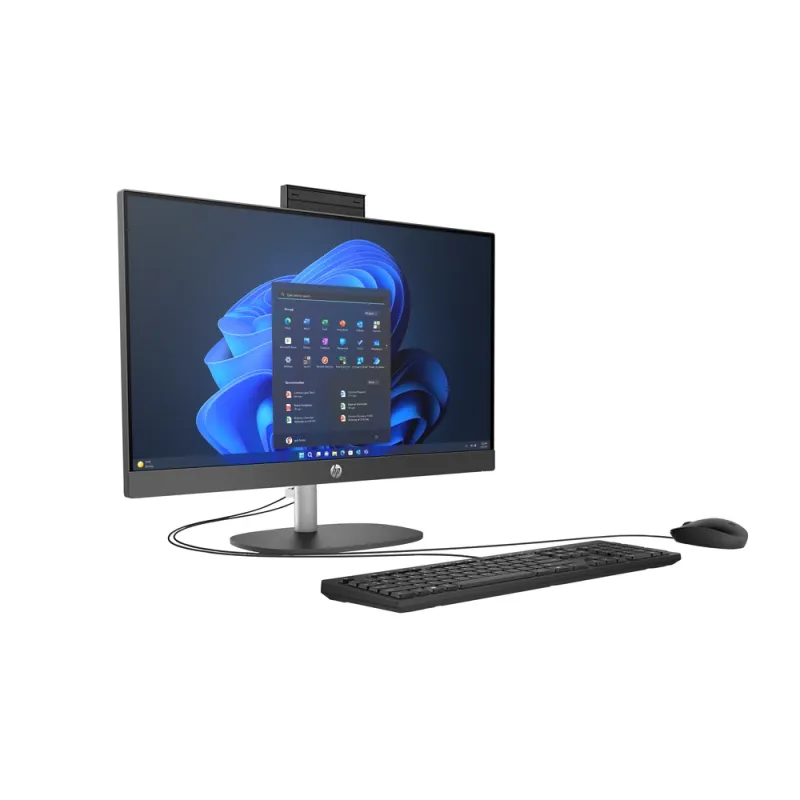
Computadora All In One HP ProOne 240 G10 - 23.8" - Intel Core i5-1335U - 8GB RAM - 256GB SSD - Windows 11 Pro
SKU
9P4K4LA#ABM
Computadora all in one hp proone 240 g10, ideal para entornos profesionales que buscan un equipo completo y compacto. su pantalla de 23.8 pulgadas integrada ofrece una experiencia visual amplia y clara. ejecuta pro, proporcionando un sistema operativo familiar y seguro para la productividad diaria. su diseño todo en uno ahorra espacio y reduce el desorden de cables, manteniendo un escritorio ordenado. perfecta para tareas de oficina, gestión y videoconferencias.
$20,484.56
Impuestos: $20,484.56
No Disponible
Entrega estimada
Entrega entre el 14/04/2026 y el 17/04/2026
Costo de envio
Calculado en el checkout
Se ajustara automaticamente con Skydropx
Compra con confianza
- Pago seguro
- MSI con tarjetas participantes
- Factura electronica SAT
Garantia
Garantia incluida segun fabricante
Garantia extendible disponible
Metodos de pago
Metodos disponibles al finalizar la compra
Etiquetas:
computadora all in one
, hp
, proone 240 g10
, intel core i5
, 8gb ram
, 256gb ssd
, windows 11 pro
, oficina
, profesionales
, pantalla 23.8
, equipo compacto
, productividad
Descubre la eficiencia y el rendimiento con la computadora All In One HP ProOne 240 G10. Este equipo integra todo en un diseño elegante de 23.8 pulgadas, eliminando el desorden de cables y optimizando tu espacio de trabajo. Equipado con el procesador Intel Core i5-1335U, 8GB de RAM y un SSD de 256GB, garantiza una experiencia fluida para multitareas, aplicaciones de oficina y navegación web.Perfecta para profesionales, pequeñas empresas y entornos educativos, esta All In One incluye Windows 11 Pro, ofreciendo seguridad avanzada y herramientas de productividad. Su pantalla Full HD proporciona imágenes nítidas, ideal para videollamadas y presentaciones. Con HP, obtienes confiabilidad y soporte técnico en México, asegurando un equipo duradero y eficiente para tus necesidades diarias.
**Preguntas Frecuentes (FAQ)**
**1. ¿Qué incluye la caja al desempacar?**
La computadora All-in-One, el cable de alimentación, el mouse y el teclado (ambos inalámbricos, verificar modelo específico en la ficha técnica), y la documentación básica. No incluye ningún software adicional más allá del sistema operativo Windows 11 Pro.
**2. ¿Puedo actualizar la RAM o el almacenamiento SSD?**
Sí, este modelo generalmente permite la actualización de componentes. La RAM de 8GB puede ser expandible (verificar ranuras disponibles en el manual técnico). El SSD de 256GB se puede reemplazar por uno de mayor capacidad. Se recomienda consultar la guía de servicio oficial de HP o contactar a un técnico autorizado para no perder la garantía.
**3. ¿Tiene puertos para conectar monitores externos o periféricos?**
Sí, cuenta con varios puertos. Los puertos exactos (HDMI, USB tipo A y C, etc.) pueden variar. Para conocer la distribución y cantidad exacta, revisa la sección de especificaciones técnicas en la página del producto o el manual de usuario.
**4. ¿Cómo activo la garantía y cuánto dura?**
La garantía estándar de HP es típicamente de 1 año para partes y mano de obra. Se activa automáticamente al registrar el producto en el sitio web de soporte de HP con el número de serie. Guarda tu factura de compra, ya que es requerida para cualquier gestión de garantía.
**5. ¿Viene con algún antivirus preinstalado?**
Windows 11 Pro incluye Windows Security (Defender) activado por defecto, que ofrece protección básica contra virus y amenazas. No incluye licencias de antivirus de terceros. Se recomienda mantenerlo actualizado y ser cauteloso al navegar e instalar software.
**6. ¿Es difícil de instalar? ¿Necesito un técnico?**
No, es muy sencillo. Es un equipo "todo en uno". Solo debes: 1) Sacarlo de la caja, 2) Conectar el cable de alimentación, 3) Encenderlo y 4) Seguir las instrucciones de configuración inicial de Windows 11. El proceso guiará la conexión a Wi-Fi y la creación de tu cuenta de usuario.
**7. ¿Qué hago si la pantalla no enciende o no hay imagen?**
Primero, verifica que el cable de alimentación esté bien conectado tanto a la computadora como al enchufe. Asegúrate de que el botón de encendido esté presionado (puede haber un LED indicador). Si usas periféricos inalámbricos, verifica que las pilas del teclado y mouse no estén agotadas. Si el problema persiste, contacta al soporte técnico de HP.
**8. ¿Puedo usarlo para videoconferencias?**
Sí, es ideal. Este modelo integra una cámara web, micrófonos y altavoces. Para una experiencia óptima en aplicaciones como Teams o Zoom, asegúrate de dar los permisos correspondientes a la cámara y el micrófono cuando el software lo solicite.
**1. ¿Qué incluye la caja al desempacar?**
La computadora All-in-One, el cable de alimentación, el mouse y el teclado (ambos inalámbricos, verificar modelo específico en la ficha técnica), y la documentación básica. No incluye ningún software adicional más allá del sistema operativo Windows 11 Pro.
**2. ¿Puedo actualizar la RAM o el almacenamiento SSD?**
Sí, este modelo generalmente permite la actualización de componentes. La RAM de 8GB puede ser expandible (verificar ranuras disponibles en el manual técnico). El SSD de 256GB se puede reemplazar por uno de mayor capacidad. Se recomienda consultar la guía de servicio oficial de HP o contactar a un técnico autorizado para no perder la garantía.
**3. ¿Tiene puertos para conectar monitores externos o periféricos?**
Sí, cuenta con varios puertos. Los puertos exactos (HDMI, USB tipo A y C, etc.) pueden variar. Para conocer la distribución y cantidad exacta, revisa la sección de especificaciones técnicas en la página del producto o el manual de usuario.
**4. ¿Cómo activo la garantía y cuánto dura?**
La garantía estándar de HP es típicamente de 1 año para partes y mano de obra. Se activa automáticamente al registrar el producto en el sitio web de soporte de HP con el número de serie. Guarda tu factura de compra, ya que es requerida para cualquier gestión de garantía.
**5. ¿Viene con algún antivirus preinstalado?**
Windows 11 Pro incluye Windows Security (Defender) activado por defecto, que ofrece protección básica contra virus y amenazas. No incluye licencias de antivirus de terceros. Se recomienda mantenerlo actualizado y ser cauteloso al navegar e instalar software.
**6. ¿Es difícil de instalar? ¿Necesito un técnico?**
No, es muy sencillo. Es un equipo "todo en uno". Solo debes: 1) Sacarlo de la caja, 2) Conectar el cable de alimentación, 3) Encenderlo y 4) Seguir las instrucciones de configuración inicial de Windows 11. El proceso guiará la conexión a Wi-Fi y la creación de tu cuenta de usuario.
**7. ¿Qué hago si la pantalla no enciende o no hay imagen?**
Primero, verifica que el cable de alimentación esté bien conectado tanto a la computadora como al enchufe. Asegúrate de que el botón de encendido esté presionado (puede haber un LED indicador). Si usas periféricos inalámbricos, verifica que las pilas del teclado y mouse no estén agotadas. Si el problema persiste, contacta al soporte técnico de HP.
**8. ¿Puedo usarlo para videoconferencias?**
Sí, es ideal. Este modelo integra una cámara web, micrófonos y altavoces. Para una experiencia óptima en aplicaciones como Teams o Zoom, asegúrate de dar los permisos correspondientes a la cámara y el micrófono cuando el software lo solicite.
**Guía Rápida de Configuración y Uso**
1. **Desempaque:** Retira con cuidado la computadora y todos los accesorios de la caja. Colócala sobre un escritorio estable y bien ventilado.
2. **Conexión de Energía:** Conecta un extremo del cable de alimentación a la entrada correspondiente en la parte posterior de la computadora y el otro extremo a un enchufe en buen estado.
3. **Primer Encendido:** Presiona el botón de encendido (generalmente en el borde inferior derecho de la pantalla o en la parte posterior). Escucharás un sonido de inicio y verás el logotipo de HP.
4. **Configuración Inicial de Windows:** Sigue las instrucciones en pantalla para seleccionar tu idioma (español de México), región, y conectarte a tu red Wi-Fi.
5. **Cuenta de Usuario:** Crea una cuenta de usuario de Microsoft o una cuenta local para configurar tu sesión. Es recomendable usar una cuenta de Microsoft para aprovechar todas las funciones de Windows 11.
6. **Configuración de Privacidad:** Revisa y ajusta las opciones de privacidad según tus preferencias (ubicación, diagnóstico, publicidad).
7. **Conexión de Periféricos:** Si tu modelo incluye teclado y mouse inalámbricos, Windows los detectará automáticamente. Si son con cable, conéctalos a los puertos USB.
8. **Actualizaciones:** Una vez en el escritorio, Windows buscará e instalará actualizaciones importantes. Es crucial completar este proceso para tener el sistema seguro y estable. Reinicia si es necesario.
9. **Instalación de Software:** Instala solo el software que necesites, descargándolo de fuentes oficiales (como Microsoft Store o sitios web de los desarrolladores).
10. **Apagado Correcto:** Para apagar, haz clic en el menú Inicio (icono de Windows) y selecciona "Apagar". Evita desconectar la energía directamente.
1. **Desempaque:** Retira con cuidado la computadora y todos los accesorios de la caja. Colócala sobre un escritorio estable y bien ventilado.
2. **Conexión de Energía:** Conecta un extremo del cable de alimentación a la entrada correspondiente en la parte posterior de la computadora y el otro extremo a un enchufe en buen estado.
3. **Primer Encendido:** Presiona el botón de encendido (generalmente en el borde inferior derecho de la pantalla o en la parte posterior). Escucharás un sonido de inicio y verás el logotipo de HP.
4. **Configuración Inicial de Windows:** Sigue las instrucciones en pantalla para seleccionar tu idioma (español de México), región, y conectarte a tu red Wi-Fi.
5. **Cuenta de Usuario:** Crea una cuenta de usuario de Microsoft o una cuenta local para configurar tu sesión. Es recomendable usar una cuenta de Microsoft para aprovechar todas las funciones de Windows 11.
6. **Configuración de Privacidad:** Revisa y ajusta las opciones de privacidad según tus preferencias (ubicación, diagnóstico, publicidad).
7. **Conexión de Periféricos:** Si tu modelo incluye teclado y mouse inalámbricos, Windows los detectará automáticamente. Si son con cable, conéctalos a los puertos USB.
8. **Actualizaciones:** Una vez en el escritorio, Windows buscará e instalará actualizaciones importantes. Es crucial completar este proceso para tener el sistema seguro y estable. Reinicia si es necesario.
9. **Instalación de Software:** Instala solo el software que necesites, descargándolo de fuentes oficiales (como Microsoft Store o sitios web de los desarrolladores).
10. **Apagado Correcto:** Para apagar, haz clic en el menú Inicio (icono de Windows) y selecciona "Apagar". Evita desconectar la energía directamente.