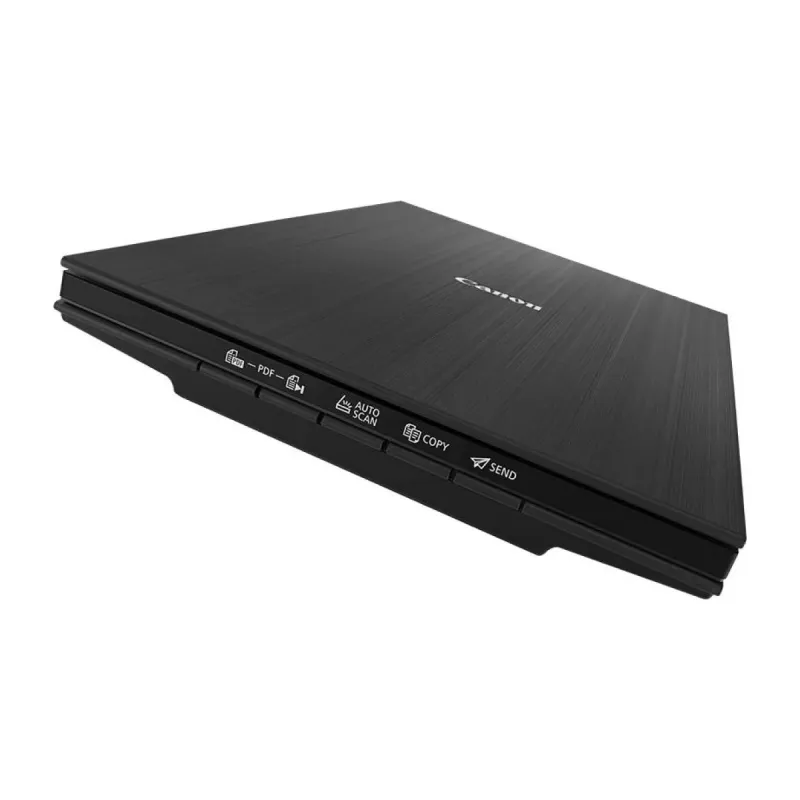
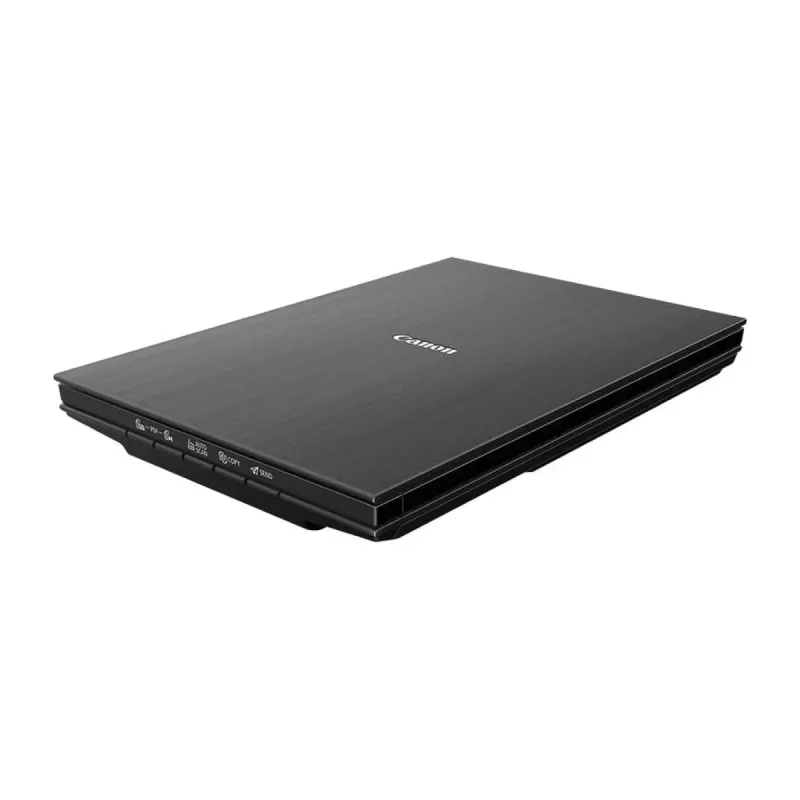
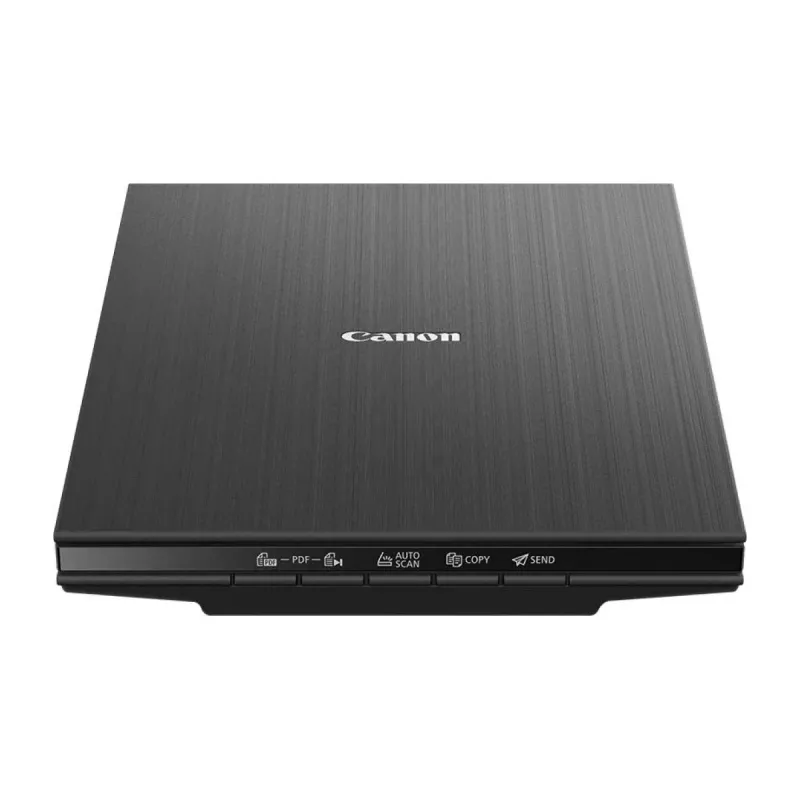
Escáner Canon CanoScan LiDE 400 Cama Plana 4800 x 4800 DPI A4 Negro - Modelo 2996C003
SKU
2996C003
Escáner de cama plana canon canoscan lide 400, ideal para digitalizar documentos y fotografías con alta resolución. su diseño negro y delgado ahorra espacio en tu escritorio. cuenta con conexión usb para una configuración sencilla y es compatible con sistemas operativos comunes. perfecto para tareas domésticas, de estudio o para archivar recuerdos en formato digital de manera rápida y clara.
$2,953.52
Impuestos: $2,953.52
No Disponible
Entrega estimada
Entrega entre el 13/03/2026 y el 16/03/2026
Costo de envio
Calculado en el checkout
Se ajustara automaticamente con Skydropx
Compra con confianza
- Pago seguro
- MSI con tarjetas participantes
- Factura electronica SAT
Garantia
Garantia incluida segun fabricante
Garantia extendible disponible
Metodos de pago
Metodos disponibles al finalizar la compra
Etiquetas:
escáner
, canon
, canoscan lide 400
, cama plana
, 4800 dpi
, digitalización
, documentos
, fotos
, oficina
, hogar
, usb
, a4
, modelo 2996c003
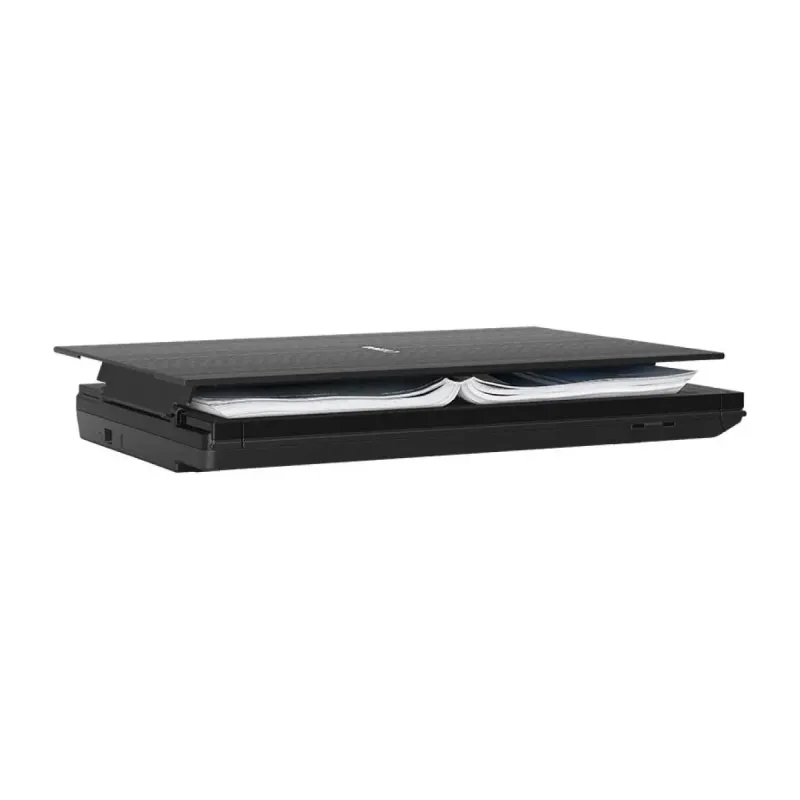
El escáner Canon CanoScan LiDE 400 es un dispositivo de cama plana diseñado para ofrecer digitalización de alta calidad con una resolución óptica de 4800 x 4800 DPI. Su tecnología avanzada garantiza imágenes nítidas y colores vibrantes, ideal para escanear documentos, fotografías, revistas y otros materiales planos hasta tamaño A4.Con alimentación directa por USB, no requiere fuente de poder adicional, lo que lo hace práctico y fácil de usar en cualquier entorno. Es perfecto para profesionales, estudiantes y usuarios domésticos que buscan un escáner compacto, eficiente y de bajo consumo energético.Incluye software de edición para optimizar tus escaneos y mejorar la productividad. Su diseño negro y elegante se integra perfectamente en oficinas o espacios de trabajo, ofreciendo rendimiento confiable y resultados profesionales.
**Preguntas Frecuentes (FAQ) - Escáner Canon CanoScan LiDE 400**
**1. ¿Qué necesito para instalar y usar el escáner?**
Necesitas una computadora con puerto USB y conexión a internet para descargar el software y controladores más recientes desde el sitio oficial de Canon. El escáner se alimenta directamente a través del cable USB, no requiere fuente de poder externa.
**2. ¿Es compatible con mi sistema operativo (Windows/Mac)?**
Es compatible con las versiones más recientes de Windows y macOS. Para confirmar la compatibilidad específica con tu versión, te recomendamos revisar la sección de especificaciones técnicas en la ficha del producto o en el sitio de soporte de Canon.
**3. ¿Cómo limpio la superficie de vidrio del escáner?**
Apaga y desconecta el escáner. Usa un paño suave, seco y sin pelusa. Para manchas persistentes, humedece ligeramente el paño con agua destilada. Nunca rocíes líquido directamente sobre el cristal, ni uses limpiadores con alcohol, amoniaco o abrasivos.
**4. ¿Qué incluye la garantía y cómo la activo?**
El producto incluye garantía del fabricante contra defectos de fabricación. Los términos exactos (duración, cobertura, procedimiento) se detallan en el manual o folleto incluido en la caja. Para activarla o hacer válida una reclamación, generalmente necesitarás conservar el ticket o factura de compra.
**5. El escáner no se enciende o no es detectado por la computadora. ¿Qué hago?**
Primero, verifica que el cable USB esté bien conectado tanto al escáner como a un puerto USB funcional de tu computadora. Prueba con otro puerto USB. Asegúrate de haber instalado el software y controladores correctos desde el sitio de Canon. Reinicia tu computadora con el escáner conectado.
**6. Las imágenes escaneadas salen borrosas o con líneas. ¿Cómo lo soluciono?**
Limpia suavemente la superficie de vidrio y la tapa del escáner para eliminar polvo o huellas. Asegúrate de que el documento o foto esté colocada completamente plana y alineada con las guías. Verifica en el software de escaneo que la resolución (DPI) esté configurada correctamente para tu propósito (ej. 300 DPI para documentos, 600+ para fotos).
**7. ¿Puedo escanear documentos largos, como un contrato de varias páginas?**
Este es un escáner de cama plana, por lo que debes colocar y escanear cada página de forma individual. Para digitalizar documentos de varias páginas de manera eficiente, necesitarás utilizar la función de "alimentación automática de documentos", la cual este modelo no tiene.
**8. ¿Dónde encuentro el software y los controladores más actualizados?**
Debes visitar el sitio web oficial de soporte de Canon (support.usa.canon.com) y buscar por el número de modelo "2996C003" o "LiDE 400". Allí podrás descargar los controladores y el paquete de software (como el Canon IJ Scan Utility) adecuado para tu sistema operativo.
**1. ¿Qué necesito para instalar y usar el escáner?**
Necesitas una computadora con puerto USB y conexión a internet para descargar el software y controladores más recientes desde el sitio oficial de Canon. El escáner se alimenta directamente a través del cable USB, no requiere fuente de poder externa.
**2. ¿Es compatible con mi sistema operativo (Windows/Mac)?**
Es compatible con las versiones más recientes de Windows y macOS. Para confirmar la compatibilidad específica con tu versión, te recomendamos revisar la sección de especificaciones técnicas en la ficha del producto o en el sitio de soporte de Canon.
**3. ¿Cómo limpio la superficie de vidrio del escáner?**
Apaga y desconecta el escáner. Usa un paño suave, seco y sin pelusa. Para manchas persistentes, humedece ligeramente el paño con agua destilada. Nunca rocíes líquido directamente sobre el cristal, ni uses limpiadores con alcohol, amoniaco o abrasivos.
**4. ¿Qué incluye la garantía y cómo la activo?**
El producto incluye garantía del fabricante contra defectos de fabricación. Los términos exactos (duración, cobertura, procedimiento) se detallan en el manual o folleto incluido en la caja. Para activarla o hacer válida una reclamación, generalmente necesitarás conservar el ticket o factura de compra.
**5. El escáner no se enciende o no es detectado por la computadora. ¿Qué hago?**
Primero, verifica que el cable USB esté bien conectado tanto al escáner como a un puerto USB funcional de tu computadora. Prueba con otro puerto USB. Asegúrate de haber instalado el software y controladores correctos desde el sitio de Canon. Reinicia tu computadora con el escáner conectado.
**6. Las imágenes escaneadas salen borrosas o con líneas. ¿Cómo lo soluciono?**
Limpia suavemente la superficie de vidrio y la tapa del escáner para eliminar polvo o huellas. Asegúrate de que el documento o foto esté colocada completamente plana y alineada con las guías. Verifica en el software de escaneo que la resolución (DPI) esté configurada correctamente para tu propósito (ej. 300 DPI para documentos, 600+ para fotos).
**7. ¿Puedo escanear documentos largos, como un contrato de varias páginas?**
Este es un escáner de cama plana, por lo que debes colocar y escanear cada página de forma individual. Para digitalizar documentos de varias páginas de manera eficiente, necesitarás utilizar la función de "alimentación automática de documentos", la cual este modelo no tiene.
**8. ¿Dónde encuentro el software y los controladores más actualizados?**
Debes visitar el sitio web oficial de soporte de Canon (support.usa.canon.com) y buscar por el número de modelo "2996C003" o "LiDE 400". Allí podrás descargar los controladores y el paquete de software (como el Canon IJ Scan Utility) adecuado para tu sistema operativo.
**Guía Rápida de Uso - Escáner Canon CanoScan LiDE 400**
1. **Preparación:** Conecta el cable USB del escáner a un puerto disponible de tu computadora. El escáner se encenderá automáticamente.
2. **Instalación de Software:** Ve al sitio de soporte de Canon, busca tu modelo (2996C003) y descarga/instala los controladores y el software recomendado para tu sistema operativo (como Canon IJ Scan Utility).
3. **Colocar el Original:** Levanta la tapa del escáner. Coloca el documento o foto que deseas escanear con la cara hacia abajo, alineada con la esquina superior derecha (mira las marcas de guía en el borde del cristal). Cierra la tapa con suavidad.
4. **Abrir el Software:** Ejecuta la aplicación de escaneo de Canon (IJ Scan Utility) en tu computadora.
5. **Seleccionar Modo:** Elige el tipo de documento (Foto, Documento, etc.) según lo que vayas a escanear.
6. **Previsualizar:** Haz clic en el botón "Vista Previa" o "Pre-scan". Esto mostrará una imagen rápida en la pantalla.
7. **Ajustar el Área:** En la vista previa, usa el mouse para seleccionar y recortar exactamente la zona que deseas escanear, eliminando bordes innecesarios.
8. **Configurar Calidad (Opcional):** Si lo necesitas, ajusta la resolución (DPI). Para documentos de texto, 300 DPI es suficiente. Para fotos, usa 600 DPI o más para mayor detalle.
9. **Escanear:** Haz clic en el botón "Escanear" o "Scan". El escáner pasará la luz y digitalizará la imagen.
10. **Guardar:** El software te preguntará dónde guardar el archivo. Elige la carpeta, asigna un nombre y selecciona el formato (JPEG para fotos, PDF o TIFF para documentos).
11. **Retirar el Original:** Una vez guardado, abre la tapa y retira con cuidado tu documento o foto.
12. **Apagar (Opcional):** Para apagar el escáner, simplemente desconecta el cable USB de la computadora o del propio escáner.
1. **Preparación:** Conecta el cable USB del escáner a un puerto disponible de tu computadora. El escáner se encenderá automáticamente.
2. **Instalación de Software:** Ve al sitio de soporte de Canon, busca tu modelo (2996C003) y descarga/instala los controladores y el software recomendado para tu sistema operativo (como Canon IJ Scan Utility).
3. **Colocar el Original:** Levanta la tapa del escáner. Coloca el documento o foto que deseas escanear con la cara hacia abajo, alineada con la esquina superior derecha (mira las marcas de guía en el borde del cristal). Cierra la tapa con suavidad.
4. **Abrir el Software:** Ejecuta la aplicación de escaneo de Canon (IJ Scan Utility) en tu computadora.
5. **Seleccionar Modo:** Elige el tipo de documento (Foto, Documento, etc.) según lo que vayas a escanear.
6. **Previsualizar:** Haz clic en el botón "Vista Previa" o "Pre-scan". Esto mostrará una imagen rápida en la pantalla.
7. **Ajustar el Área:** En la vista previa, usa el mouse para seleccionar y recortar exactamente la zona que deseas escanear, eliminando bordes innecesarios.
8. **Configurar Calidad (Opcional):** Si lo necesitas, ajusta la resolución (DPI). Para documentos de texto, 300 DPI es suficiente. Para fotos, usa 600 DPI o más para mayor detalle.
9. **Escanear:** Haz clic en el botón "Escanear" o "Scan". El escáner pasará la luz y digitalizará la imagen.
10. **Guardar:** El software te preguntará dónde guardar el archivo. Elige la carpeta, asigna un nombre y selecciona el formato (JPEG para fotos, PDF o TIFF para documentos).
11. **Retirar el Original:** Una vez guardado, abre la tapa y retira con cuidado tu documento o foto.
12. **Apagar (Opcional):** Para apagar el escáner, simplemente desconecta el cable USB de la computadora o del propio escáner.