Categorías

Categorías

Diten Informa 🍪
Este sitio utiliza *cookies* para mejorar tu experiencia, analizar el uso del sitio y ofrecer contenido relevante. Al continuar navegando, aceptas el uso de estas tecnologías.

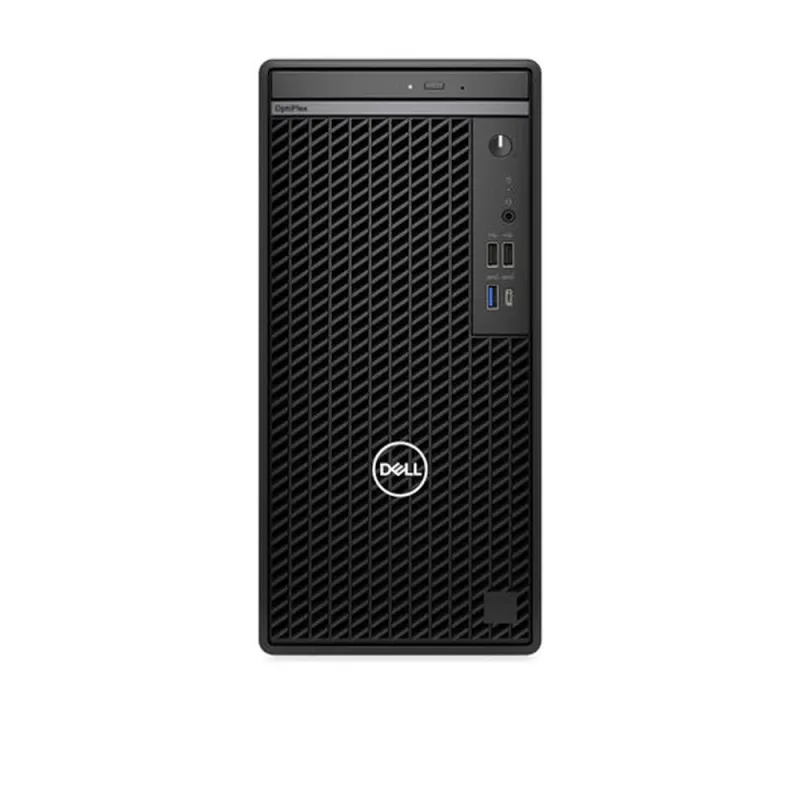
Computadora Dell Optiplex 7020 - Intel Core i7-14700 - 32GB RAM - 1TB SSD - Windows 11 Pro

Computadora Dell Optiplex 7020 - Intel Core i7-14700 - 32GB RAM - 1TB SSD - Windows 11 Pro
AGOTADO
Documentacion del producto
Documentacion disponible proximamente
  • PDFs
  • Fichas tecnicas
  • Manuales

Computadora Dell Optiplex 7020 - Intel Core i7-14700 - 32GB RAM - 1TB SSD - Windows 11 Pro

SKU 3000182131040.1
Computadora de escritorio dell optiplex, ideal para tareas profesionales y exigentes que requieren alto rendimiento y confiabilidad. su diseño compacto se adapta a cualquier espacio de trabajo, ofreciendo potencia para multitarea fluida y manejo de aplicaciones complejas. incluye el sistema operativo pro para una experiencia moderna y segura. perfecta para oficinas, estudios o entornos donde la productividad es prioridad.
$0.00
Impuestos: $0.00
No Disponible
Entrega estimada
Entrega entre el 05/04/2026 y el 08/04/2026
Costo de envio
Calculado en el checkout
Se ajustara automaticamente con Skydropx
Compra con confianza
  • Pago seguro
  • MSI con tarjetas participantes
  • Factura electronica SAT
Garantia
Garantia incluida segun fabricante
Garantia extendible disponible
Metodos de pago
Metodos disponibles al finalizar la compra
Descubre la potencia y eficiencia de la computadora Dell Optiplex 7020, diseñada para satisfacer las demandas de usuarios profesionales y empresas. Equipada con el avanzado procesador Intel Core i7-14700, esta máquina garantiza un rendimiento excepcional en aplicaciones de oficina, análisis de datos y multitarea intensiva.Con 32GB de memoria RAM, podrás ejecutar múltiples programas simultáneamente sin experimentar lentitud, mientras que el almacenamiento SSD de 1TB proporciona arranques rápidos y acceso inmediato a tus archivos más importantes. El sistema operativo Windows 11 Pro incluido ofrece herramientas avanzadas de seguridad y productividad ideales para entornos corporativos.Perfecta para oficinas, estudios de diseño, contadores y profesionales que valoran la confiabilidad Dell, esta computadora combina durabilidad con tecnología de vanguardia. Su diseño compacto se adapta a cualquier espacio de trabajo, manteniendo un bajo consumo energético sin sacrificar potencia.


1. ¿Qué incluye el equipo al recibirlo?
Incluye la torre Dell Optiplex 7020, cable de poder y sistema operativo Windows 11 Pro preinstalado. No incluye monitor, teclado, mouse ni parlantes.

2. ¿Cómo conecto los periféricos (monitor, teclado, mouse)?
En la parte frontal y trasera encontrarás puertos USB (tipo A y C), HDMI y DisplayPort para el monitor, y puertos de audio. Conecta los dispositivos con los cables correspondientes.

3. ¿Necesito instalar controladores (drivers) adicionales?
Windows 11 Pro suele instalar los controladores básicos automáticamente. Para un rendimiento óptimo, se recomienda visitar el sitio de soporte de Dell y descargar los controladores específicos para el modelo Optiplex 7020.

4. ¿Cómo verifico que toda la memoria RAM (32GB) y el SSD (1TB) estén funcionando?
En Windows 11, ve a Configuración > Sistema > Acerca de. Allí verás la memoria instalada. Para el SSD, abre el Explorador de Archivos y revisa la capacidad de la unidad C:.

5. ¿El equipo viene con garantía? ¿Qué cubre?
Sí, el equipo incluye garantía. Los términos exactos (duración y cobertura) se especifican en la ficha del producto o en la documentación que acompaña al equipo. Conserva tu comprobante de compra.

6. ¿Puedo actualizar componentes como la RAM o el SSD en el futuro?
El chasis Optiplex 7020 permite ciertas actualizaciones. Se recomienda consultar el manual técnico de Dell para conocer las especificaciones de ranuras y compatibilidad antes de realizar cualquier ampliación.

7. ¿Qué debo hacer si el equipo no enciende?
Verifica que el cable de poder esté bien conectado tanto a la torre como al enchufe. Asegúrate de que el botón de encendido en la parte trasera de la fuente de poder (si existe) esté en la posición I (encendido).

8. ¿Cómo mantengo el equipo en buen estado?
Mantén el equipo en un lugar ventilado, libre de polvo. Usa un programa antivirus (Windows Defender viene activado por defecto) y realiza las actualizaciones de Windows cuando estén disponibles.

9. ¿Es adecuado para juegos o edición de video profesional?
Está optimizado para productividad de oficina, multitarea intensiva y aplicaciones empresariales. Para juegos exigentes o edición de video profesional, verifica los requisitos específicos de esas aplicaciones, ya que puede no contar con una tarjeta gráfica dedicada de alto rendimiento.
1. **Desempaque:** Saca la computadora y el cable de poder de la caja.
2. **Ubicación:** Coloca la torre en un lugar estable, ventilado y cerca de un enchufe.
3. **Conexión de Energía:** Conecta un extremo del cable a la fuente de poder de la torre y el otro a un regulador o enchufe.
4. **Conectar Periféricos:** Conecta tu monitor al puerto HDMI o DisplayPort trasero. Conecta el teclado y mouse a los puertos USB frontales o traseros.
5. **Encendido:** Presiona el botón de encendido en la parte frontal de la torre.
6. **Configuración Inicial (Primer Uso):** Sigue las instrucciones en pantalla para configurar Windows 11 Pro (idioma, red Wi-Fi/Ethernet, cuenta de Microsoft).
7. **Conexión a Internet:** Conecta el cable de red (Ethernet) o selecciona tu red Wi-Fi e ingresa la contraseña durante la configuración.
8. **Actualizaciones:** Una vez en el escritorio, Windows buscará actualizaciones importantes. Es recomendable instalarlas y reiniciar si se solicita.
9. **Personalización:** Ajusta la configuración de pantalla, fondo de escritorio y preferencias en Configuración > Personalización.
10. **Instalación de Software:** Instala solo los programas que necesites, descargándolos de fuentes oficiales.
11. **Copia de Seguridad:** Configura una copia de seguridad automática de tus archivos importantes usando OneDrive o una unidad externa.
12. **Apagado Correcto:** Siempre apaga el equipo desde el menú Inicio > Botón de Encendido > Apagar, no desconectes la energía directamente.

Escribir una reseña

Por favor inicia sesión o regístrate para reseñar
WhatsApp