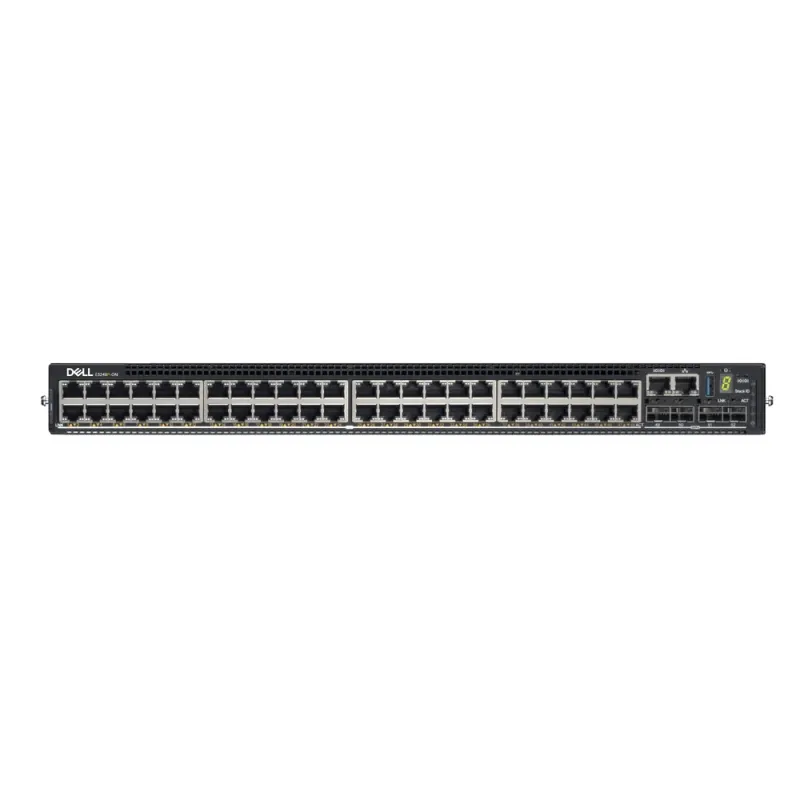
Switch de Red Dell E3248P 48 Puertos Gigabit con PoE 30W y Conectividad 10G/100G - Modelo E3248P-FY26Q2-MX
SKU
E3248P-FY26Q2-MX
Switch de red marca dell con 48 puertos gigabit que incluye tecnología poe para alimentar dispositivos compatibles como teléfonos ip o cámaras de seguridad. su diseño robusto es ideal para redes empresariales que requieren alta densidad de conexiones y transferencia de datos eficiente, ofreciendo también opciones de conectividad de alta velocidad para un rendimiento escalable.
$124,528.06
Impuestos: $124,528.06
No Disponible
Entrega estimada
Entrega entre el 15/04/2026 y el 18/04/2026
Costo de envio
Calculado en el checkout
Se ajustara automaticamente con Skydropx
Compra con confianza
- Pago seguro
- MSI con tarjetas participantes
- Factura electronica SAT
Garantia
Garantia incluida segun fabricante
Garantia extendible disponible
Metodos de pago
Metodos disponibles al finalizar la compra
Etiquetas:
switch
, dell
, e3248p
, 48 puertos
, poe
, gigabit
, 10g
, 100g
, red empresarial
, conmutador
, infraestructura red
, datacenter
, alto rendimiento
El Switch Dell E3248P es una solución de red robusta diseñada para empresas que necesitan un rendimiento confiable y escalable. Con 48 puertos Gigabit RJ-45 que soportan PoE de 30W, permite alimentar dispositivos como teléfonos IP, cámaras de seguridad y puntos de acceso inalámbricos sin necesidad de fuentes de alimentación adicionales.Para conectividad de alta velocidad, cuenta con 4 puertos 10G SFP+ y 2 puertos 100G QSFP28, ideales para enlaces troncales o servidores que requieren ancho de banda superior. Incluye una fuente de alimentación AC y cumple con estándares no TAA, asegurando compatibilidad en entornos corporativos.Este switch está dirigido a medianas y grandes empresas, centros de datos y entornos educativos que buscan optimizar su infraestructura de red. Su diseño eficiente garantiza un manejo sencillo y una integración fluida en redes existentes, mejorando la productividad y reduciendo costos operativos.
**Preguntas Frecuentes (FAQs)**
**1. ¿Qué dispositivos puedo conectar a los puertos PoE?**
Puedes conectar dispositivos compatibles con PoE (Power over Ethernet) como teléfonos IP, puntos de acceso inalámbricos, cámaras de seguridad IP y algunos controladores de iluminación. Cada puerto PoE puede entregar hasta 30W de potencia.
**2. ¿Necesito una configuración especial para usar los puertos 10G SFP+ o 100G QSFP28?**
Sí, estos puertos requieren módulos ópticos SFP+ o QSFP28 compatibles (no incluidos) y una configuración en el sistema operativo del switch para activarlos y definir su función (uplink, stacking, etc.).
**3. ¿El switch viene listo para usar o requiere configuración?**
Viene con una configuración básica de fábrica, pero para aprovechar sus funciones avanzadas (VLANs, PoE, gestión de ancho de banda, etc.) es necesario configurarlo a través de la interfaz de línea de comandos (CLI), la interfaz web o un software de gestión.
**4. ¿Cómo accedo al panel de gestión del switch?**
Generalmente, conectando una computadora a cualquier puerto Ethernet y accediendo a la dirección IP por defecto del switch mediante un navegador web. La dirección IP, usuario y contraseña por defecto suelen estar en el manual. Es fundamental cambiarlos por seguridad.
**5. ¿Qué garantía tiene y cómo la activo en México?**
Dell suele ofrecer garantía limitada. Para conocer los términos exactos, periodo de cobertura y el proceso de activación o reclamación en México, se debe revisar la ficha del producto en el sitio web del vendedor o contactar directamente al soporte de Dell.
**6. ¿Puedo apilar (stack) este switch con otros modelos de Dell?**
Este modelo soporta tecnologías de agrupación (stacking) mediante sus puertos de alta velocidad. Sin embargo, la compatibilidad específica con otros modelos debe verificarse en la documentación oficial de Dell Networking para asegurar que los switches sean compatibles entre sí.
**7. ¿Qué hago si un puerto PoE no está entregando energía a mi dispositivo?**
1. Verifica que el dispositivo sea compatible con PoE. 2. Asegúrate de que la función PoE esté habilitada para ese puerto en la configuración del switch. 3. Comprueba que el presupuesto total de energía PoE del switch no esté siendo excedido. 4. Prueba con otro cable Ethernet Cat5e o superior.
**8. ¿Es adecuado para uso en exteriores o en un ambiente industrial?**
No. Este es un switch para interiores, diseñado para un entorno empresarial controlado (rack o closet de telecomunicaciones). No es resistente a polvo, humedad o temperaturas extremas.
**1. ¿Qué dispositivos puedo conectar a los puertos PoE?**
Puedes conectar dispositivos compatibles con PoE (Power over Ethernet) como teléfonos IP, puntos de acceso inalámbricos, cámaras de seguridad IP y algunos controladores de iluminación. Cada puerto PoE puede entregar hasta 30W de potencia.
**2. ¿Necesito una configuración especial para usar los puertos 10G SFP+ o 100G QSFP28?**
Sí, estos puertos requieren módulos ópticos SFP+ o QSFP28 compatibles (no incluidos) y una configuración en el sistema operativo del switch para activarlos y definir su función (uplink, stacking, etc.).
**3. ¿El switch viene listo para usar o requiere configuración?**
Viene con una configuración básica de fábrica, pero para aprovechar sus funciones avanzadas (VLANs, PoE, gestión de ancho de banda, etc.) es necesario configurarlo a través de la interfaz de línea de comandos (CLI), la interfaz web o un software de gestión.
**4. ¿Cómo accedo al panel de gestión del switch?**
Generalmente, conectando una computadora a cualquier puerto Ethernet y accediendo a la dirección IP por defecto del switch mediante un navegador web. La dirección IP, usuario y contraseña por defecto suelen estar en el manual. Es fundamental cambiarlos por seguridad.
**5. ¿Qué garantía tiene y cómo la activo en México?**
Dell suele ofrecer garantía limitada. Para conocer los términos exactos, periodo de cobertura y el proceso de activación o reclamación en México, se debe revisar la ficha del producto en el sitio web del vendedor o contactar directamente al soporte de Dell.
**6. ¿Puedo apilar (stack) este switch con otros modelos de Dell?**
Este modelo soporta tecnologías de agrupación (stacking) mediante sus puertos de alta velocidad. Sin embargo, la compatibilidad específica con otros modelos debe verificarse en la documentación oficial de Dell Networking para asegurar que los switches sean compatibles entre sí.
**7. ¿Qué hago si un puerto PoE no está entregando energía a mi dispositivo?**
1. Verifica que el dispositivo sea compatible con PoE. 2. Asegúrate de que la función PoE esté habilitada para ese puerto en la configuración del switch. 3. Comprueba que el presupuesto total de energía PoE del switch no esté siendo excedido. 4. Prueba con otro cable Ethernet Cat5e o superior.
**8. ¿Es adecuado para uso en exteriores o en un ambiente industrial?**
No. Este es un switch para interiores, diseñado para un entorno empresarial controlado (rack o closet de telecomunicaciones). No es resistente a polvo, humedad o temperaturas extremas.
**Guía Rápida de Puesta en Marcha**
**Antes de comenzar:** Ten a mano los cables de red, los módulos SFP+/QSFP28 (si los usarás) y la información de red de tu empresa (como rangos de IP).
1. **Instalación Física:** Monta el switch en un rack de 19" usando las orejas incluidas. Asegúrate de que haya ventilación adecuada alrededor.
2. **Conexión de Energía:** Conecta el cable de alimentación a la fuente de poder del switch y a un tomacorriente adecuado. Verifica que se enciendan los LEDs de alimentación.
3. **Conexión de Consola (Opcional, pero recomendada para primera configuración):** Conecta un cable de consola (RJ-45 a DB9/USB) desde el puerto de consola del switch a tu computadora. Usa un emulador de terminal (como PuTTY) para acceder.
4. **Conexión de Red de Gestión:** Conecta un cable Ethernet desde tu computadora a cualquier puerto Gigabit (1-48) del switch.
5. **Acceso Inicial:** Abre un navegador web e ingresa la dirección IP por defecto del switch (ej. 192.168.0.1). Usa las credenciales por defecto (consulta el manual).
6. **Configuración Básica:** Una vez dentro, cambia inmediatamente la contraseña de administrador. Configura una dirección IP fija para el switch dentro de tu red.
7. **Configurar Funciones Básicas:** Crea VLANs si es necesario, asigna nombres a los puertos y configura los parámetros de SNMP para monitoreo.
8. **Habilitar PoE:** Dirígete a la sección de configuración de PoE y habilita esta función para los puertos donde conectarás dispositivos que la requieran.
9. **Configurar Puertos de Alta Velocidad:** Si vas a usar los puertos 10G/100G, instala los módulos ópticos, ve a su configuración y define su rol (por ejemplo, como uplink a otro switch o al core de la red).
10. **Guardar Configuración:** Es crucial guardar la configuración en la memoria permanente del switch después de realizar cualquier cambio, usando el comando o botón correspondiente (ej. `write memory` en CLI).
11. **Conectar Dispositivos Finales:** Ahora puedes conectar tus servidores, computadoras, puntos de acceso y otros dispositivos a los puertos correspondientes.
12. **Verificación:** Comprueba que los LEDs de los puertos conectados estén encendidos (verde/ámbar) y que haya conectividad entre los dispositivos.
**Nota:** Para configuraciones avanzadas (seguridad, QoS, stacking), consulta la guía del usuario oficial de Dell para este modelo.
**Antes de comenzar:** Ten a mano los cables de red, los módulos SFP+/QSFP28 (si los usarás) y la información de red de tu empresa (como rangos de IP).
1. **Instalación Física:** Monta el switch en un rack de 19" usando las orejas incluidas. Asegúrate de que haya ventilación adecuada alrededor.
2. **Conexión de Energía:** Conecta el cable de alimentación a la fuente de poder del switch y a un tomacorriente adecuado. Verifica que se enciendan los LEDs de alimentación.
3. **Conexión de Consola (Opcional, pero recomendada para primera configuración):** Conecta un cable de consola (RJ-45 a DB9/USB) desde el puerto de consola del switch a tu computadora. Usa un emulador de terminal (como PuTTY) para acceder.
4. **Conexión de Red de Gestión:** Conecta un cable Ethernet desde tu computadora a cualquier puerto Gigabit (1-48) del switch.
5. **Acceso Inicial:** Abre un navegador web e ingresa la dirección IP por defecto del switch (ej. 192.168.0.1). Usa las credenciales por defecto (consulta el manual).
6. **Configuración Básica:** Una vez dentro, cambia inmediatamente la contraseña de administrador. Configura una dirección IP fija para el switch dentro de tu red.
7. **Configurar Funciones Básicas:** Crea VLANs si es necesario, asigna nombres a los puertos y configura los parámetros de SNMP para monitoreo.
8. **Habilitar PoE:** Dirígete a la sección de configuración de PoE y habilita esta función para los puertos donde conectarás dispositivos que la requieran.
9. **Configurar Puertos de Alta Velocidad:** Si vas a usar los puertos 10G/100G, instala los módulos ópticos, ve a su configuración y define su rol (por ejemplo, como uplink a otro switch o al core de la red).
10. **Guardar Configuración:** Es crucial guardar la configuración en la memoria permanente del switch después de realizar cualquier cambio, usando el comando o botón correspondiente (ej. `write memory` en CLI).
11. **Conectar Dispositivos Finales:** Ahora puedes conectar tus servidores, computadoras, puntos de acceso y otros dispositivos a los puertos correspondientes.
12. **Verificación:** Comprueba que los LEDs de los puertos conectados estén encendidos (verde/ámbar) y que haya conectividad entre los dispositivos.
**Nota:** Para configuraciones avanzadas (seguridad, QoS, stacking), consulta la guía del usuario oficial de Dell para este modelo.