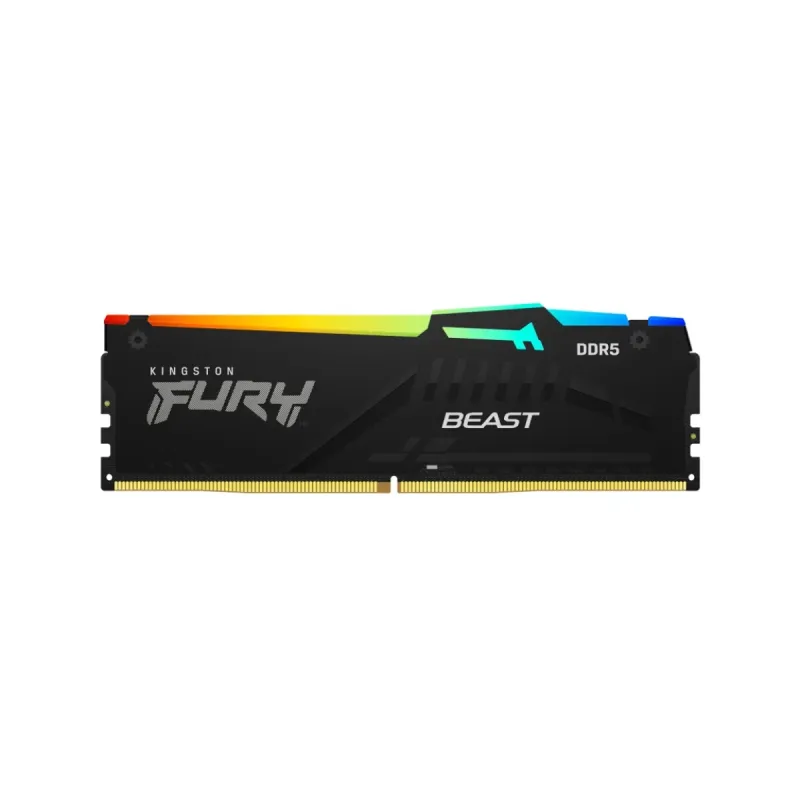
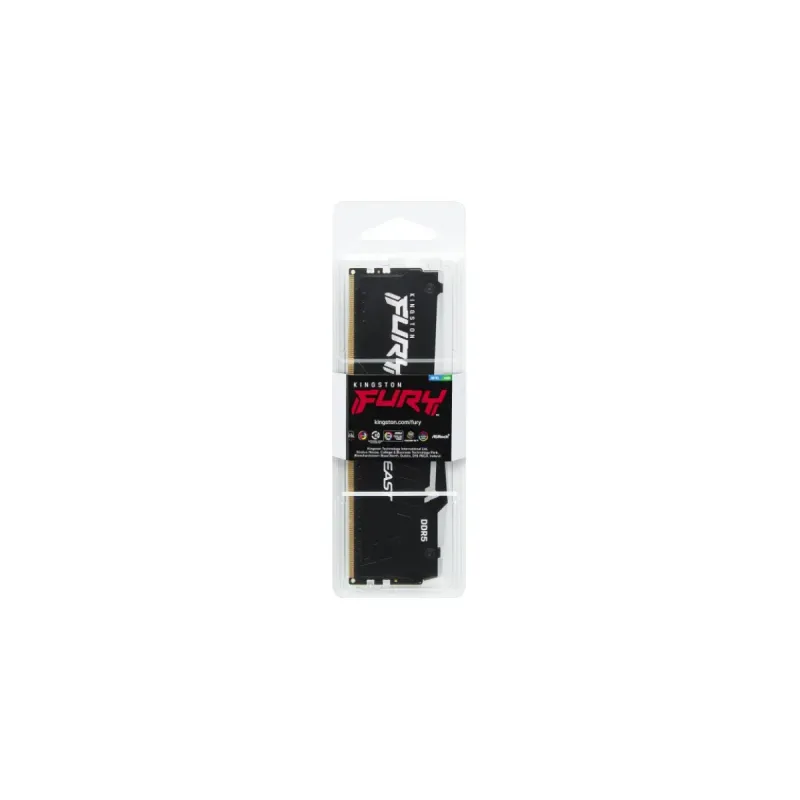
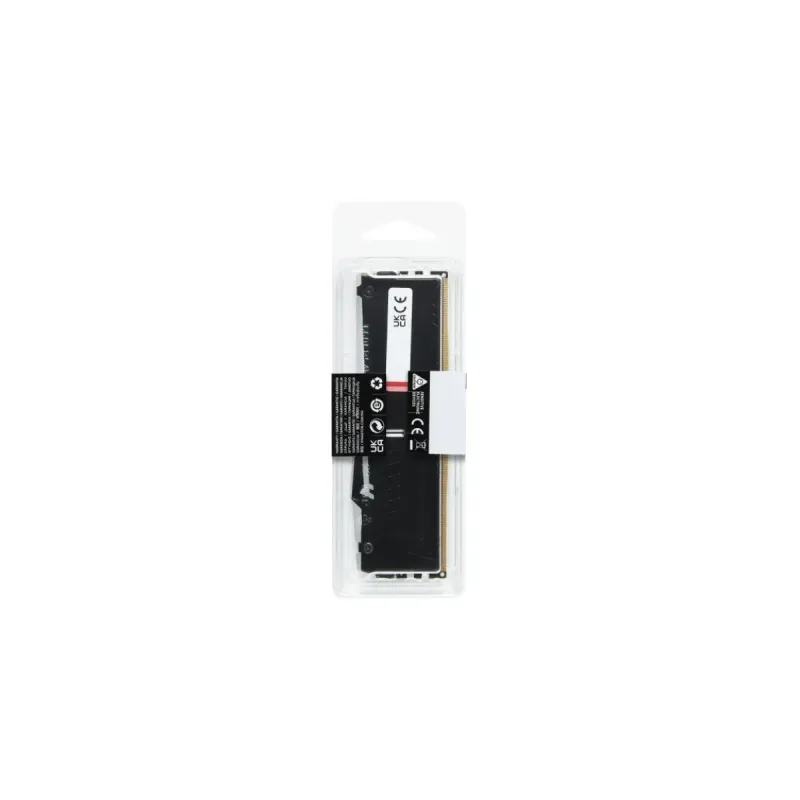
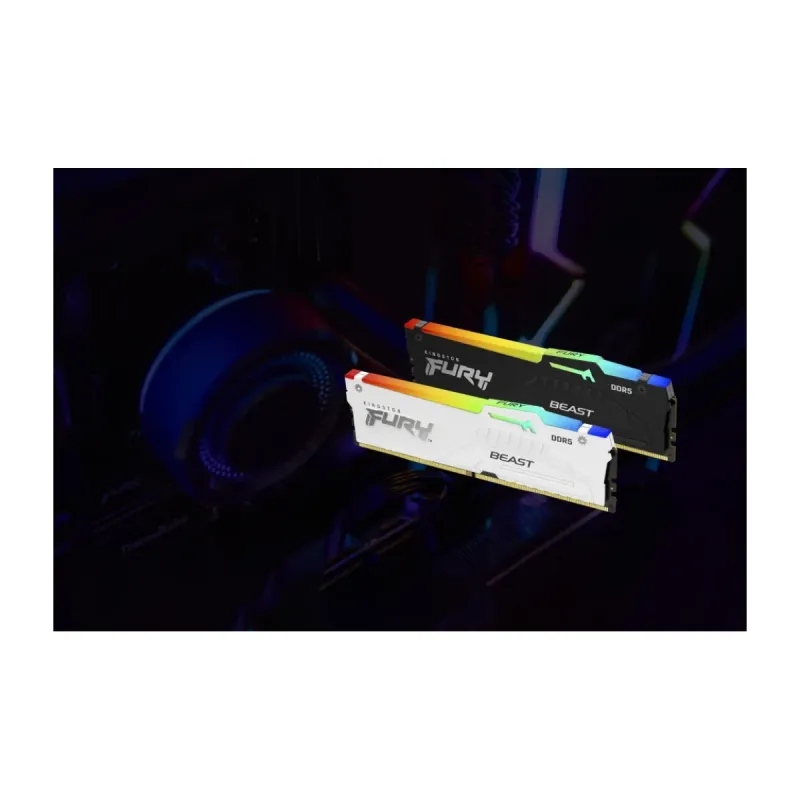
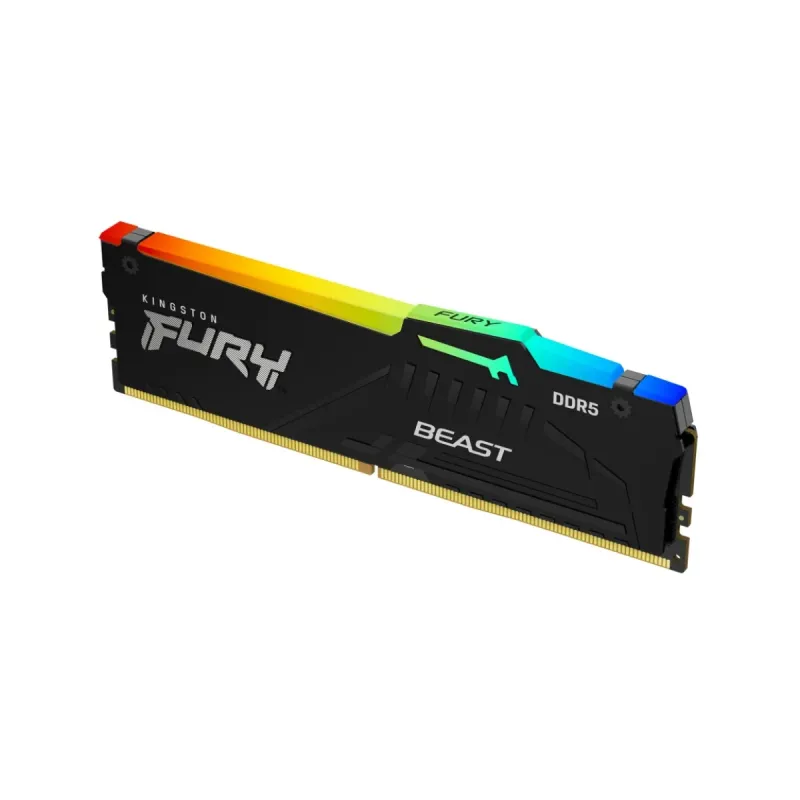
Memoria RAM Kingston FURY Beast RGB DDR5 16GB 6400MHz CL32 KF564C32BBEA-16
SKU
KF564C32BBEA-16
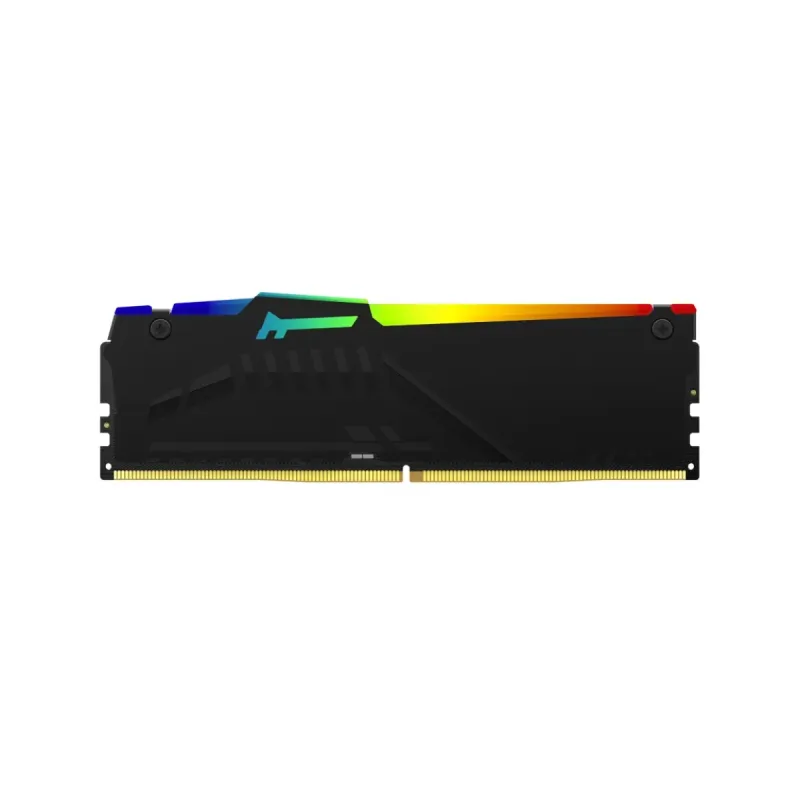
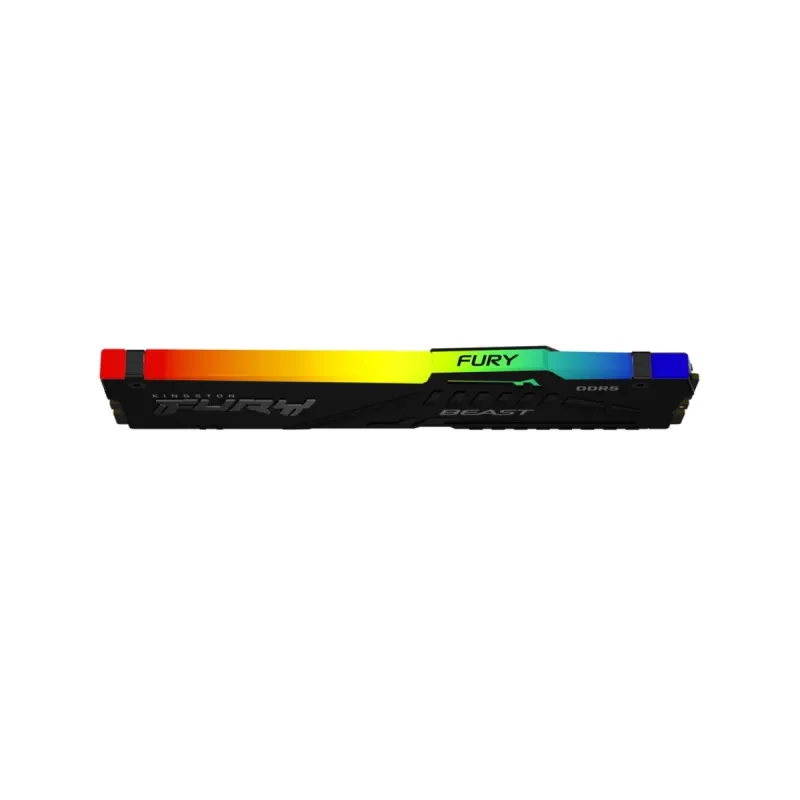
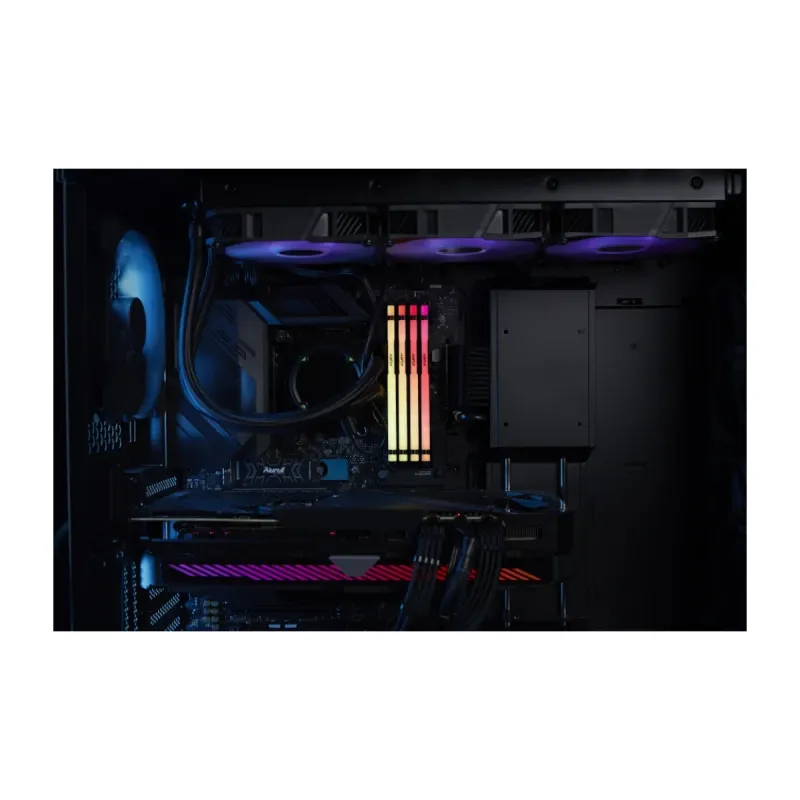
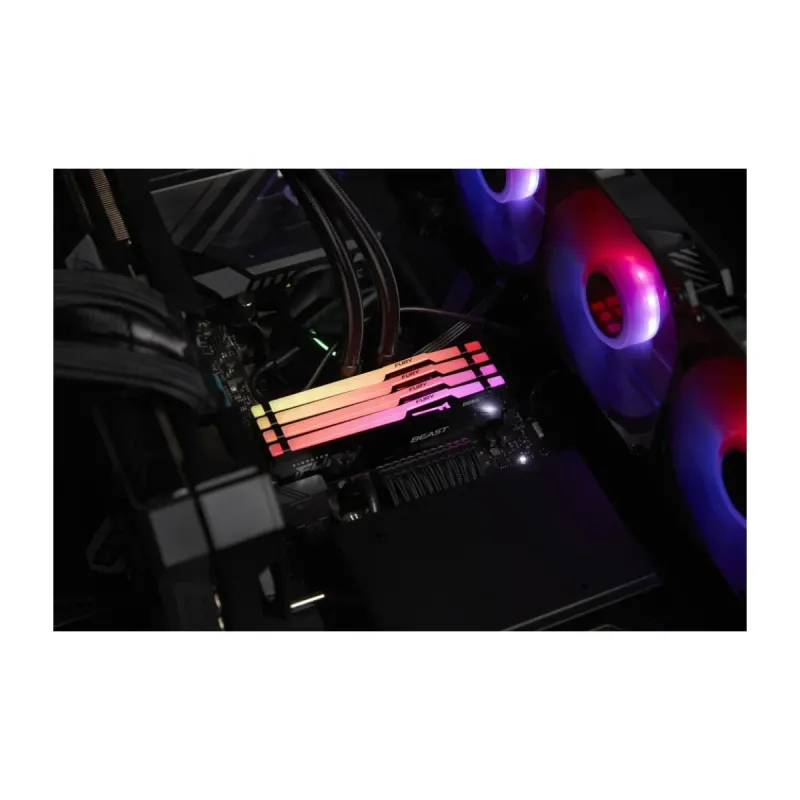
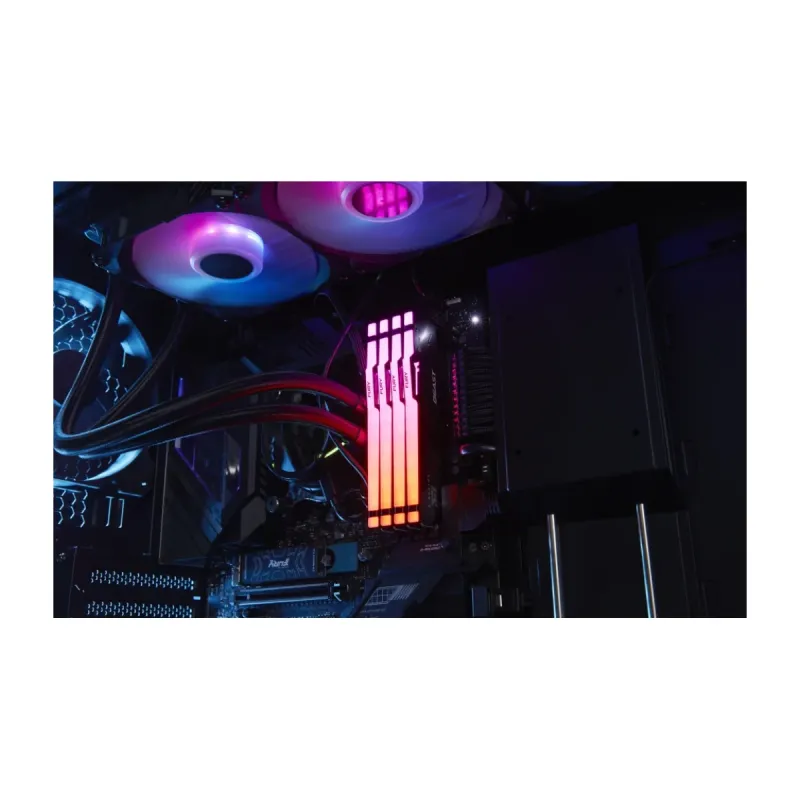
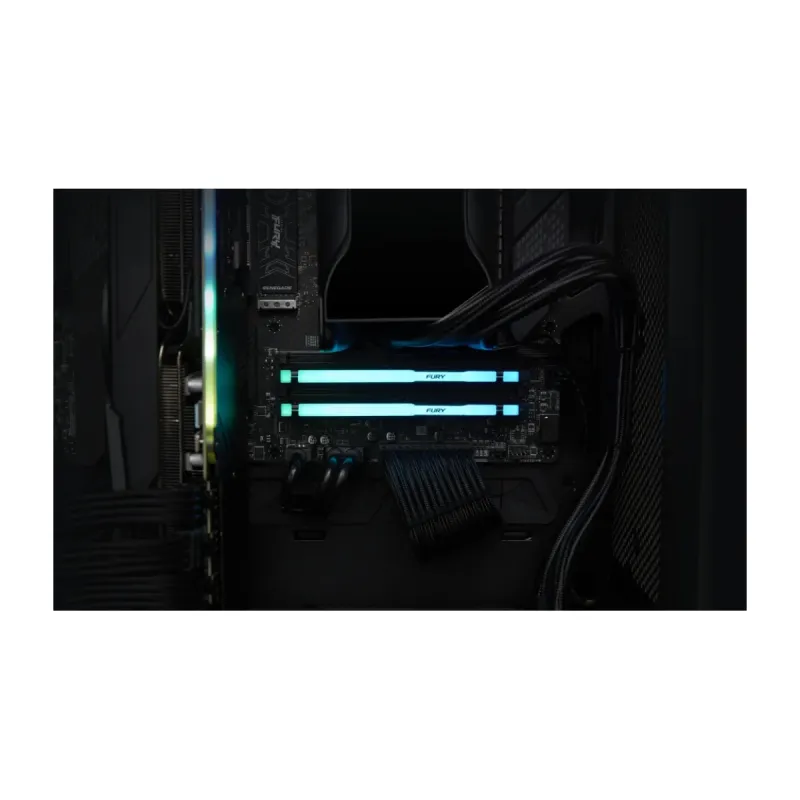
Memoria kingston fury beast rgb, diseñada para mejorar el rendimiento de tu computadora de escritorio con iluminación rgb dinámica. su construcción de calidad ofrece compatibilidad con sistemas modernos, ideal para usuarios que buscan un impulso en velocidad y estilo visual. el diseño disipador asegura un funcionamiento estable durante sesiones prolongadas, mientras que la sincronización de luces personaliza la estética de tu equipo.
$1,763.75
Impuestos: $1,763.75
No Disponible
Entrega estimada
Entrega entre el 21/04/2026 y el 24/04/2026
Costo de envio
Calculado en el checkout
Se ajustara automaticamente con Skydropx
Compra con confianza
- Pago seguro
- MSI con tarjetas participantes
- Factura electronica SAT
Garantia
Garantia incluida segun fabricante
Garantia extendible disponible
Metodos de pago
Metodos disponibles al finalizar la compra
Etiquetas:
memoria ram
, kingston
, ddr5
, 16gb
, 6400mhz
, rgb
, gaming
, amd expo
, pc
, rendimiento
, overclocking
, cl32
, udimm
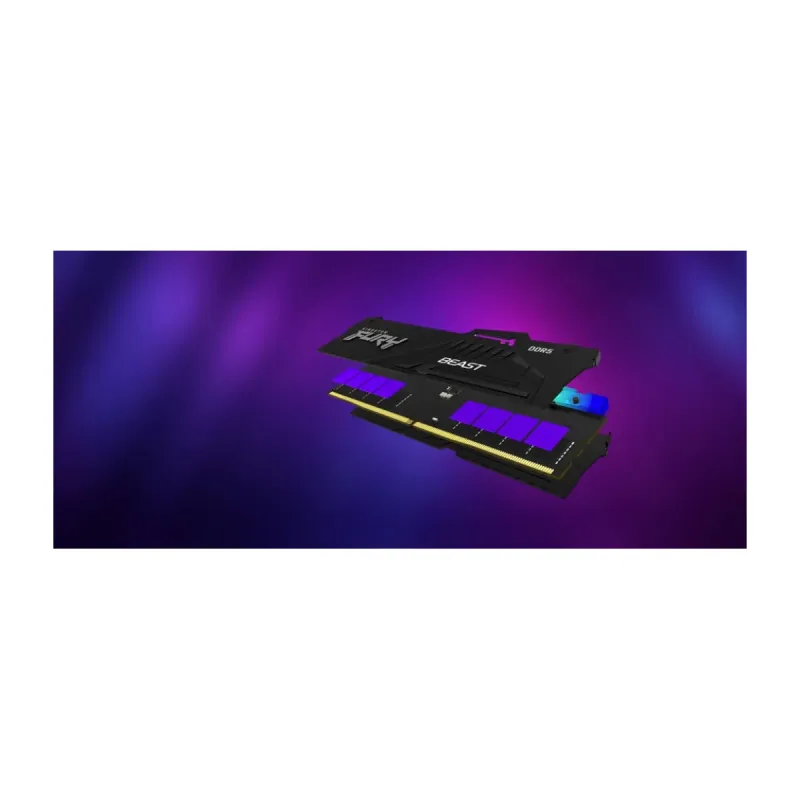
La memoria RAM Kingston FURY Beast RGB DDR5 está diseñada para usuarios que buscan máximo rendimiento en gaming, edición de video y aplicaciones intensivas. Con 16GB de capacidad y una velocidad de 6400MHz, ofrece una transferencia de datos ultrarrápida y baja latencia CL32 para una experiencia fluida. Incluye tecnología AMD EXPO para overclocking sencillo y estable, además de iluminación RGB dinámica que se sincroniza con tu setup. Fabricada con disipador térmico en color negro, garantiza refrigeración eficiente y compatibilidad con placas base DDR5. Perfecta para gamers, creadores de contenido y entusiastas que exigen potencia y estilo en su PC.
| Características | |
| AMD EXPO (Extended Profiles for Overclocking) | |
| Buffered memory type | Unregistered (unbuffered) |
| Estándar JEDEC | |
| On-Die ECC | |
| País de origen | China, Taiwan |
| Versión de perfiles ampliados de AMD para overlocking (EXPO) | 1.0 |
| Condiciones ambientales | |
| Intervalo de temperatura de almacenaje | -55 - 100 °C |
| Intervalo de temperatura operativa | 0 - 85 °C |
| Diseño | |
| Color de luz de fondo | Rojo/Verde/Azul |
| Color del producto | Negro |
| Tipo de enfriamiento | Disipador térmico |
| Exhibición | |
| Retroiluminación | |
| Memoria | |
| Diseño de memoria (módulos x tamaño) | 1 x 16 GB |
| ECC | |
| Forma de factor de memoria | 288-pin DIMM |
| Latencia CAS | 32 |
| Memoria RAM | 16 GB |
| Perfil SPD | |
| Placa de plomo | Oro |
| Rango de memoria de transferencia de datos | 6400 MT/s |
| Tipo de memoria interna | DDR5 |
| Voltaje de memoria | 1.4 V |
| Peso y dimensiones | |
| Altura | 44 mm |
| Ancho | 7.66 mm |
| Peso | 42.38 g |
| Profundidad | 133.3 mm |
| Procesador | |
| Componente para | PC |
**Preguntas Frecuentes (FAQs)**
**1. ¿Es compatible con mi placa base?**
Esta memoria DDR5 es compatible con placas base que tengan zócalos (slots) DDR5. Verifica las especificaciones de tu placa base para confirmar que soporte módulos DDR5 y la velocidad de 6400MHz. También es compatible con tecnología AMD EXPO.
**2. ¿Cómo instalo la memoria correctamente?**
Asegúrate de que la PC esté apagada y desconectada. Alinea la muesca del módulo con la del zócalo de la placa base y presiona firmemente en ambos extremos hasta que los seguros laterales hagan clic y se cierren solos. Usa los canales recomendados por tu placa (ej., slots A2 y B2 para dos módulos).
**3. ¿Necesito activar algo en la BIOS para que funcione a 6400MHz?**
Sí, por lo general la memoria funcionará a una velocidad base (por ejemplo, 4800MHz) hasta que actives el perfil de overclock AMD EXPO (o XMP para Intel) en la BIOS/UEFI de tu placa base. Esto aplica la velocidad y latencias anunciadas.
**4. ¿La iluminación RGB se puede controlar?**
Sí, la iluminación RGB es personalizable. Kingston FURY Beast RGB es compatible con software de control de iluminación de los principales fabricantes de placas base y con la utilidad Kingston FURY CTRL.
**5. ¿Qué pasa si mi PC no enciende después de instalarla?**
Primero, verifica que los módulos estén bien insertados (escuchar el clic). Si el problema persiste, intenta con un solo módulo a la vez en diferentes slots. Puede que necesites una actualización de la BIOS de tu placa base para soportar esta memoria.
**6. ¿Viene con garantía en México?**
Kingston ofrece una garantía limitada de por vida para sus memorias. Para cualquier gestión, se recomienda contactar al soporte de Kingston o al lugar de compra con el ticket de venta. Conserva el empaque original.
**7. ¿Se puede mezclar con otros módulos de memoria?**
No se recomienda mezclar módulos de diferentes capacidades, velocidades, marcas o latencias, ya que puede causar inestabilidad. Para el mejor rendimiento, usa kits idénticos.
**8. ¿Requiere mantenimiento o limpieza especial?**
No, solo asegúrate de que los contactos dorados estén libres de polvo o residuos antes de instalarla. Para limpiar, usa aire comprimido en seco. Evita tocar los contactos con los dedos.
**1. ¿Es compatible con mi placa base?**
Esta memoria DDR5 es compatible con placas base que tengan zócalos (slots) DDR5. Verifica las especificaciones de tu placa base para confirmar que soporte módulos DDR5 y la velocidad de 6400MHz. También es compatible con tecnología AMD EXPO.
**2. ¿Cómo instalo la memoria correctamente?**
Asegúrate de que la PC esté apagada y desconectada. Alinea la muesca del módulo con la del zócalo de la placa base y presiona firmemente en ambos extremos hasta que los seguros laterales hagan clic y se cierren solos. Usa los canales recomendados por tu placa (ej., slots A2 y B2 para dos módulos).
**3. ¿Necesito activar algo en la BIOS para que funcione a 6400MHz?**
Sí, por lo general la memoria funcionará a una velocidad base (por ejemplo, 4800MHz) hasta que actives el perfil de overclock AMD EXPO (o XMP para Intel) en la BIOS/UEFI de tu placa base. Esto aplica la velocidad y latencias anunciadas.
**4. ¿La iluminación RGB se puede controlar?**
Sí, la iluminación RGB es personalizable. Kingston FURY Beast RGB es compatible con software de control de iluminación de los principales fabricantes de placas base y con la utilidad Kingston FURY CTRL.
**5. ¿Qué pasa si mi PC no enciende después de instalarla?**
Primero, verifica que los módulos estén bien insertados (escuchar el clic). Si el problema persiste, intenta con un solo módulo a la vez en diferentes slots. Puede que necesites una actualización de la BIOS de tu placa base para soportar esta memoria.
**6. ¿Viene con garantía en México?**
Kingston ofrece una garantía limitada de por vida para sus memorias. Para cualquier gestión, se recomienda contactar al soporte de Kingston o al lugar de compra con el ticket de venta. Conserva el empaque original.
**7. ¿Se puede mezclar con otros módulos de memoria?**
No se recomienda mezclar módulos de diferentes capacidades, velocidades, marcas o latencias, ya que puede causar inestabilidad. Para el mejor rendimiento, usa kits idénticos.
**8. ¿Requiere mantenimiento o limpieza especial?**
No, solo asegúrate de que los contactos dorados estén libres de polvo o residuos antes de instalarla. Para limpiar, usa aire comprimido en seco. Evita tocar los contactos con los dedos.
**Guía de Uso Rápida**
1. **Preparación:** Apaga completamente tu computadora, desconéctala de la corriente eléctrica y presiona el botón de encendido unos segundos para descargar energía residual.
2. **Acceso:** Retira la tapa lateral de la torre (gabinete) para acceder a la placa base.
3. **Liberación:** Abre los seguros (clips) plásticos en ambos extremos del zócalo (slot) DDR5 donde insertarás la memoria. Presiónalos hacia afuera y abajo.
4. **Alineación:** Toma el módulo por los bordes, evitando tocar los circuitos o contactos dorados. Alinea la muesca (corte) en el conector del módulo con la pestaña en el zócalo de la placa base.
5. **Inserción:** Con firmeza y presión uniforme, inserta el módulo verticalmente hasta el fondo.
6. **Asegurar:** Al insertarse correctamente, los seguros laterales se cerrarán automáticamente con un clic audible. Si no sucede, presiónalos manualmente hasta que encajen.
7. **Repetición (si aplica):** Si instalas un segundo módulo, repite los pasos 3-6 en el zócalo recomendado por el manual de tu placa base (usualmente simétrico, ej., slot A2 y B2).
8. **Cierre:** Vuelve a colocar la tapa lateral del gabinete y conecta todos los cables.
9. **Encendido y BIOS:** Enciende la PC. Entra en la BIOS/UEFI (presionando F2, DEL, o la tecla indicada al arrancar).
10. **Activación del Perfil:** En la BIOS, busca la sección de memoria ("Overclocking", "AI Tweaker", "EXPO" o "XMP"). Activa el perfil AMD EXPO (o XMP) correspondiente a 6400MHz. Guarda cambios y reinicia.
11. **Verificación:** Una vez en el sistema operativo, puedes verificar la velocidad instalada (6400MHz) con herramientas como CPU-Z o el Administrador de tareas de Windows.
12. **Personalización RGB (Opcional):** Descarga e instala el software de control de iluminación de tu marca de placa base o la utilidad Kingston FURY CTRL para personalizar los efectos de luz.
1. **Preparación:** Apaga completamente tu computadora, desconéctala de la corriente eléctrica y presiona el botón de encendido unos segundos para descargar energía residual.
2. **Acceso:** Retira la tapa lateral de la torre (gabinete) para acceder a la placa base.
3. **Liberación:** Abre los seguros (clips) plásticos en ambos extremos del zócalo (slot) DDR5 donde insertarás la memoria. Presiónalos hacia afuera y abajo.
4. **Alineación:** Toma el módulo por los bordes, evitando tocar los circuitos o contactos dorados. Alinea la muesca (corte) en el conector del módulo con la pestaña en el zócalo de la placa base.
5. **Inserción:** Con firmeza y presión uniforme, inserta el módulo verticalmente hasta el fondo.
6. **Asegurar:** Al insertarse correctamente, los seguros laterales se cerrarán automáticamente con un clic audible. Si no sucede, presiónalos manualmente hasta que encajen.
7. **Repetición (si aplica):** Si instalas un segundo módulo, repite los pasos 3-6 en el zócalo recomendado por el manual de tu placa base (usualmente simétrico, ej., slot A2 y B2).
8. **Cierre:** Vuelve a colocar la tapa lateral del gabinete y conecta todos los cables.
9. **Encendido y BIOS:** Enciende la PC. Entra en la BIOS/UEFI (presionando F2, DEL, o la tecla indicada al arrancar).
10. **Activación del Perfil:** En la BIOS, busca la sección de memoria ("Overclocking", "AI Tweaker", "EXPO" o "XMP"). Activa el perfil AMD EXPO (o XMP) correspondiente a 6400MHz. Guarda cambios y reinicia.
11. **Verificación:** Una vez en el sistema operativo, puedes verificar la velocidad instalada (6400MHz) con herramientas como CPU-Z o el Administrador de tareas de Windows.
12. **Personalización RGB (Opcional):** Descarga e instala el software de control de iluminación de tu marca de placa base o la utilidad Kingston FURY CTRL para personalizar los efectos de luz.