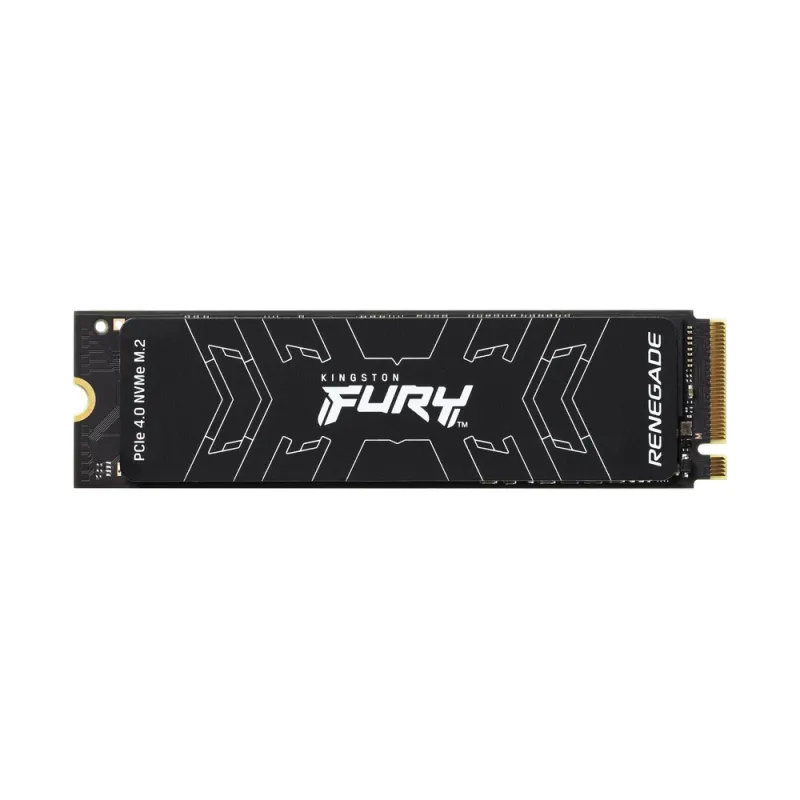
SSD Kingston FURY Renegade 1TB M.2 PCIe 4.0 NVMe - Modelo SFYRS/1000G
SKU
SFYRS/1000G
El Kingston FURY Renegade es una unidad de alto rendimiento diseñada para jugadores y creadores de contenido que buscan velocidad y confiabilidad. Ofrece tiempos de carga rápidos y una respuesta ágil para mejorar la experiencia en juegos y aplicaciones demandantes. Su factor de forma M.2 lo hace compatible con placas base modernas que admiten este tipo de conexión, permitiendo una instalación sencilla y un diseño compacto. Construido con la calidad de Kingston, es una opción sólida para actualizar tu computadora y obtener un rendimiento notable en tus tareas diarias y proyectos más intensivos.
$2,851.98
Impuestos: $2,851.98
No Disponible
Entrega estimada
Entrega entre el 23/04/2026 y el 26/04/2026
Costo de envio
Calculado en el checkout
Se ajustara automaticamente con Skydropx
Compra con confianza
- Pago seguro
- MSI con tarjetas participantes
- Factura electronica SAT
Garantia
Garantia incluida segun fabricante
Garantia extendible disponible
Metodos de pago
Metodos disponibles al finalizar la compra
Etiquetas:
ssd
, kingston
, fury renegade
, m.2
, pcie 4.0
, nvme
, 1tb
, gaming
, alto rendimiento
, almacenamiento
, computadora
, laptop
, velocidad extrema
El SSD Kingston FURY Renegade es la solución perfecta para quienes buscan máximo rendimiento en almacenamiento. Con capacidad de 1TB y tecnología M.2 PCIe 4.0 NVMe, este disco de estado sólido alcanza velocidades de lectura de 7300 MB/s y escritura de 6000 MB/s, reduciendo significativamente los tiempos de carga en juegos y aplicaciones.Diseñado específicamente para gamers, creadores de contenido y profesionales que trabajan con grandes archivos, cuenta con controlador Phison E18 y memoria 3D TLC que garantizan estabilidad y durabilidad. Su calificación TBW de 1000 asegura una larga vida útil, mientras que el bajo consumo energético lo hace ideal para laptops y PCs de escritorio.Compatible con la última tecnología NVMe, este SSD se instala fácilmente en placas madre con slot M.2 y ofrece un rendimiento consistente incluso en condiciones extremas, con temperatura operativa de 0-70°C. Kingston respalda su calidad con garantía y soporte técnico en México.
| Características | |
| País de origen | China, Taiwan |
| Condiciones ambientales | |
| Intervalo de temperatura de almacenaje | -40 - 85 °C |
| Intervalo de temperatura operativa | 0 - 70 °C |
| Vibración no operativa | 20 G |
| Vibración operativa | 2.17 G |
| Control de energía | |
| Consumo de energía (promedio) | 0.33 W |
| Consumo de energía (escritura) | 6.3 W |
| Consumo de energía (espera) | 0.05 W |
| Consumo de energía (lectura) | 2.8 W |
| Datos de logística | |
| Alto de la caja principal | 69.9 mm |
| Cantidad por caja principal | 10 pieza(s) |
| Largo de la caja principal | 135.9 mm |
| Longitud de la caja principal | 203.2 mm |
| Peso de la caja principal | 391.3 g |
| Desempeño | |
| calificación TBW | 1000 |
| Compatible con NVM Express (NVMe) | |
| Disco de estado sólido, capacidad | 1 TB |
| Escritura aleatoria (4KB) | 1000000 IOPS |
| Lectura aleatoria (4KB) | 900000 IOPS |
| Tipo de controlador | Phison E18 |
| Velocidad de escritura | 6000 MB/s |
| Velocidad de lectura | 7300 MB/s |
| Detalles técnicos | |
| Código de Sistema de Armonización (SA) | 84717070 |
| Diseño | |
| SSD form factor | M.2 |
| Empaquetado | |
| Alto del paquete | 184.2 mm |
| Largo del paquete | 8.4 mm |
| Peso del paquete | 31.3 g |
| Memoria | |
| Tipo de memoria | 3D TLC |
| Peso y dimensiones | |
| Altura | 2.2 mm |
| Ancho | 22 mm |
| Ancho de la caja | 129.5 mm |
| Peso | 7 g |
| Profundidad | 80 mm |
| Procesador | |
| Componente para | PC/computadora portátil |
| Puertos e Interfaces | |
| Interfaz | PCI Express 4.0 |
| Resistencia | |
| Tiempo medio entre fallos | 1800000 h |
**Preguntas Frecuentes (FAQs)**
**1. ¿Es compatible con mi computadora?**
Este SSD requiere una ranura M.2 que soporte el protocolo NVMe y el estándar PCIe 4.0 (o PCIe 3.0 para velocidades reducidas). Verifica las especificaciones de tu placa base o laptop antes de comprar.
**2. ¿Necesito un disipador de calor?**
Para uso intensivo como gaming o edición profesional, se recomienda usar el disipador incluido (si aplica) o uno compatible para mantener un rendimiento óptimo y evitar el throttling térmico.
**3. ¿Cómo lo instalo físicamente?**
Debes insertarlo en la ranura M.2 de tu placa base en un ángulo de 30 grados, presionar hacia abajo hasta que quede plano y asegurarlo con el tornillo proporcionado. Asegúrate de que tu PC esté apagada y desconectada.
**4. ¿Por qué mi PC no lo detecta después de instalarlo?**
Primero, verifica que esté bien conectado. Luego, ingresa a la BIOS/UEFI y asegúrate de que la ranura M.2 esté habilitada. Si el SSD es nuevo, también necesitarás inicializarlo y formatearlo desde la herramienta "Administración de discos" de Windows.
**5. ¿Cuál es la garantía en México?**
Kingston ofrece una garantía limitada. Para hacerla válida, conserva tu ticket o factura de compra. El proceso se gestiona a través del distribuidor autorizado o el sitio de soporte de Kingston.
**6. ¿Cómo mantengo su rendimiento a largo plazo?**
Asegúrate de tener el firmware actualizado (revisa el sitio de soporte de Kingston), no llenes la unidad por completo (deja al menos un 10-15% libre) y, si usas Windows, verifica que la función TRIM esté activada.
**7. ¿Es seguro para almacenar datos importantes?**
Aunque es muy confiable, ningún dispositivo de almacenamiento es infalible. Se recomienda siempre mantener una copia de seguridad (backup) de tus archivos críticos en otro disco o en la nube.
**8. ¿Viene formateado y listo para usar?**
No, los SSD nuevos no vienen formateados. Debes inicializarlo y formatearlo desde el sistema operativo (por ejemplo, con NTFS para Windows) antes de poder usarlo.
**1. ¿Es compatible con mi computadora?**
Este SSD requiere una ranura M.2 que soporte el protocolo NVMe y el estándar PCIe 4.0 (o PCIe 3.0 para velocidades reducidas). Verifica las especificaciones de tu placa base o laptop antes de comprar.
**2. ¿Necesito un disipador de calor?**
Para uso intensivo como gaming o edición profesional, se recomienda usar el disipador incluido (si aplica) o uno compatible para mantener un rendimiento óptimo y evitar el throttling térmico.
**3. ¿Cómo lo instalo físicamente?**
Debes insertarlo en la ranura M.2 de tu placa base en un ángulo de 30 grados, presionar hacia abajo hasta que quede plano y asegurarlo con el tornillo proporcionado. Asegúrate de que tu PC esté apagada y desconectada.
**4. ¿Por qué mi PC no lo detecta después de instalarlo?**
Primero, verifica que esté bien conectado. Luego, ingresa a la BIOS/UEFI y asegúrate de que la ranura M.2 esté habilitada. Si el SSD es nuevo, también necesitarás inicializarlo y formatearlo desde la herramienta "Administración de discos" de Windows.
**5. ¿Cuál es la garantía en México?**
Kingston ofrece una garantía limitada. Para hacerla válida, conserva tu ticket o factura de compra. El proceso se gestiona a través del distribuidor autorizado o el sitio de soporte de Kingston.
**6. ¿Cómo mantengo su rendimiento a largo plazo?**
Asegúrate de tener el firmware actualizado (revisa el sitio de soporte de Kingston), no llenes la unidad por completo (deja al menos un 10-15% libre) y, si usas Windows, verifica que la función TRIM esté activada.
**7. ¿Es seguro para almacenar datos importantes?**
Aunque es muy confiable, ningún dispositivo de almacenamiento es infalible. Se recomienda siempre mantener una copia de seguridad (backup) de tus archivos críticos en otro disco o en la nube.
**8. ¿Viene formateado y listo para usar?**
No, los SSD nuevos no vienen formateados. Debes inicializarlo y formatearlo desde el sistema operativo (por ejemplo, con NTFS para Windows) antes de poder usarlo.
**Guía Rápida de Instalación y Configuración**
1. **Prepara tu equipo:** Apaga la computadora, desconéctala de la corriente eléctrica y presiona el botón de encendido unos segundos para descargar energía residual.
2. **Accede a la ranura M.2:** Abre la carcasa de tu PC o el panel de acceso de tu laptop para localizar la ranura M.2 en la placa base.
3. **Retira el disipador (si existe):** Si la ranura ya tiene un disipador térmico, retíralo quitando los tornillos o la cinta adhesiva.
4. **Instala el SSD:** Inserta el Kingston FURY Renegade en la ranura en un ángulo de aproximadamente 30 grados. No forces la conexión.
5. **Asegúralo:** Presiona suavemente el SSD hacia abajo hasta que quede horizontal y fíjalo con el tornillo pequeño al poste de la placa base.
6. **Coloca el disipador:** Si usas un disipador, colócalo sobre el SSD (quitando la película protectora de la almohadilla térmica) y asegúralo.
7. **Enciende y entra a la BIOS:** Cierra la carcasa, conecta la PC y enciéndela. Entra a la BIOS/UEFI (generalmente con F2, DEL o F10).
8. **Verifica la detección:** En la BIOS, busca la sección de almacenamiento y confirma que el nuevo SSD M.2 aparezca listado.
9. **Inicializa y formatea (Windows):** Si el SSD es nuevo, al iniciar Windows, ve a "Administración de discos" (diskmgmt.msc). Sigue el asistente para inicializar el disco (GPT recomendado) y crear un nuevo volumen formateado en NTFS.
10. **¡Listo!:** Tu nueva unidad aparecerá en "Este equipo" y estará lista para almacenar juegos, aplicaciones y archivos.
1. **Prepara tu equipo:** Apaga la computadora, desconéctala de la corriente eléctrica y presiona el botón de encendido unos segundos para descargar energía residual.
2. **Accede a la ranura M.2:** Abre la carcasa de tu PC o el panel de acceso de tu laptop para localizar la ranura M.2 en la placa base.
3. **Retira el disipador (si existe):** Si la ranura ya tiene un disipador térmico, retíralo quitando los tornillos o la cinta adhesiva.
4. **Instala el SSD:** Inserta el Kingston FURY Renegade en la ranura en un ángulo de aproximadamente 30 grados. No forces la conexión.
5. **Asegúralo:** Presiona suavemente el SSD hacia abajo hasta que quede horizontal y fíjalo con el tornillo pequeño al poste de la placa base.
6. **Coloca el disipador:** Si usas un disipador, colócalo sobre el SSD (quitando la película protectora de la almohadilla térmica) y asegúralo.
7. **Enciende y entra a la BIOS:** Cierra la carcasa, conecta la PC y enciéndela. Entra a la BIOS/UEFI (generalmente con F2, DEL o F10).
8. **Verifica la detección:** En la BIOS, busca la sección de almacenamiento y confirma que el nuevo SSD M.2 aparezca listado.
9. **Inicializa y formatea (Windows):** Si el SSD es nuevo, al iniciar Windows, ve a "Administración de discos" (diskmgmt.msc). Sigue el asistente para inicializar el disco (GPT recomendado) y crear un nuevo volumen formateado en NTFS.
10. **¡Listo!:** Tu nueva unidad aparecerá en "Este equipo" y estará lista para almacenar juegos, aplicaciones y archivos.