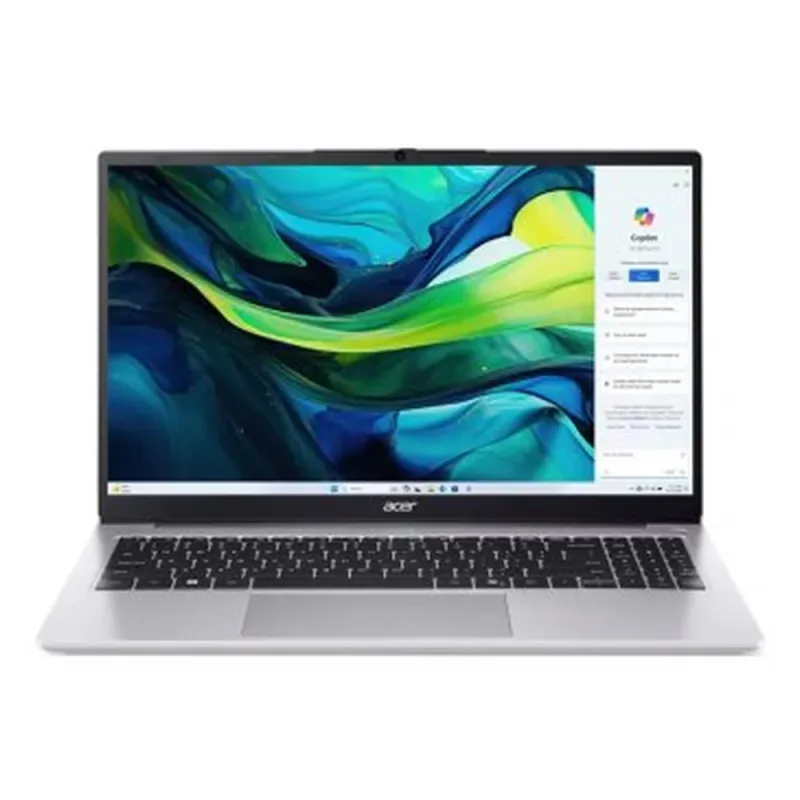
Laptop Acer Aspire Lite 15 - 15.6" Full HD AMD Ryzen 7 5825U 8GB 512GB SSD Linux Español
SKU
NX.DALAL.001
Laptop acer aspire lite 15 con pantalla full hd de 15.6 pulgadas, ideal para tareas diarias, estudio y entretenimiento. su diseño delgado y ligero la hace fácil de transportar, y su almacenamiento sólido permite un arranque rápido y acceso ágil a tus archivos. es una opción funcional para quienes buscan rendimiento y portabilidad en un equipo con sistema operativo linux en español.
$13,735.94
Impuestos: $13,735.94
No Disponible
Entrega estimada
Entrega entre el 21/04/2026 y el 24/04/2026
Costo de envio
Calculado en el checkout
Se ajustara automaticamente con Skydropx
Compra con confianza
- Pago seguro
- MSI con tarjetas participantes
- Factura electronica SAT
Garantia
Garantia incluida segun fabricante
Garantia extendible disponible
Metodos de pago
Metodos disponibles al finalizar la compra
Etiquetas:
laptop
, acer
, aspire lite
, 15.6 pulgadas
, amd ryzen 7
, full hd
, 8gb ram
, 512gb ssd
, linux
, español
, trabajo
, estudio
, entretenimiento
, portátil
Descubre la Laptop Acer Aspire Lite 15, diseñada para quienes buscan un equipo confiable y eficiente en su día a día. Equipada con un potente procesador AMD Ryzen 7 5825U, esta laptop ofrece un rendimiento excepcional para multitarea, aplicaciones de oficina, navegación web y más, sin sacrificar la velocidad.Su pantalla de 15.6 pulgadas con resolución Full HD 1920x1080 te brinda colores vibrantes y detalles nítidos, perfecta para trabajar, ver películas o disfrutar de contenido multimedia. Con 8GB de memoria RAM y un SSD de 512GB, experimentarás arranques rápidos, acceso ágil a archivos y suficiente espacio para tus proyectos y documentos.Este modelo viene con sistema operativo Linux preinstalado en español, ideal para usuarios que valoran la flexibilidad y el software de código abierto. Ligera y con un diseño moderno, la Aspire Lite 15 es perfecta para estudiantes, profesionales y cualquier persona que necesite un equipo versátil y duradero. Aprovecha su conectividad completa y batería de larga duración para mantenerte productivo dondequiera que vayas.
**Preguntas Frecuentes (FAQs)**
**1. ¿Qué sistema operativo trae instalado?**
Trae una distribución de Linux preinstalada. Si deseas instalar Windows u otro sistema operativo, necesitarás adquirir la licencia por separado y crear un medio de instalación (USB).
**2. ¿Se puede aumentar la memoria RAM o el almacenamiento?**
Sí, esta laptop generalmente permite expandir la RAM y cambiar o agregar un disco duro o SSD. Para confirmar el número de ranuras disponibles y los tipos compatibles, te recomendamos revisar el manual técnico en el sitio de soporte de Acer.
**3. ¿Incluye algún software de oficina?**
Linux suele incluir suites de oficina gratuitas y compatibles (como LibreOffice). No incluye Microsoft Office, el cual deberás adquirir e instalar por separado si lo requieres.
**4. ¿Cómo activo la garantía?**
La garantía se activa automáticamente con la compra. Conserva tu factura o ticket de compra, ya que es el documento necesario para cualquier gestión de garantía. Consulta los términos específicos en la caja del producto o en el sitio web de Acer México.
**5. ¿Es buena para programar o editar video?**
El procesador Ryzen 7 y 8GB de RAM la hacen competente para programación, diseño gráfico y edición de video básica a media. Para edición de video profesional en alta resolución, podrías necesitar más RAM.
**6. ¿Tiene puerto para conectar un monitor externo?**
Sí, cuenta con puerto HDMI, por lo que puedes conectar un monitor, televisor o proyector externo sin problemas.
**7. ¿Qué debo hacer al encenderla por primera vez?**
Sigue los pasos de la guía de uso para completar la configuración inicial del sistema operativo Linux, crear un usuario y conectarte a una red Wi-Fi.
**8. ¿Dónde encuentro los controladores (drivers) para este modelo?**
Debes descargarlos desde la sección de Soporte del sitio web oficial de Acer, buscando por el número de modelo exacto (NX.DALAL.001). En Linux, muchos controladores se instalan automáticamente.
**1. ¿Qué sistema operativo trae instalado?**
Trae una distribución de Linux preinstalada. Si deseas instalar Windows u otro sistema operativo, necesitarás adquirir la licencia por separado y crear un medio de instalación (USB).
**2. ¿Se puede aumentar la memoria RAM o el almacenamiento?**
Sí, esta laptop generalmente permite expandir la RAM y cambiar o agregar un disco duro o SSD. Para confirmar el número de ranuras disponibles y los tipos compatibles, te recomendamos revisar el manual técnico en el sitio de soporte de Acer.
**3. ¿Incluye algún software de oficina?**
Linux suele incluir suites de oficina gratuitas y compatibles (como LibreOffice). No incluye Microsoft Office, el cual deberás adquirir e instalar por separado si lo requieres.
**4. ¿Cómo activo la garantía?**
La garantía se activa automáticamente con la compra. Conserva tu factura o ticket de compra, ya que es el documento necesario para cualquier gestión de garantía. Consulta los términos específicos en la caja del producto o en el sitio web de Acer México.
**5. ¿Es buena para programar o editar video?**
El procesador Ryzen 7 y 8GB de RAM la hacen competente para programación, diseño gráfico y edición de video básica a media. Para edición de video profesional en alta resolución, podrías necesitar más RAM.
**6. ¿Tiene puerto para conectar un monitor externo?**
Sí, cuenta con puerto HDMI, por lo que puedes conectar un monitor, televisor o proyector externo sin problemas.
**7. ¿Qué debo hacer al encenderla por primera vez?**
Sigue los pasos de la guía de uso para completar la configuración inicial del sistema operativo Linux, crear un usuario y conectarte a una red Wi-Fi.
**8. ¿Dónde encuentro los controladores (drivers) para este modelo?**
Debes descargarlos desde la sección de Soporte del sitio web oficial de Acer, buscando por el número de modelo exacto (NX.DALAL.001). En Linux, muchos controladores se instalan automáticamente.
**Guía Rápida de Uso Inicial**
1. **Carga:** Conecta el cargador incluido a la laptop y a un enchufe. Carga completamente antes del primer uso.
2. **Encendido:** Presiona el botón de encendido, ubicado generalmente cerca del teclado.
3. **Configuración Inicial:** Sigue las instrucciones en pantalla para seleccionar idioma, zona horaria y distribución de teclado (elige Español - Latinoamérica).
4. **Conexión a Internet:** Selecciona tu red Wi-Fi e ingresa la contraseña para conectarte.
5. **Crear Usuario:** Establece un nombre de usuario y una contraseña segura para tu cuenta.
6. **Actualizar Sistema:** Una vez en el escritorio, abre la aplicación de "Actualizaciones de Software" para instalar las últimas actualizaciones del sistema y mejorar la seguridad.
7. **Explorar Aplicaciones:** Revisa el menú de aplicaciones para conocer los programas preinstalados (navegador web, suite de oficina, reproductor multimedia).
8. **Personalizar:** Ajusta el fondo de pantalla, brillo y configuraciones de energía según tus preferencias.
9. **Transferir Archivos:** Conecta un USB o disco externo para copiar tus documentos, fotos o música a la nueva laptop.
10. **Apagar:** Para apagar correctamente, haz clic en el menú del sistema (esquina superior o inferior) y selecciona la opción "Apagar" o "Suspender".
1. **Carga:** Conecta el cargador incluido a la laptop y a un enchufe. Carga completamente antes del primer uso.
2. **Encendido:** Presiona el botón de encendido, ubicado generalmente cerca del teclado.
3. **Configuración Inicial:** Sigue las instrucciones en pantalla para seleccionar idioma, zona horaria y distribución de teclado (elige Español - Latinoamérica).
4. **Conexión a Internet:** Selecciona tu red Wi-Fi e ingresa la contraseña para conectarte.
5. **Crear Usuario:** Establece un nombre de usuario y una contraseña segura para tu cuenta.
6. **Actualizar Sistema:** Una vez en el escritorio, abre la aplicación de "Actualizaciones de Software" para instalar las últimas actualizaciones del sistema y mejorar la seguridad.
7. **Explorar Aplicaciones:** Revisa el menú de aplicaciones para conocer los programas preinstalados (navegador web, suite de oficina, reproductor multimedia).
8. **Personalizar:** Ajusta el fondo de pantalla, brillo y configuraciones de energía según tus preferencias.
9. **Transferir Archivos:** Conecta un USB o disco externo para copiar tus documentos, fotos o música a la nueva laptop.
10. **Apagar:** Para apagar correctamente, haz clic en el menú del sistema (esquina superior o inferior) y selecciona la opción "Apagar" o "Suspender".