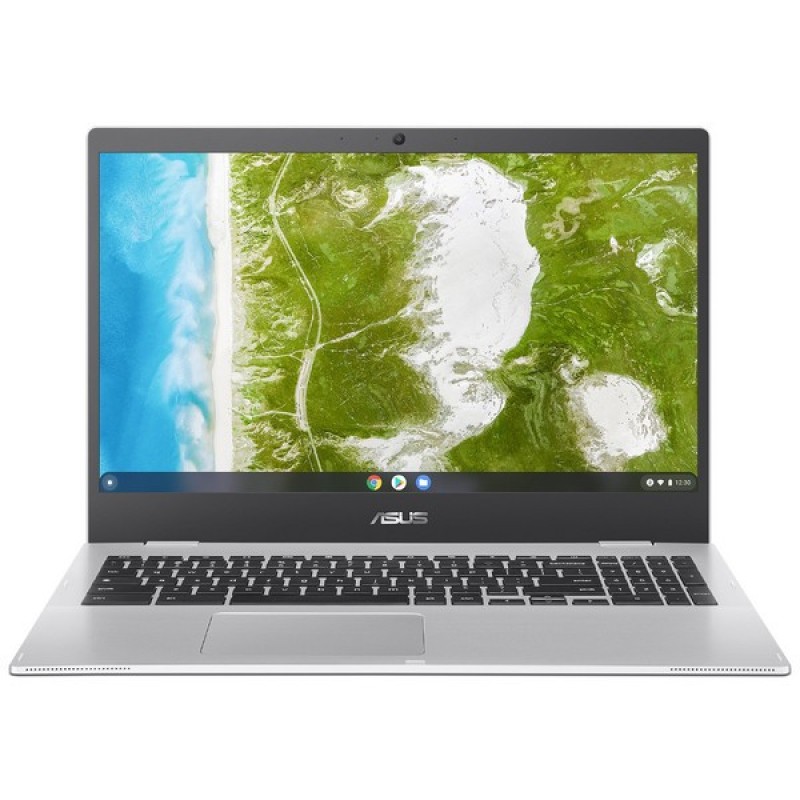
Chromebook ASUS Essential 15.6 Pulgadas Full HD Celeron N4500 8GB RAM 128GB eMMC Modelo CX1500CKA-CEL8G128-C
SKU
CX1500CKA-CEL8G128-C
Chromebook asus essential con pantalla full hd de 15.6 pulgadas, ideal para tareas diarias, estudio y navegación. su diseño portátil y sistema operativo chrome os ofrecen un rendimiento sencillo y seguro, con almacenamiento interno para tus documentos y aplicaciones esenciales. perfecta para usuarios que buscan una laptop práctica y confiable para el día a día.
$9,630.50
Impuestos: $9,630.50
No Disponible
Entrega estimada
Entrega entre el 11/03/2026 y el 14/03/2026
Costo de envio
Calculado en el checkout
Se ajustara automaticamente con Skydropx
Compra con confianza
- Pago seguro
- MSI con tarjetas participantes
- Factura electronica SAT
Garantia
Garantia incluida segun fabricante
Garantia extendible disponible
Metodos de pago
Metodos disponibles al finalizar la compra
Etiquetas:
chromebook
, asus
, 15.6 pulgadas
, full hd
, celeron n4500
, 8gb ram
, 128gb emmc
, chrome os
, estudiantes
, trabajo
, oficina
, laptop económica
, portátil
, wi-fi 6
El Chromebook ASUS Essential es la solución perfecta para quienes buscan un equipo confiable y eficiente para el día a día. Con su pantalla de 15.6 pulgadas Full HD y tecnología anti-reflejo, disfrutarás de una experiencia visual nítida y cómoda incluso en entornos con mucha luz. Su procesador Intel Celeron N4500, combinado con 8GB de RAM y 128GB de almacenamiento eMMC, garantiza un rendimiento fluido para navegación web, aplicaciones educativas y tareas ofimáticas.Diseñado para estudiantes, profesionales y usuarios domésticos, este Chromebook ofrece la simplicidad y seguridad del sistema operativo Chrome OS. Con conectividad Wi-Fi 6 y Bluetooth 5.2, mantente conectado de forma rápida y estable. Su diseño ligero y duradero lo convierte en el compañero ideal para llevar a cualquier lugar, mientras que la batería de larga duración te permite trabajar o estudiar sin interrupciones.Ideal para educación, teletrabajo y uso cotidiano, el ASUS Essential combina funcionalidad, rendimiento y accesibilidad en un solo dispositivo. Disfruta de la rapidez de Chrome OS, actualizaciones automáticas y acceso a la suite de aplicaciones de Google para maximizar tu productividad.
**Preguntas Frecuentes (FAQs)**
**1. ¿Qué es un Chromebook y en qué se diferencia de una laptop con Windows?**
Un Chromebook ejecuta Chrome OS, un sistema operativo de Google basado en el navegador Chrome. Es más simple, rápido y seguro, diseñado para trabajar principalmente con aplicaciones web y de la Play Store. Requiere conexión a internet para aprovechar al máximo sus funciones, aunque muchas apps tienen modo offline.
**2. ¿Puedo instalar programas como Word, Photoshop o juegos de PC?**
No se pueden instalar programas tradicionales de Windows (.exe). En su lugar, puedes usar:
- Las versiones web de Office (Office.com) o Google Docs.
- Aplicaciones de Android desde Google Play Store (como la app móvil de Word o editores de foto).
- Juegos disponibles en la Play Store o juegos en la nube (como Xbox Cloud Gaming).
**3. ¿Cómo se realiza el mantenimiento del sistema?**
Chrome OS se actualiza automáticamente en segundo plano. No necesitas desfragmentar, limpiar registro o instalar antivirus. Solo asegúrate de reiniciar el equipo ocasionalmente para aplicar las actualizaciones.
**4. ¿Qué incluye la garantía y cómo la activo?**
La garantía es proporcionada directamente por ASUS México. Generalmente cubre defectos de fabricación por un año. Debes conservar tu ticket de compra y registrar el producto en el sitio de soporte de ASUS con el número de serie para activarla. Consulta los términos exactos en la caja o en el sitio web del fabricante.
**5. ¿Puedo aumentar la memoria RAM o el almacenamiento?**
La memoria RAM de 8GB está soldada y no es expandible. El almacenamiento interno de 128GB eMMC tampoco se puede reemplazar fácilmente. Sin embargo, puedes ampliar el espacio usando tarjetas microSD o unidades USB.
**6. ¿Es suficiente para videollamadas y clases en línea?**
Sí, es ideal para ello. El procesador Celeron N4500 y 8GB de RAM manejan bien aplicaciones como Google Meet, Zoom o Teams. La pantalla Full HD de 15.6" y los altavoces integrados ofrecen una buena experiencia.
**7. ¿Qué hago si el Chromebook se pone lento o se traba?**
Primero, cierra las pestañas y aplicaciones que no uses. Si el problema persiste:
- Reinicia el equipo.
- Verifica si hay una actualización del sistema pendiente en Ajustes > Acerca de Chrome OS.
- Como último recurso, puedes realizar un "Restablecimiento de potencia" (apagar, desconectar el cargador, mantener presionado el botón de encendido 30 segundos).
**8. ¿Cómo protejo mi Chromebook de virus?**
Chrome OS tiene protección integrada contra malware y virus. La seguridad se basa en:
- Actualizaciones automáticas.
- Ejecución de aplicaciones en "sandboxes" (espacios aislados).
- Verificación de arranque. Solo debes evitar instalar extensiones de Chrome no confiables.
**9. ¿Funciona sin conexión a internet?**
Sí, para tareas básicas. Puedes usar Google Docs, Sheets y Slides en modo offline, ver archivos descargados, reproducir música/videos almacenados localmente y usar algunas apps de Android que no requieran conexión constante. Configura el modo offline antes de desconectarte.
**10. ¿Viene con algún software preinstalado o suscripciones?**
Viene con Chrome OS y las apps básicas de Google. No incluye licencias de pago como Microsoft Office. Puedes acceder a ofertas promocionales ocasionales para servicios como Google One. Revisa la sección "Aplicaciones" al iniciar por primera vez.
**1. ¿Qué es un Chromebook y en qué se diferencia de una laptop con Windows?**
Un Chromebook ejecuta Chrome OS, un sistema operativo de Google basado en el navegador Chrome. Es más simple, rápido y seguro, diseñado para trabajar principalmente con aplicaciones web y de la Play Store. Requiere conexión a internet para aprovechar al máximo sus funciones, aunque muchas apps tienen modo offline.
**2. ¿Puedo instalar programas como Word, Photoshop o juegos de PC?**
No se pueden instalar programas tradicionales de Windows (.exe). En su lugar, puedes usar:
- Las versiones web de Office (Office.com) o Google Docs.
- Aplicaciones de Android desde Google Play Store (como la app móvil de Word o editores de foto).
- Juegos disponibles en la Play Store o juegos en la nube (como Xbox Cloud Gaming).
**3. ¿Cómo se realiza el mantenimiento del sistema?**
Chrome OS se actualiza automáticamente en segundo plano. No necesitas desfragmentar, limpiar registro o instalar antivirus. Solo asegúrate de reiniciar el equipo ocasionalmente para aplicar las actualizaciones.
**4. ¿Qué incluye la garantía y cómo la activo?**
La garantía es proporcionada directamente por ASUS México. Generalmente cubre defectos de fabricación por un año. Debes conservar tu ticket de compra y registrar el producto en el sitio de soporte de ASUS con el número de serie para activarla. Consulta los términos exactos en la caja o en el sitio web del fabricante.
**5. ¿Puedo aumentar la memoria RAM o el almacenamiento?**
La memoria RAM de 8GB está soldada y no es expandible. El almacenamiento interno de 128GB eMMC tampoco se puede reemplazar fácilmente. Sin embargo, puedes ampliar el espacio usando tarjetas microSD o unidades USB.
**6. ¿Es suficiente para videollamadas y clases en línea?**
Sí, es ideal para ello. El procesador Celeron N4500 y 8GB de RAM manejan bien aplicaciones como Google Meet, Zoom o Teams. La pantalla Full HD de 15.6" y los altavoces integrados ofrecen una buena experiencia.
**7. ¿Qué hago si el Chromebook se pone lento o se traba?**
Primero, cierra las pestañas y aplicaciones que no uses. Si el problema persiste:
- Reinicia el equipo.
- Verifica si hay una actualización del sistema pendiente en Ajustes > Acerca de Chrome OS.
- Como último recurso, puedes realizar un "Restablecimiento de potencia" (apagar, desconectar el cargador, mantener presionado el botón de encendido 30 segundos).
**8. ¿Cómo protejo mi Chromebook de virus?**
Chrome OS tiene protección integrada contra malware y virus. La seguridad se basa en:
- Actualizaciones automáticas.
- Ejecución de aplicaciones en "sandboxes" (espacios aislados).
- Verificación de arranque. Solo debes evitar instalar extensiones de Chrome no confiables.
**9. ¿Funciona sin conexión a internet?**
Sí, para tareas básicas. Puedes usar Google Docs, Sheets y Slides en modo offline, ver archivos descargados, reproducir música/videos almacenados localmente y usar algunas apps de Android que no requieran conexión constante. Configura el modo offline antes de desconectarte.
**10. ¿Viene con algún software preinstalado o suscripciones?**
Viene con Chrome OS y las apps básicas de Google. No incluye licencias de pago como Microsoft Office. Puedes acceder a ofertas promocionales ocasionales para servicios como Google One. Revisa la sección "Aplicaciones" al iniciar por primera vez.
**Guía Rápida de Uso - Chromebook ASUS Essential**
1. **Encendido y primera configuración:** Presiona el botón de encendido. Sigue los pasos en pantalla para conectarte a una red Wi-Fi e iniciar sesión con tu cuenta de Google (es esencial para usar el equipo).
2. **Navegación básica:** Usa el panel táctil (touchpad) para mover el cursor. Haz clic con un toque o presionando la parte inferior. La tecla de "Búsqueda" (????) abre el lanzador de aplicaciones o funciona como la tecla de Windows.
3. **Conectar periféricos:** Usa los puertos USB-C y USB-A para conectar mouse, discos duros externos o memorias USB. El puerto HDMI te permite conectar un monitor externo.
4. **Instalar aplicaciones:** Abre la "Play Store" (ícono de tienda con bolsa de colores) para descargar apps de Android. Para extensiones de Chrome, ve a la "Chrome Web Store" desde el navegador.
5. **Gestionar archivos:** Abre la app "Archivos" (ícono de carpeta) para organizar tus documentos, descargas y contenido en el almacenamiento interno, tarjetas SD o unidades USB.
6. **Tomar una captura de pantalla:** Presiona **Ctrl + Tecla de ventana (????)** para capturar toda la pantalla. Para capturar una parte, presiona **Ctrl + Shift + Tecla de ventana**, luego selecciona el área.
7. **Ajustar configuraciones:** Haz clic en el área de la hora (esquina inferior derecha) para acceder al menú rápido de Wi-Fi, brillo y volumen. Para ajustes detallados, haz clic en el engranaje ⚙️ para abrir "Ajustes".
8. **Cerrar sesión o apagar:** Haz clic en la hora > tu foto de perfil. Selecciona "Cerrar sesión" para salir de tu cuenta, o "Apagar" para apagar el equipo completamente.
9. **Carga de la batería:** Conecta el cargador incluido a uno de los puertos USB-C. Un LED indicador mostrará el estado de carga. Se recomienda cargarlo completamente en el primer uso.
10. **Buscar ayuda:** Si tienes un problema, presiona **Ctrl + Alt + ?** para ver un mapa del teclado. Para ayuda más detallada, ve a Ajustes > Ayuda o busca en el Centro de ayuda de Chrome OS en línea.
1. **Encendido y primera configuración:** Presiona el botón de encendido. Sigue los pasos en pantalla para conectarte a una red Wi-Fi e iniciar sesión con tu cuenta de Google (es esencial para usar el equipo).
2. **Navegación básica:** Usa el panel táctil (touchpad) para mover el cursor. Haz clic con un toque o presionando la parte inferior. La tecla de "Búsqueda" (????) abre el lanzador de aplicaciones o funciona como la tecla de Windows.
3. **Conectar periféricos:** Usa los puertos USB-C y USB-A para conectar mouse, discos duros externos o memorias USB. El puerto HDMI te permite conectar un monitor externo.
4. **Instalar aplicaciones:** Abre la "Play Store" (ícono de tienda con bolsa de colores) para descargar apps de Android. Para extensiones de Chrome, ve a la "Chrome Web Store" desde el navegador.
5. **Gestionar archivos:** Abre la app "Archivos" (ícono de carpeta) para organizar tus documentos, descargas y contenido en el almacenamiento interno, tarjetas SD o unidades USB.
6. **Tomar una captura de pantalla:** Presiona **Ctrl + Tecla de ventana (????)** para capturar toda la pantalla. Para capturar una parte, presiona **Ctrl + Shift + Tecla de ventana**, luego selecciona el área.
7. **Ajustar configuraciones:** Haz clic en el área de la hora (esquina inferior derecha) para acceder al menú rápido de Wi-Fi, brillo y volumen. Para ajustes detallados, haz clic en el engranaje ⚙️ para abrir "Ajustes".
8. **Cerrar sesión o apagar:** Haz clic en la hora > tu foto de perfil. Selecciona "Cerrar sesión" para salir de tu cuenta, o "Apagar" para apagar el equipo completamente.
9. **Carga de la batería:** Conecta el cargador incluido a uno de los puertos USB-C. Un LED indicador mostrará el estado de carga. Se recomienda cargarlo completamente en el primer uso.
10. **Buscar ayuda:** Si tienes un problema, presiona **Ctrl + Alt + ?** para ver un mapa del teclado. Para ayuda más detallada, ve a Ajustes > Ayuda o busca en el Centro de ayuda de Chrome OS en línea.